

【アワーノーツ】データ連携・引継ぎのやり方【バンドリ】
最終更新日時 :
1人が閲覧中





『バンドリ!アワーノーツ』のデータ連携・引継ぎのやり方を記載しています。ゲームデータの保存や引き継ぎ方法・注意点や使用例について記載していますので是非ご覧ください。
目次 (データ連携・引継ぎのやり方)
データ連携のやり方
連携パスワードの設定方法
| 1 | 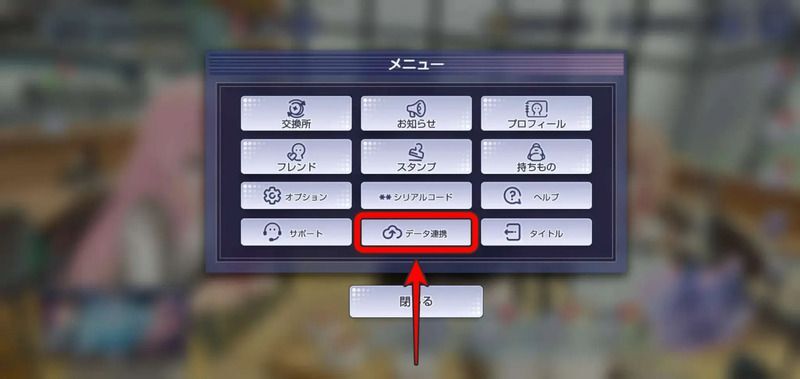 メニューからデータ連携を選択する |
|---|---|
| 2 | 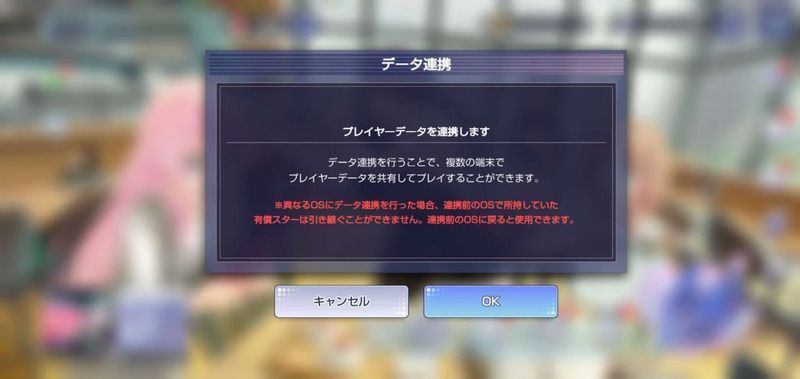 説明文を読み決定 |
| 3 | 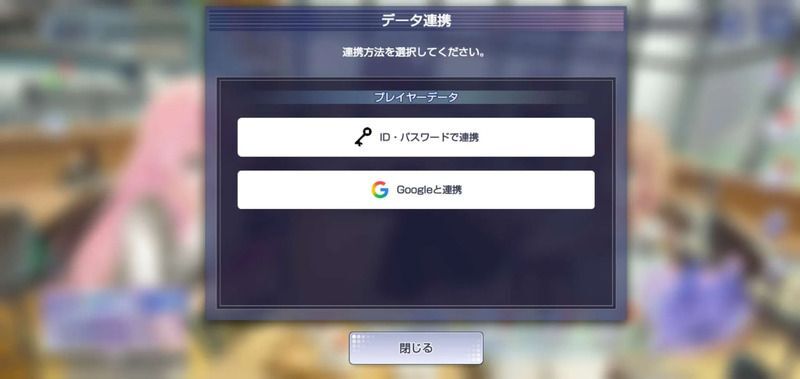 Google or ID・パスワード設定を選択 (今回はIDパスワード設定の手順) |
| 4 | 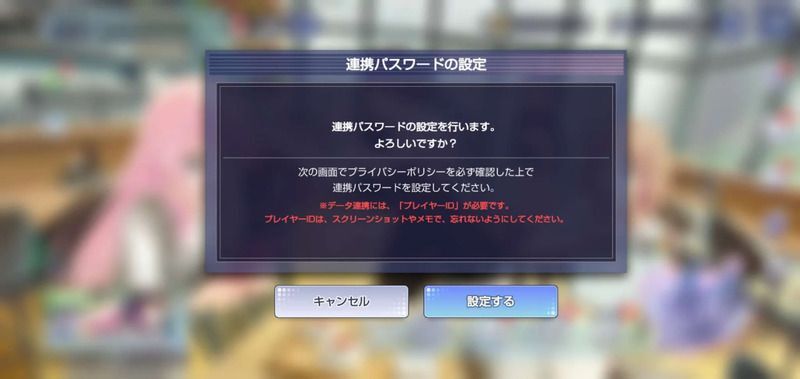 説明文を読み決定 |
| 5 | 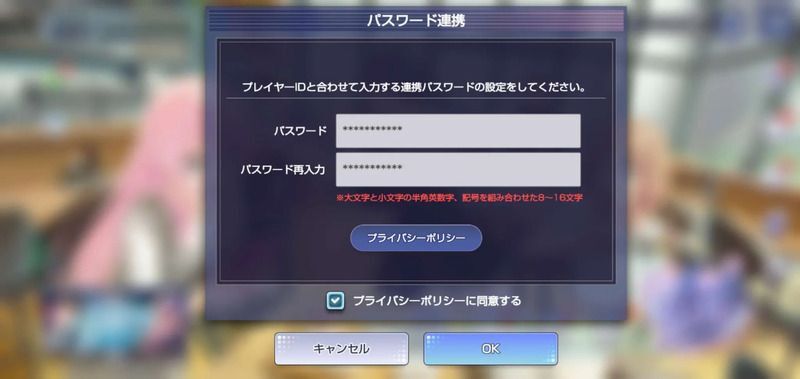 パスワードを入力して決定する ※大文字・小文字の半角英数字と記号8文字以上 |
| 6 | 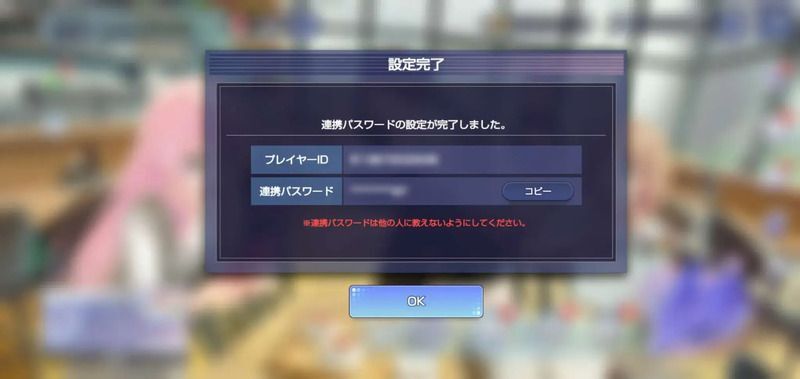 プレイヤーIDと連携パスワードをメモしておく |
データ引継ぎの手順
| 1 | 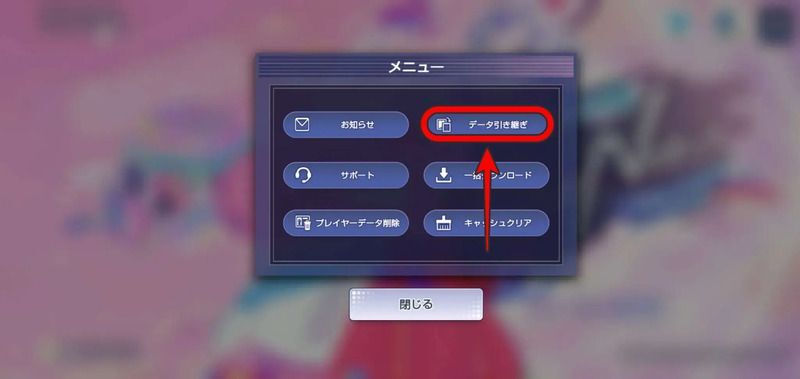 タイトル画面のメニューからデータ引継ぎを選択 |
|---|---|
| 2 | 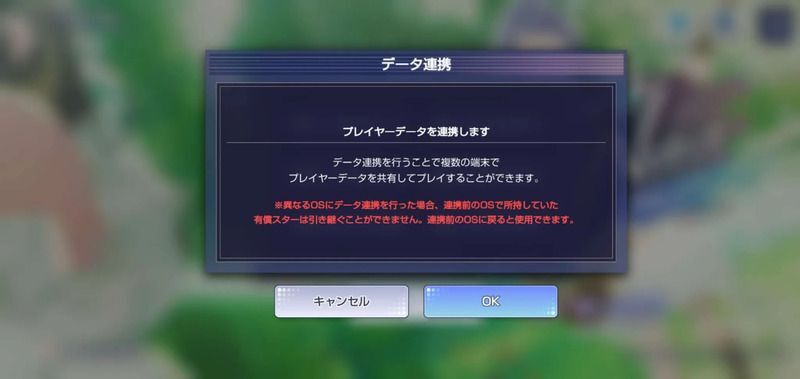 説明文を読み決定 |
| 3 | 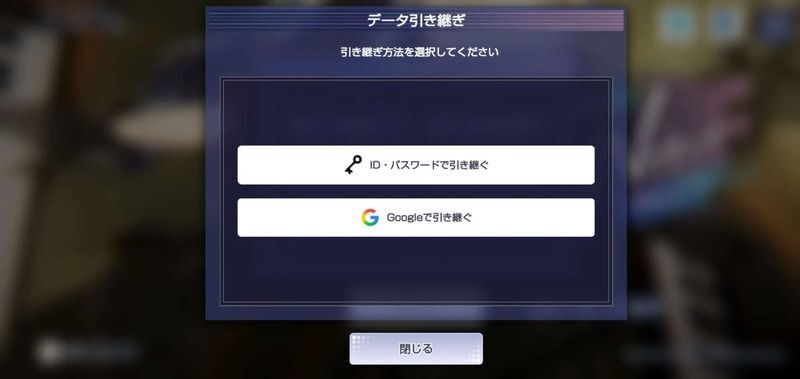 Google or ID・パスワード設定を選択 (今回はIDパスワード設定の手順) |
| 4 | 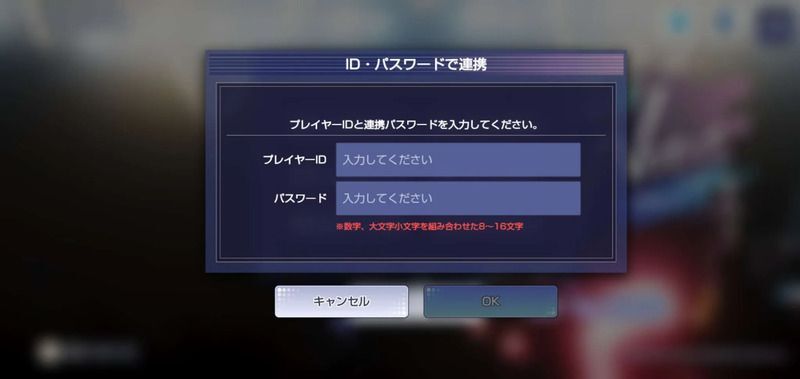 メモしたプレイヤーIDと連携パスワードを入力する |
データ引継ぎの注意点・使い方
同じデータを複数端末で共有
アワーノーツのデータ連携・引継ぎは同じデータを複数端末で共有するものとなっています。
そのため、別の端末でログインしても元の端末にもゲームデータが残った状態です。
Googleアカウントとの紐づけがおすすめ
Google or ID・パスワード設定を選択できますが、ID・パスワード設定はパスワードを覚えておく必要があります。
Googleであればいつも使用しているアカウントに保存しておけばいいので、万が一紛失した際にも簡単に復旧ができるのでおすすめです。
アワーノーツ攻略Wikiのトップページ







コメント (データ連携・引継ぎのやり方)
この記事を作った人

編集者紹介
未登録
新着スレッド(アワーノーツ攻略Wiki【バンドリ】)