

【ハートピア】写真の撮り方とアルバムの保存方法





『ハートピアスローライフ』でカメラの使い方やアルバムに保存するやり方を解説しています。プロフィールの写真を変更する方法も掲載していますのでぜひご覧ください。
目次 (写真の撮り方とアルバムの保存方法)
写真の撮り方
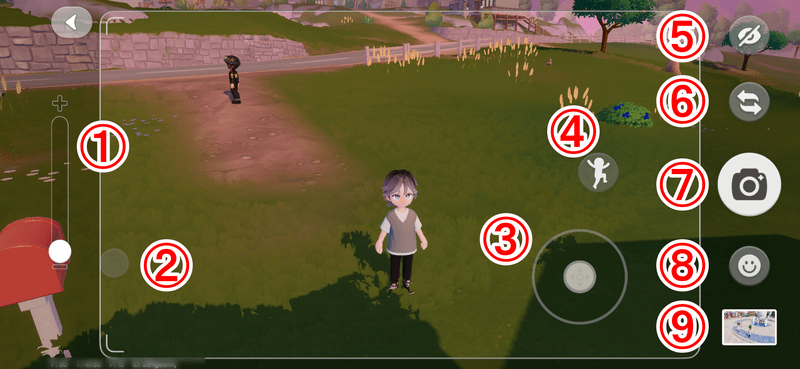
| 機能 | 特徴 | |
|---|---|---|
| 1 | ズームイン/ズームアウト | カメラをズームしたり引いたりできる |
| 2 | 移動ボタン | キャラを移動させるボタン |
| 3 | カメラ移動ボタン | カメラのみを縦横に移動させられる |
| 4 | ジャンプボタン | ジャンプできる |
| 5 | UI非表示ボタン | カメラのUIを非表示にできる |
| 6 | 視点切り替えボタン | 一人称視点と三人称視点を切り替えられる |
| 7 | 撮影ボタン | シャッターを押す |
| 8 | スタンプ/エモート | スタンプやエモートが行える |
| 9 | アルバム | アルバムを開いて写真の保存や共有が可能 |
⑥視点切り替えボタン
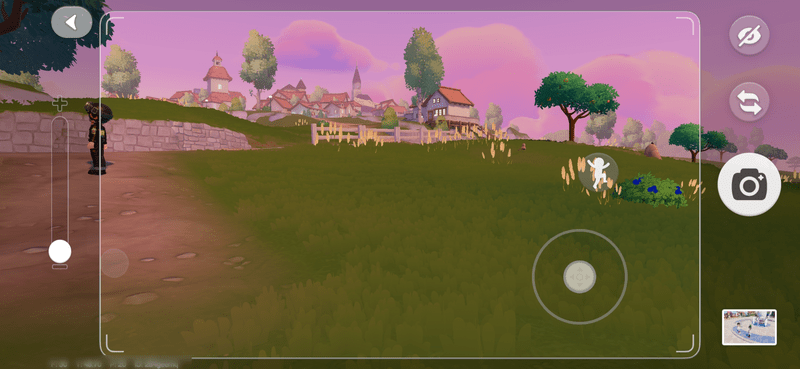
視点切り替えボタンを押すと一人称視点で撮影ができます。
動物や他プレイヤーを撮影する場合に向いているほか、撮影画面右上のUI非表示ボタンでUIを消すことで一人称の状態でフィールドを歩くことができます。
⑧スタンプとエモート
| スタンプを使う方法 | |
|---|---|
| 1 | 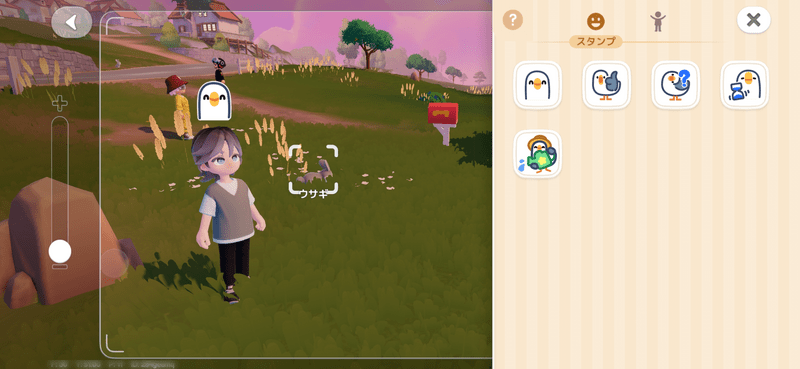 スタンプ/エモートボタンをタップして使用したいスタンプやエモートを選ぶ |
| 2 | 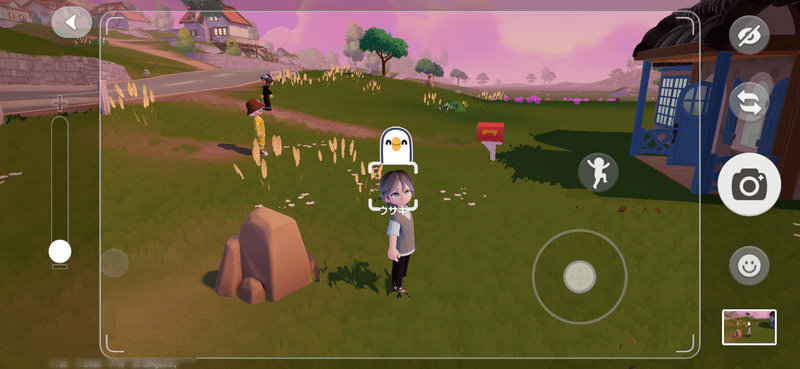 スタンプやエモートが表示されるので選択画面を閉じて撮影を行う |
カメラを開いた状態でスタンプやエモートを使用することができます。
選択画面を閉じると撮影ができますが、短いエモートの場合は時間が足りずにエモートが終わってしまうことがあります。
⑨アルバム機能
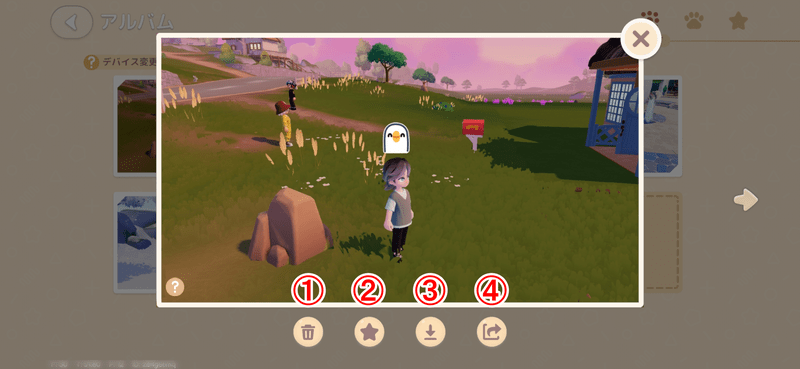
| 機能 | 特徴 | |
|---|---|---|
| 1 | 削除 | カメラをズームしたり引いたりできる |
| 2 | お気に入り | お気に入りに登録できる ┗お気に入りに登録していない写真は端末の移行時などに消えてしまう |
| 3 | 保存 | スマホやPCに保存できる |
| 4 | 共有 | 各種SNSで共有できる |
撮影した写真はゲーム内のアルバムで確認でき、端末に保存したりSNSに共有できます。
またおきにいりに登録することでスマホ移行時など端末を変えた際にも写真がアルバムに保存された状態になるため、大事な写真はお気に入りに登録しておきましょう。
カメラ新機能
2026年3月5日のアップデートによりカメラの細かい調整ができるようになりました。
明るさ調整
左のスライダーの虫眼鏡マークを1度タップすると明るさ設定になります。
下にスライドすると暗くなり、上にスライドさせると明るくなります。
傾き調整
左のスライダーの虫眼鏡マークを2度タップすると傾き調整になります。(明るさ調整からはタップ1度)
カメラの位置はそのままに、右傾き、左傾きを調整できます。
カメラ固定
中央の三脚マークをタップすると、定点カメラのように固定します。
カメラを固定したまま自由に動き回ることができます。
カメラワークプリセット
中央の動画マークをタップすると、カメラワークのプリセットを使用できます。
しかし、動画撮影機能はまだ実装されていないため、プリセットで撮影するならスマホやPCのスクリーンショットを利用する必要がありそうです。
プロフィールの変更方法
| プロフィールの変え方 | |
|---|---|
| 1 | 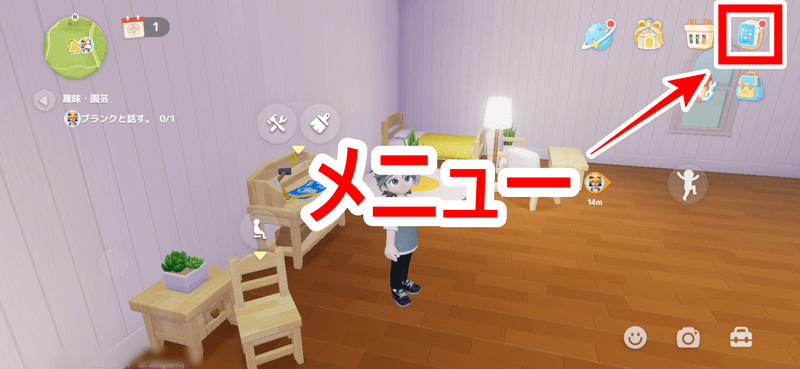 画面右上の[メニュー]を選択する |
| 2 | 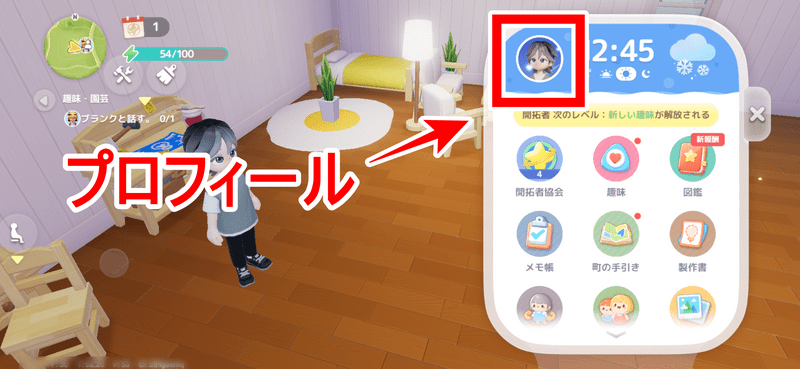 プロフィールアイコンをタップする |
| 3 | 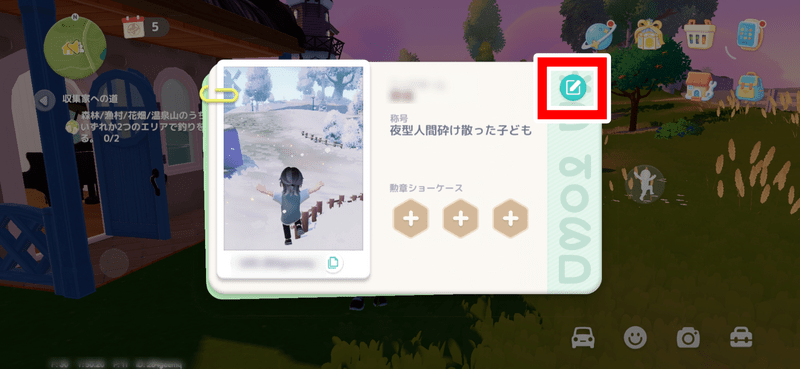 プロフィール画面が表示されるので右上の編集ボタンをタップする |
| 4 | 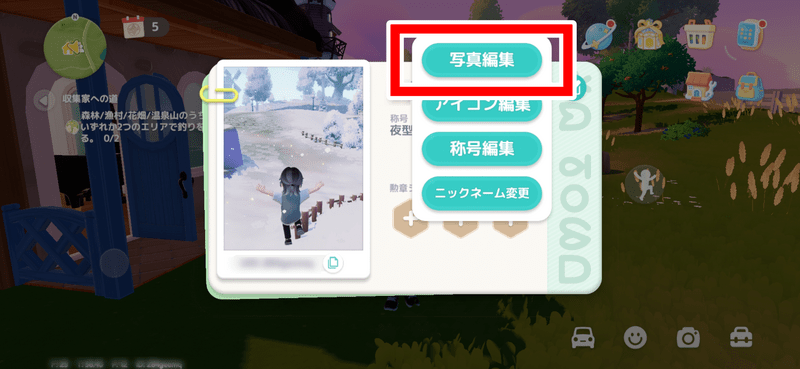 [写真編集]を選択する |
| 5 | 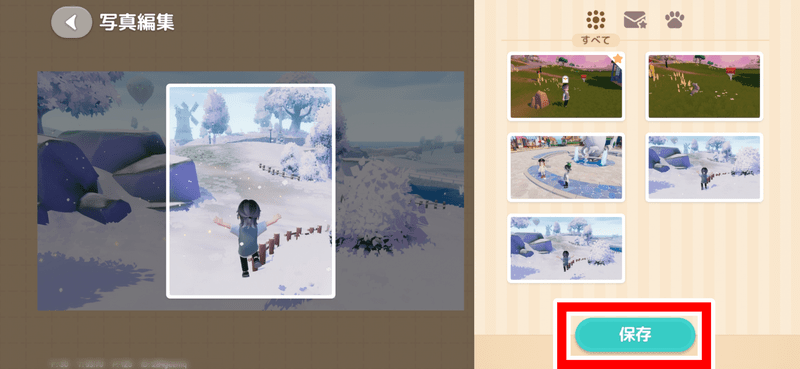 アルバムの写真が表示されるので選択して[保存]をタップすると変更ができる |
アルバムに保存されている写真はプロフィール画面に設定できます。
アイコンとは別の設定なので注意しましょう。
その他のカメラの機能
動物の名前が分かる
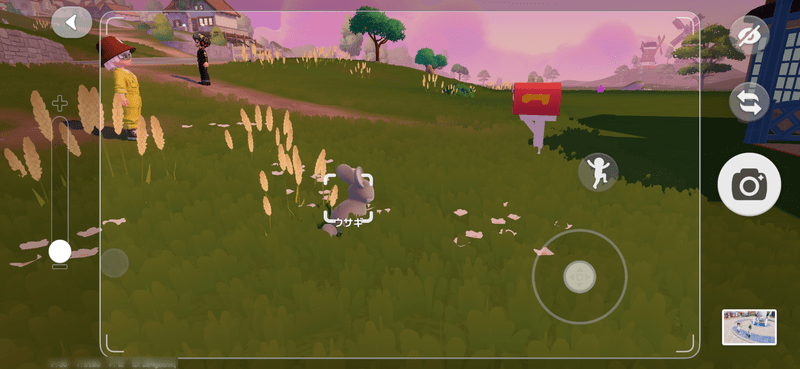
カメラの範囲内に入った動物の名前が分かります。
フレンド申請ができる
| 履歴の確認方法 | |
|---|---|
| 1 | 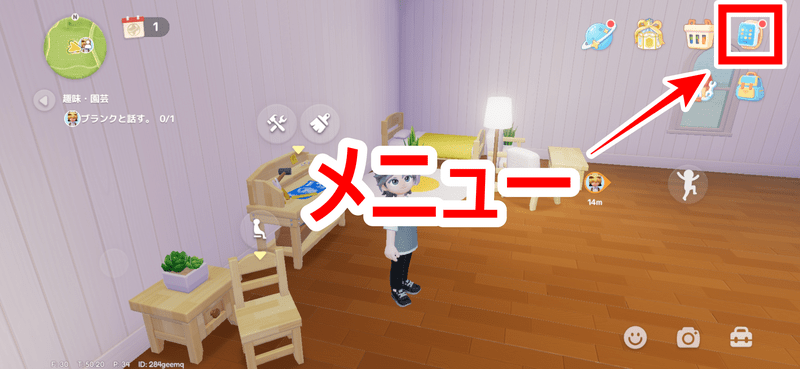 画面右上の[メニュー]を選択する |
| 2 | 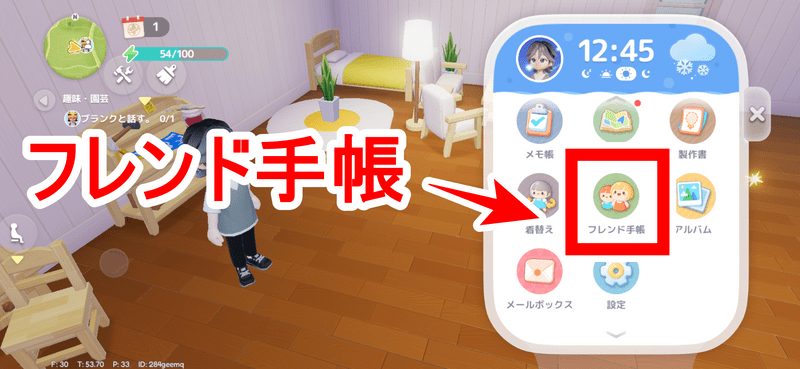 [フレンド手帳]を選択する |
| 3 | 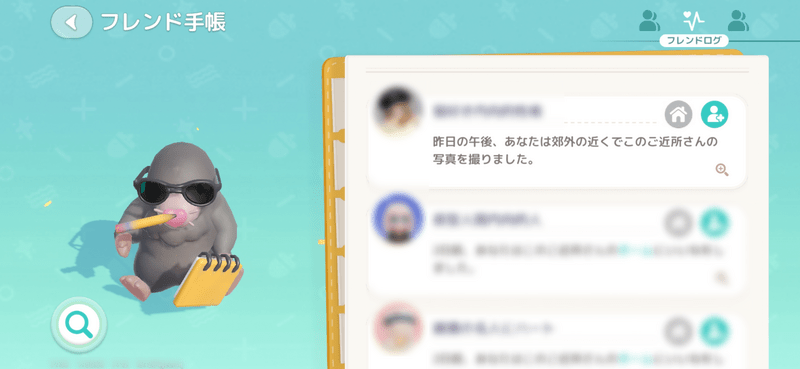 他プレイヤーを撮影した履歴が表示され、右側のボタンで訪問やフレンド申請ができる |
他プレイヤーをカメラの範囲内に入れて撮影を行うとフレンド手帳に履歴が残ります。
撮影した相手のホームを訪問したり、フレンド申請を行えます。
ハートピアスローライフ攻略Wikiトップ
お役立ち記事
© 2025 XD . All Rights Reserved
[提供] XD Entertainment Pte. Ltd.


オープンワールドゲームで遊ぶことが多い