
【VRChat】ログインのやり方・アカウントの作成方法





どなたでも編集いただけます
「VRChat」のログイン方法について解説しています。ログインが行えなかった時やおすすめのログイン方法、パスワードを忘れてしまった時の対策なども記載していますのでぜひご覧ください。
目次 (ログインのやり方・アカウントの作成方法)
ログインの方法
| 1 | VRChatを起動する |
|---|---|
| 2 | ログイン方法を選択する ┗スマホ版は省略 |
| 3 | メールアドレスとパスワードを入力する |
| 4 | ホーム画面が表示されることを確認する |
1.VRChatを起動する
VRChatを起動します。PC(Steam版)・Quest版・スマホ版でそれぞれ起動方法が異なります。
| PC(Steam)版 | Steamアプリから起動します。 |
|---|---|
| Quest版 | アプリ一覧から起動します。 |
| スマホ版 | アプリアイコンをタップして起動します。 |
2.ログイン方法を選択する
ログイン方法を選択します。
PC(Steam)版とQuest版は2つのログインアカウントから選択できます。
| PC(Steam)版 | Quest版 |
|---|---|
| VRChat Steam | VRChat Meta |
基本はVRChatアカウントでのログインがおすすめ
VRChatアカウントであれば他でもアカウントを使いまわせるので、VRChatアカウントを作りログインするのがおすすめです。
アカウントが同じであればどれであってもアバターなどが引き継げます。
スマホ版はVRChatアカウントのみ
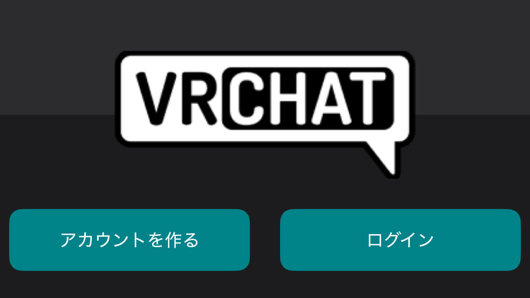
スマホ版はVRChatアカウントでしかログインできません。
他のアカウントは使用できないことに注意しましょう。
3.メールアドレスとパスワードを入力する
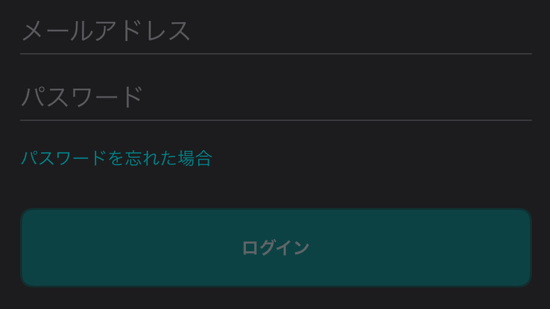
登録したメールアドレスとパスワードを入力しましょう。
4.ホーム画面が表示されるのを確認する
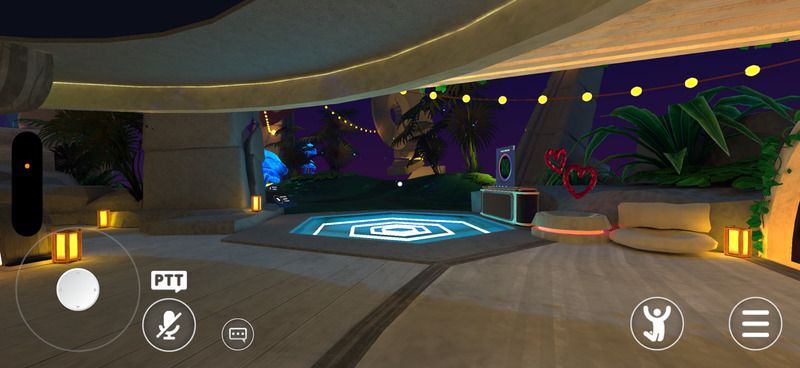
ホーム画面が表示されればVRChatに問題なくログインできています。
ログインができない場合は?
ログインできない場合は主に2つの原因が考えられます。
- パスワードを忘れた
- 登録したメールアドレスを忘れた
パスワードを忘れた
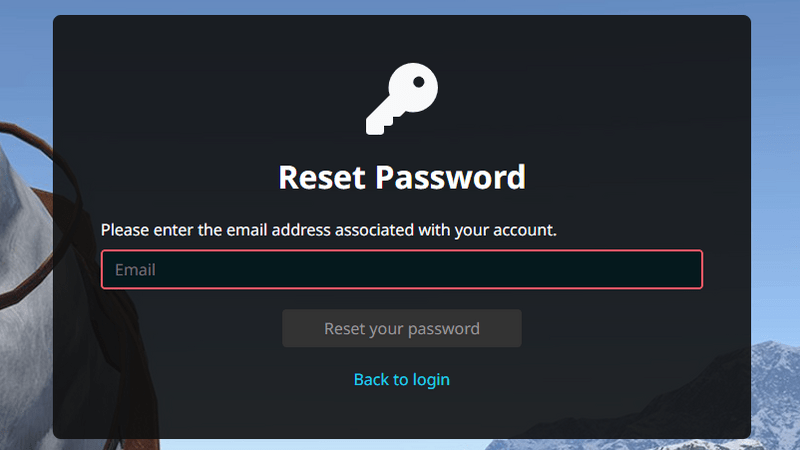
ログイン画面にある「パスワードを忘れた場合」を押して、メールアドレスを入力して送信します。
するとパスワードを再設定できるメールが送られてくるので、指示に従ってパスワードを再設定しましょう。
登録したメールアドレスを忘れた
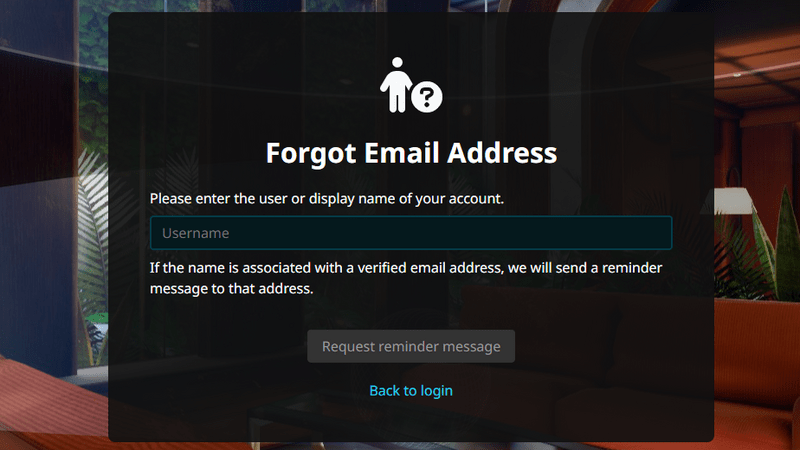
VRChatで使用している表示名(ユーザー名)がわかれば、公式確認ページでIDを入力することでメールアドレスが確認可能です。
使用している表示名までわからない場合、そのアカウントを使用するのは非常に困難になります。
そのため、新しくアカウントを作る方が早いです。
どうしてもアカウントを復活させたい場合、公式ヘルプデスクへ問い合わせをしてお願いする形になります。
ただし海外のサイトのため、連絡には英語での記載が必要です。
新規アカウントの作成方法
| 1 | 新規アカウント登録画面を表示する ┗スマホ版でアカウント作成するのがおすすめ |
|---|---|
| 2 | 必要事項を記入する |
| 3 | メールが送られてくるので確認して承認する |
1.新規アカウント登録画面を表示する
| PC・Quest版 | スマホ版 |
|---|---|
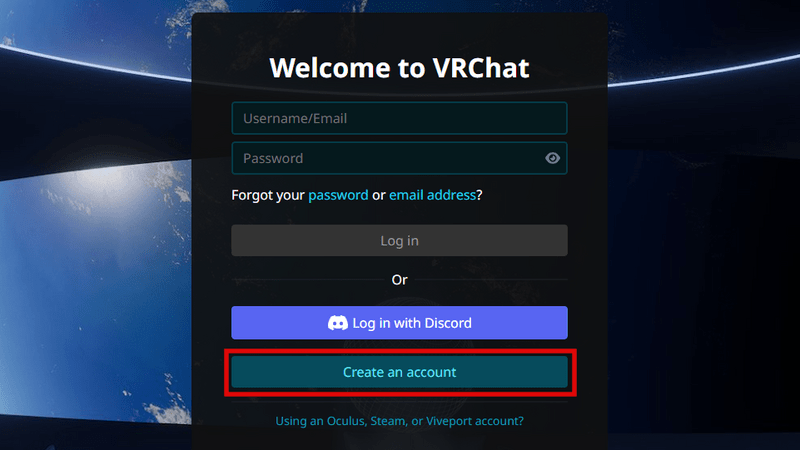 | |
新規アカウント登録画面を表示します。
ログイン画面に「アカウントを作る」と記載されているボタンを押して表示します。
英語の場合は「Create an account」と記載されています。
アカウント作成はスマホ版がおすすめ
スマホ版でアカウント作成すると、基本日本語で項目が記載されているのでわかりやすくおすすめです。
2.必要事項を記入する
| PC・Quest版 | スマホ版 |
|---|---|
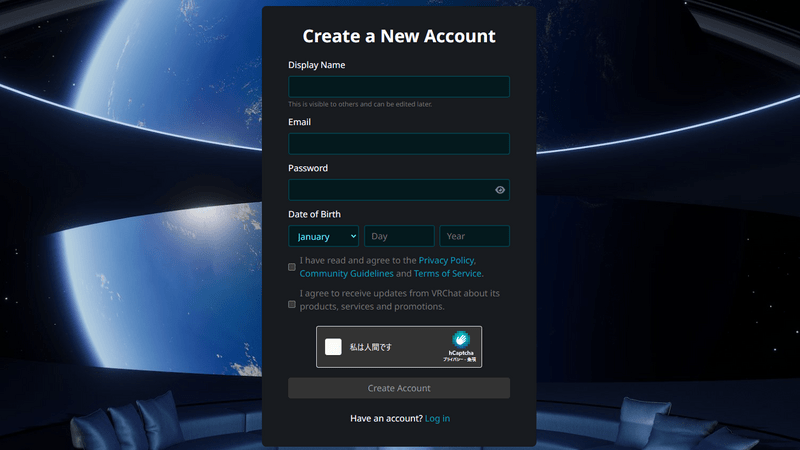 | 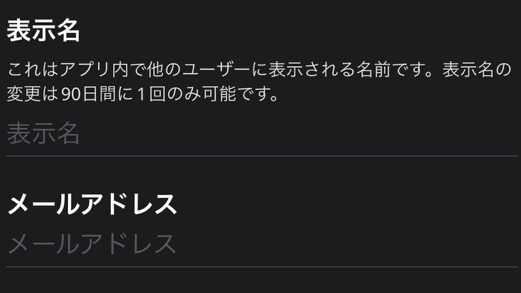 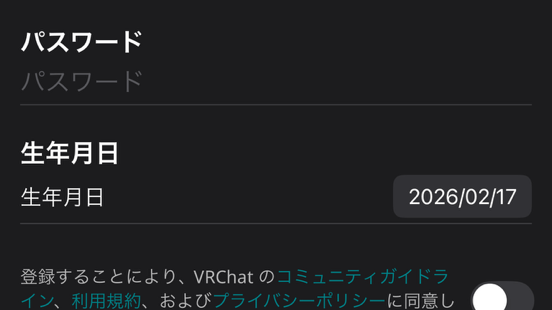 |
必要事項を記入し、送信します。
表示名は重複・90日変更不可
表示名(Display name)は他の人と同じものは使用できません。
また、一度決定すると90日間は名前の変更が行えないため、適当な名前はつけないようにしましょう。
3.メールが送られてくるので確認して承認する
必要事項で記載したメールアドレスにVRChatの公式からメールが送られてくるので、メール内に記載されている承認ボタンを押しましょう。
登録完了画面が表示されたらVRChatのアカウント作成完了です。


未登録