

VRChatの始め方と導入方法





どなたでも編集いただけます
「VRChat」の始め方と導入方法を解説しています。必要な機材やスペック、デスクトップPC版とQuest版、スマホ版の比較も掲載していますのでぜひご覧ください。
目次 (VRChatの始め方と導入方法)
始めるにはデバイスが必要【準備段階】
VRChatを始めるにはデスクトップPC・Quest等の単独で動くVR機器・スマホのいずれかが必要です。
デスクトップPCかスマホが始めやすい
気軽に始めるならデスクトップPC版かスマホ版で始めるのがおすすめです。
PC版でVRを楽しむならVR機器を別途用意する
PC版でVRを体験したい場合は別途VR機器を用意しましょう。
スマホ版ではVRで遊べない
スマホ版ではVRでは遊べないので注意が必要です。
PC版・Quest版・スマホ版それぞれの違い
PC版・Quest版・スマホ版で制限やグラフィックに差があります。内容は以下の通りです。
| PC版 | Quest版 | スマホ版 | |
|---|---|---|---|
| アバター制限 | なし | 一部あり | あり |
| ワールド制限 | なし | 一部あり | あり |
| グラフィック | 高品質 | 中品質 | 低~中品質 |
| その他注意事項 | ・VRモードを遊ぶには別途VR機器が必要 | ・アバターカスタマイズに制限 | ・VRモードで遊べない ・アバターカスタマイズ不可 |
PC版・スマホ版の必要スペック
PC版は公式の必要スペックを上回りたい
公式で記載されているPC版の必要スペックは非常に低く設定されています。
ただし、記載通りのスペックのPCだと実際遊んだ時動作が重くなることが多い為、公式の必要スペックを上回るPCを用意したいです。
VRChatがストレスなく動作する他タイトル例
- Apex Legends
- VALORANT
- アークナイツ エンドフィールド
- ELDEN RING
- ストリートファイター6
PC版の必要スペック
| システム | Windows 10/11 |
|---|---|
| CPU | Intel® i5-4590 / AMD FX 8350以上 |
| GPU | NVIDIA GeForce® GTX 970 / AMD Radeon™ R9 290以上 |
| メモリ | 4GB以上 |
| ストレージ | 1GBの以上の空き容量 |
スマホ版の必要スペックは高め
VRChatのスマホ版を遊ぶ上で要求されるスペックは高めに設定されています。
要求スペックが足りない場合、機能が制限されてしまうので注意しましょう。
スマホ版の要求スペックを満たす端末例
iPhone
- iPhone 12 Pro / 12 ProMAX 以上
- iPhone 14 以上
Android
- AQUOS sense10
- Galaxy A36 5G
- Xperia 10 VI
- Xiaomi Redmi Note 10 Pro など
スマホ版の必要スペック
| OS | iPhone | iOS 17 以上 |
|---|---|---|
| Android | Android 10 以上 | |
| RAM | iPhone | 6GB以上 推奨 (条件を満たさない場合、機能が制限される) |
| Android |
VRChatの導入方法
| 1 | アプリをダウンロードする |
|---|---|
| 2 | アカウントを開設する ┗スマホ版がおすすめ |
| 3 | アプリを立ち上げログインする |
| 4 | ホーム画面に到着する |
1.アプリをダウンロードする
まずはアプリをダウンロードします。
PC版であればSteamから、Quest・スマホ版は各種ストアからダウンロードしましょう。
| PC版 | Quest版 |
|---|---|
| Steamストアページ | Quest版ストアページ |
| iOS版 | Android版 |
 |  |
2.アカウントを開設する
| PC・Quest版 | スマホ版 |
|---|---|
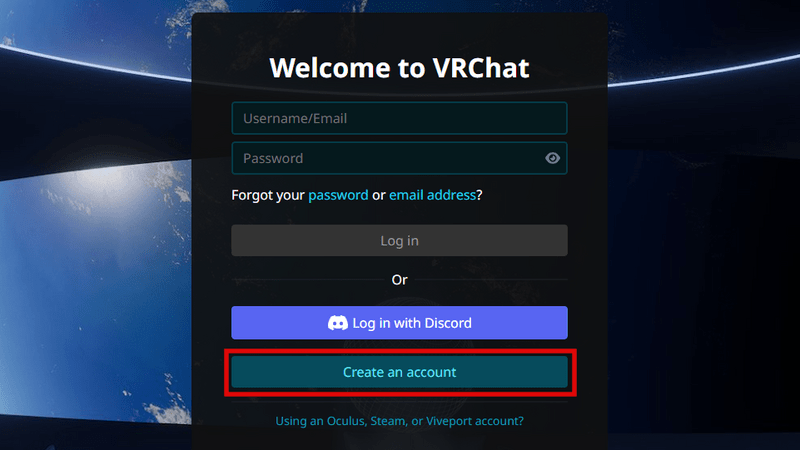 | 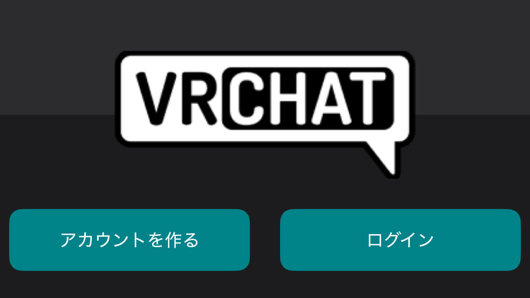 |
必要事項を記載してアカウントを開設しましょう。
PC版はVRChat公式ページから、スマホ版はアプリを立ち上げ「アカウントを作る」から作成可能です。
3.アプリを立ち上げログインする
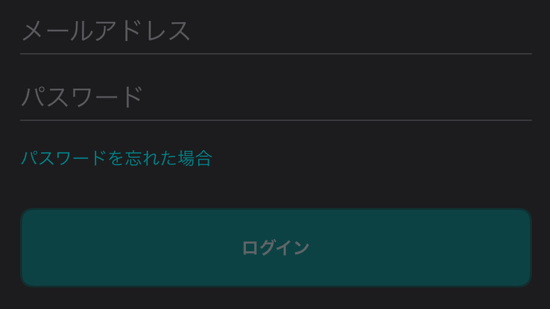
VRChatのアプリを立ち上げ、アカウント登録時に設定したメールアドレスとパスワードを入力してログインします。
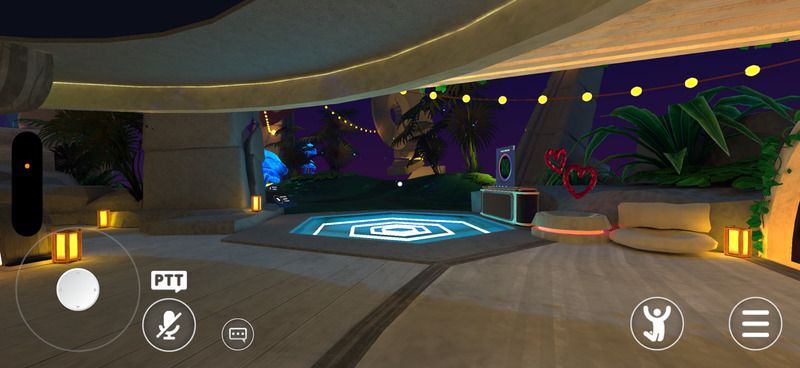
4.ホーム画面に到着する
問題なくログインできればロードの後、ホーム画面が表示されます。
VRChatの始め方
| 1 | VRChatの設定をする |
|---|---|
| 2 | 初心者ワールドに行く ┗最初からあるポータルには入らない |
| 3 | アバターを入手する |
1.VRChatの設定をする
初めてVRChatにログインしたら最初にVRChatのゲーム内設定を行います。
設定画面はプロフィール画面の歯車アイコンから表示できます。
以下に最低限設定しておきたい項目を記載します。
・音量
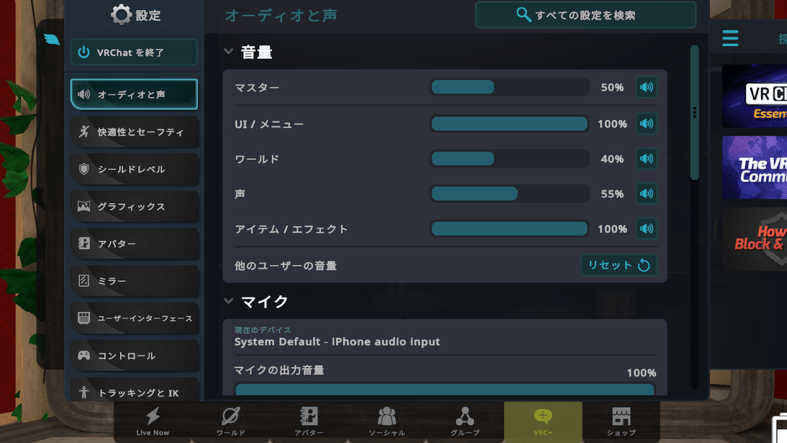
最初は「マスター」を50%に設定しましょう。
そこから聞こえづらかったり、逆に大きい過ぎると思った時に随時調整するのがおすすめです。
・マイク
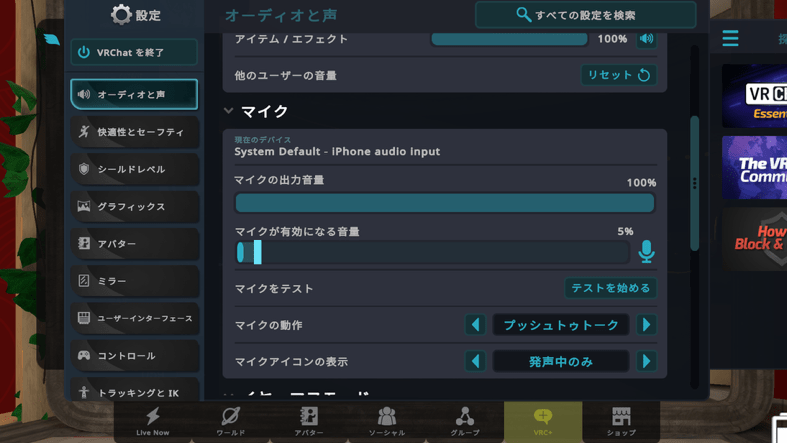
使うマイクを指定します。
問題無く使えるかどうかマイクテストで確認します。
自分の声が聞こえなかった場合はマイクが接続されているか確認しましょう。
・シールドレベル
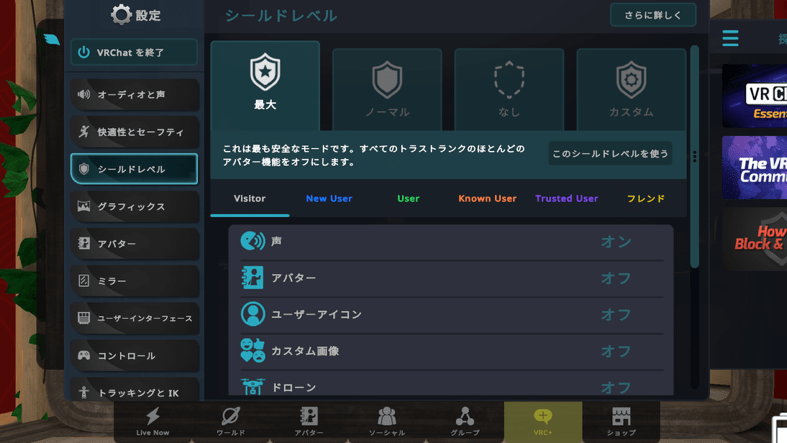
最初は「最大」に設定しておきましょう。
・ユーザーインターフェイス
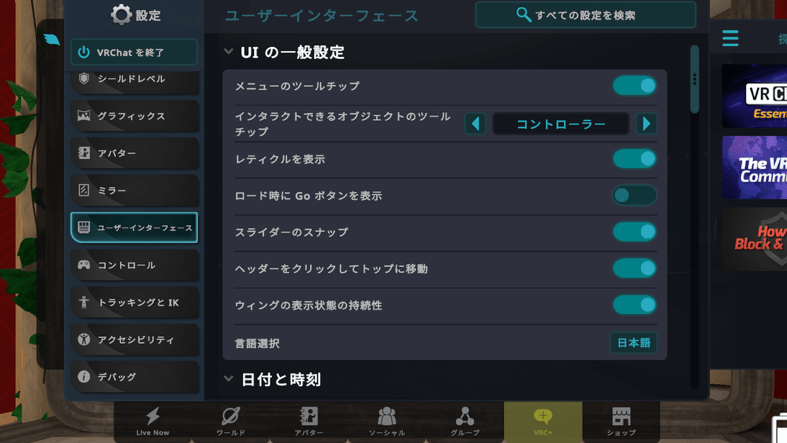
言語選択で「日本語」に設定しましょう。
2.初心者ワールドに行く
設定が終わったら初心者ワールドに遊びにいきましょう。
最初は「[JP]Tutorial world」など、操作や仕様を学べるワールドがおすすめです。
ワールドの行き方はこちら最初からあるポータルには入らない
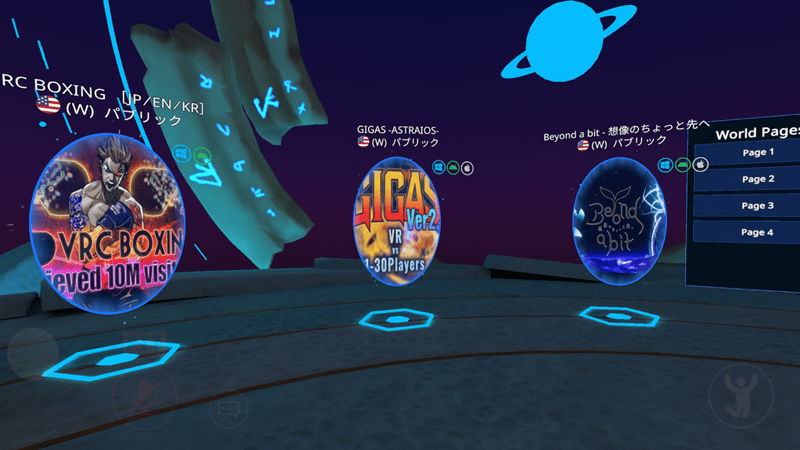
最初に入る場所にはワールドにすぐ入れるポータルが設置されています。
ですが、外国人しかいない場所に入ったり予期せぬワールドに入ることがある為、始めたての時には入らない方が無難です。
3.アバターを入手する
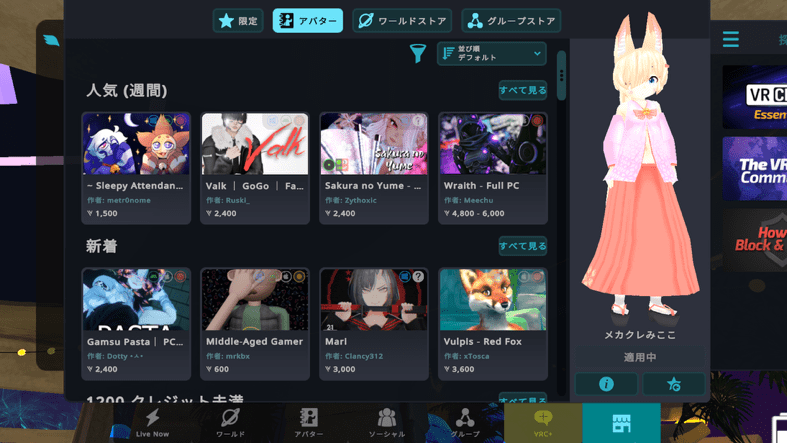
アバターはVRChatのメニュー内や外部サイトから入手可能です。
一度入手したアバターはメニューでいつでも変更できます。
パブリックアバターは無料で使える
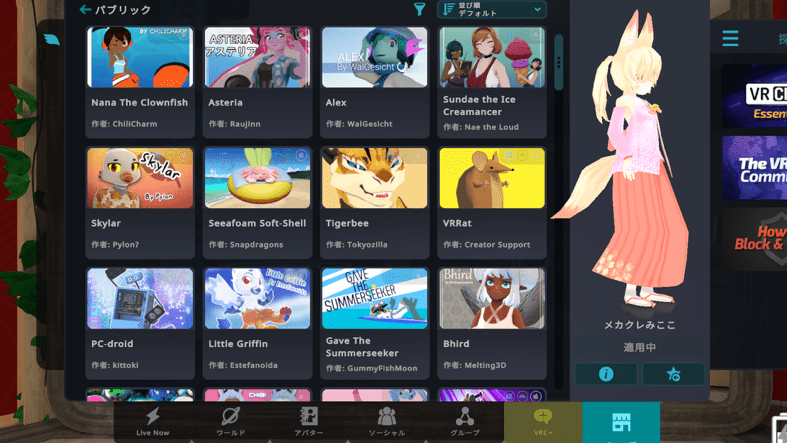
パブリックと記載があるアバターは無料で使用できます。
まずはパブリックにあるアバターを使用してみましょう。
アバターワールドで探す
ワールドの中にはアバターを紹介しているワールドもあります。
実物を自分の目で見たい人はアバターワールドで探すのもいいでしょう。
おすすめアバターワールドはこちら外部サイトのアバターはすぐに使えない
外部サイトのアバターはVRChatを始めたばかりの人には使用できないようになっています。
外部サイトのアバターを使用するにはユーザーランクが「New User」か、それ以上のランクである必要があります。
ユーザーランクの上げ方は沢山遊ぶこと
VRChatのユーザーランクの上げ方は非公開情報となっています。
しかし、以下の方法で上げりやすいと言われています。
- 色んなワールドを訪問して探索する
- フレンドを増やす
- VRC+に課金する


未登録