
【学スト】データ引継ぎ・データ連携のやり方
最終更新日時 :
1人が閲覧中





學園文豪ストレイドッグスのデータ引継ぎやGoogle/Appleアカウントとの連携の方法や、復元のやり方についてまとめました。
目次 (データ引継ぎ・データ連携のやり方)
データ引継ぎの注意事項
Ver1.1.0時点での情報です。基本的にアプリ内・運営の説明を優先させてください。
「データ引継ぎ」を行うことで、プレイしているゲームデータを引き続きプレイすることが出来ます。機種変更、端末の不具合、アプリの不具合等のトラブルが生じた際に役立ちます。
初心者課題の対象にもなっています。
引継ぎIDとパスワードは、スクリーンショットやメモなど行い、大切に保管しましょう。
データ引継ぎコード発行のやり方
| 引継ぎIDとパスワードの発行方法 | |
|---|---|
| 1 | 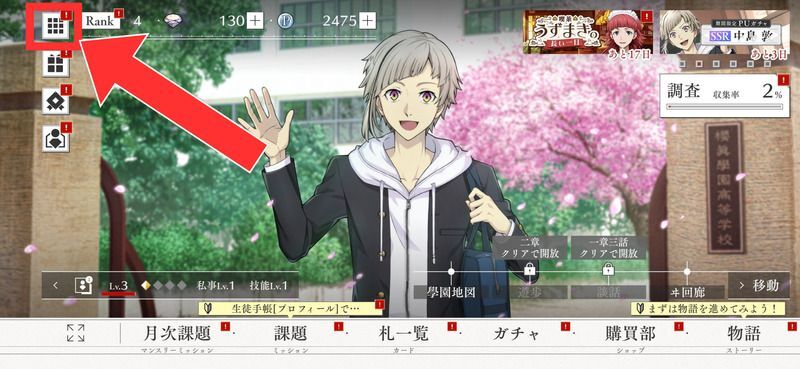 「ホーム」画面左上の「メニュー」ボタン(■が9個あるやつ)をタップ |
| 2 | 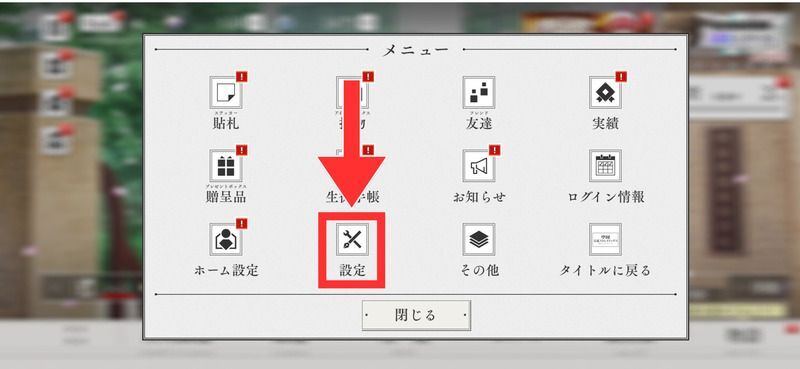 「メニュー」画面の「設定」ボタンをタップ |
| 3 | 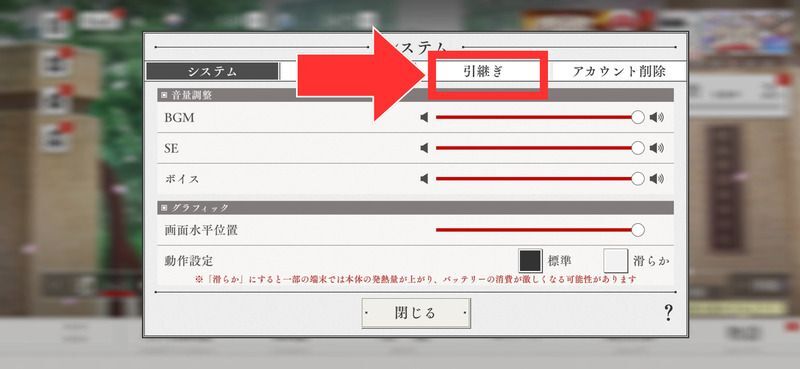 「設定」画面の「引継ぎ」タブをタップ |
| 4 | 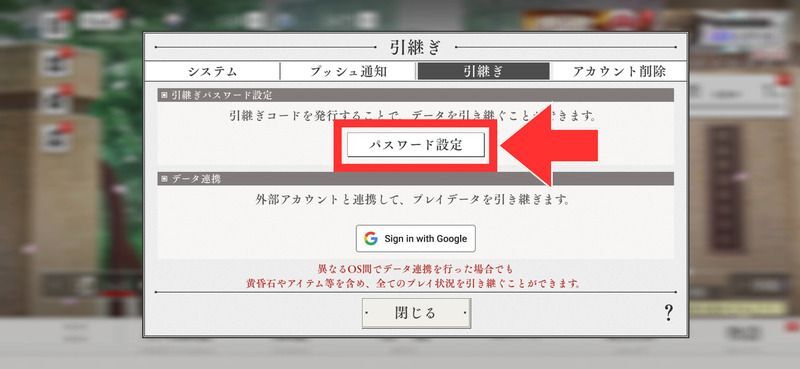 「引継ぎパスワード設定」項目にある、「パスワード設定」をタップ |
| 5 | 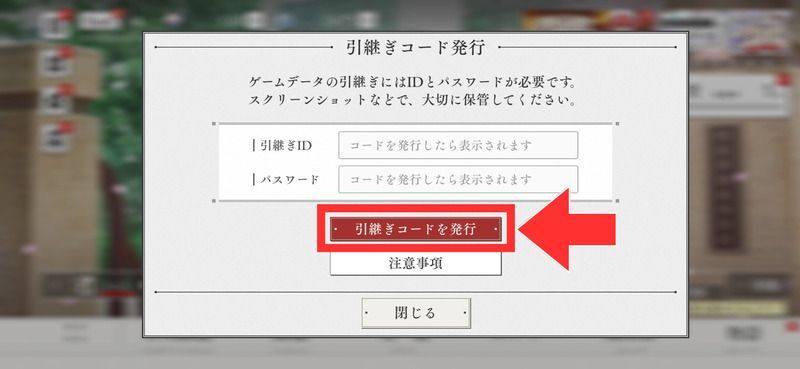 「引継ぎコード発行」画面の「引継ぎコードを発行」ボタンをタップ |
| 6 | 「引継ぎID」と「パスワード」が表示されるので、スクリーンショット等で保存 |
外部アカウントとの連携のやり方
端末に対応したGoogleIDアカウントやAppleIDアカウントとの連携ができます。
※AppleIDアカウント連携は、iOSver13以降のiOS端末で連携が可能。
| 外部アカウントとの連携のやり方 | |
|---|---|
| 1 | 「ホーム」画面左上の「メニュー」ボタン(■が9個あるやつ)をタップ |
| 2 | 「メニュー」画面の「設定」ボタンをタップ |
| 3 | 「設定」画面の「引継ぎ」タブをタップ |
| 4 | 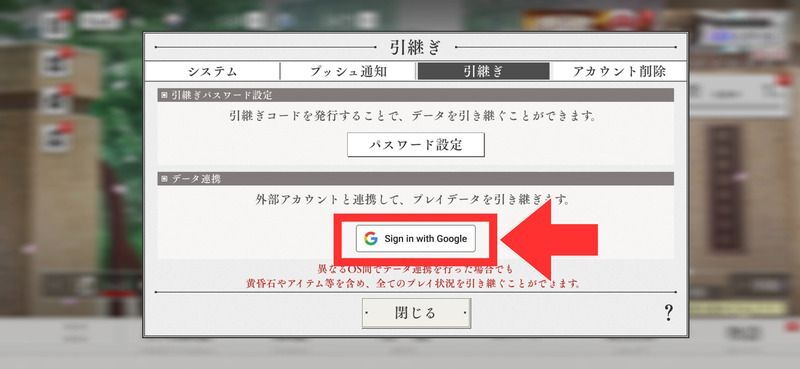 「データ連携」項目にある、「Sign in with Google」または「Sign in with Apple」をタップ |
| 5 | 画面の案内に従ってアカウントを選択し、連携します。 |
データ復元のやり方
アプリをインストールした引き継ぎ先の端末で以下の操作を行う。
引継ぎコード(IDとパスワード)で復元
| 引継ぎコードでの復元のやり方 | |
|---|---|
| 1 | 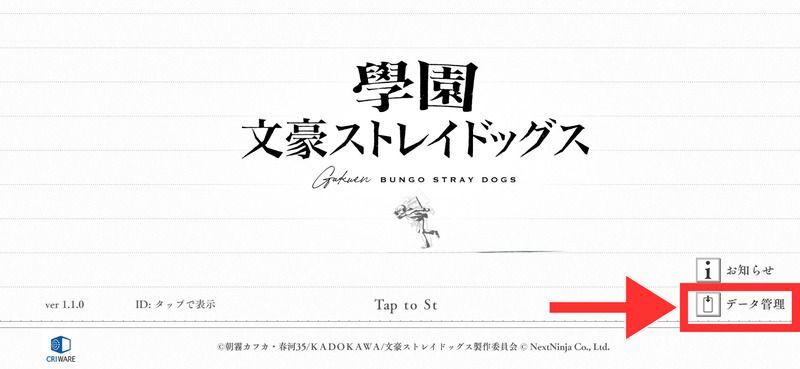 タイトル画面右下の「データ管理」ボタンをタップ |
| 2 | 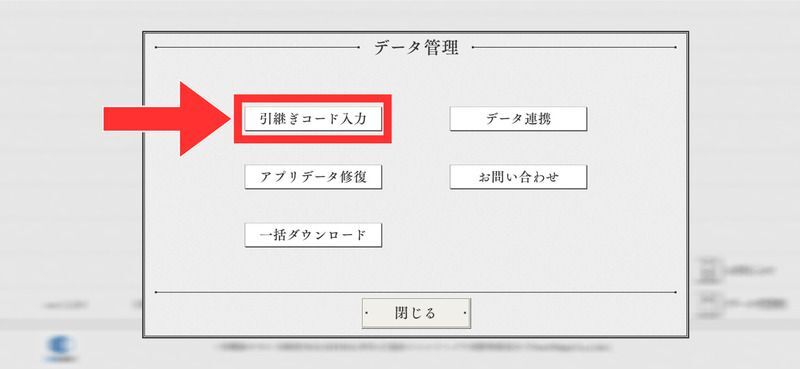 「データ管理」画面の「引継ぎコード入力」ボタンをタップ |
| 3 | 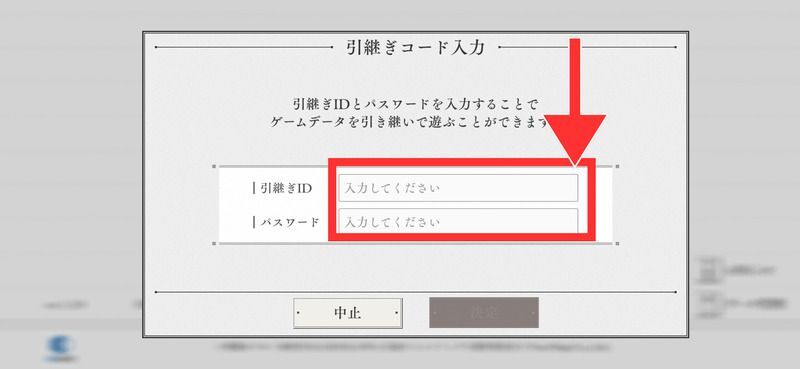 「引継ぎコード入力」画面の「引継ぎID」、「パスワード」項目に引継ぎ元の端末で発行した「引継ぎID」、「パスワード」を入力し「決定」ボタンをタップ |
外部アカウント連携で復元
| 外部アカウント連携で復元のやり方 | |
|---|---|
| 1 | タイトル画面右下の「データ管理」ボタンをタップ |
| 2 | 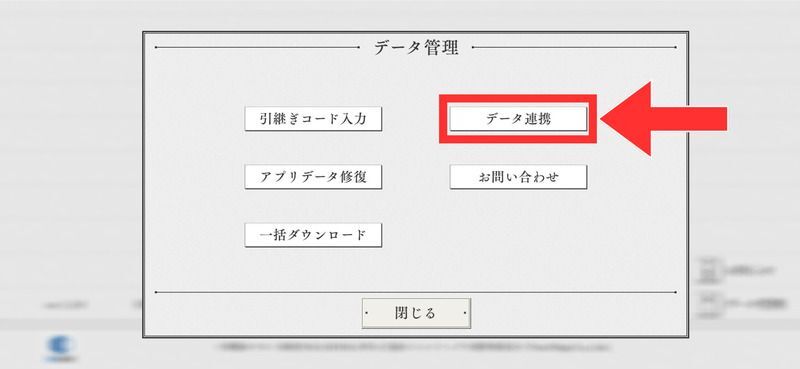 「データ管理」画面の「データ連携」ボタンをタップ |
| 3 | 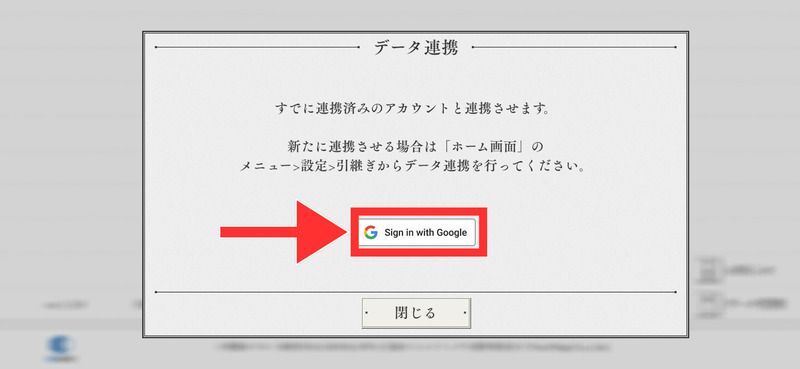 「データ連携」画面の「Sign in with Google 」または「Sign in with Apple」をタップ |
| 4 | 画面の案内に従ってアカウントを選択し、連携します。 |
データ引継ぎが上手くいかない時・問い合わせ方法
正しくデータの引継ぎが出来なかった場合は、運営に問い合わせましょう。
| 問い合わせの方法 | |
|---|---|
| 1 | タイトル画面右下の「データ管理」ボタンをタップ |
| 2 | 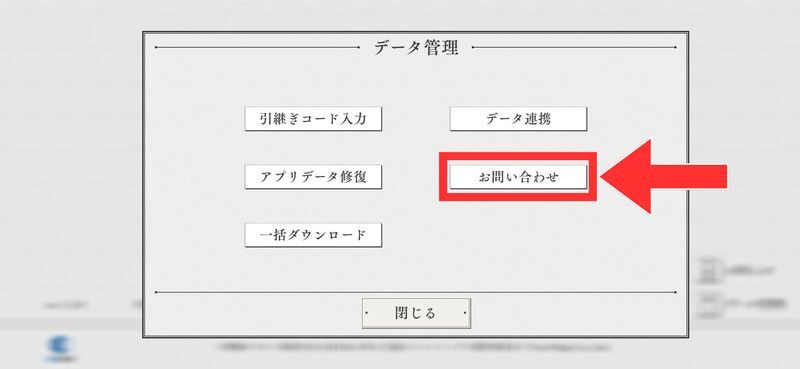 「データ管理」画面の「お問い合わせ」ボタンをタップ |
| 3 |  公式サイトに移動する。 プレイヤーIDなど各種項目が記入されてある状態なので、「お問い合わせ内容」→「データ復旧」を選択し、「詳細」項目に内容を記入。(必要であれば「返信用メアド」を記入する。) |
タイトル画面に入れない場合は、公式サイトの問い合わせから直接問い合わせることもできる。
プレイヤーIDやプレイヤー名は各自で記入する必要がある。
データ復旧のお問い合わせ時必須項目(1/26 15:00追記)
・プレイヤーID
・プレイヤー名
・使用端末(iPhone 16やGoogle Pixel 9など)
・端末のOS(iOS 26.2 やAndroid 16など)
・返信用メールアドレス(@ezweb.ne.jpと@au.com以外)
リリース時以降、「@ezweb.ne.jp」と「@au.com」ドメインのメールアドレスは問い合わせが送信できない不具合がある。


コメント (データ引継ぎ・データ連携のやり方)
この記事を作った人

編集者紹介
未登録
新着スレッド(学スト攻略Wiki【學園文豪ストレイドッグス】)