
【ホロドリ】アイコンの変更方法・Androidでの変え方【ホロライブ ドリームス】
最終更新日時 :
1人が閲覧中





アイコンの変更方法
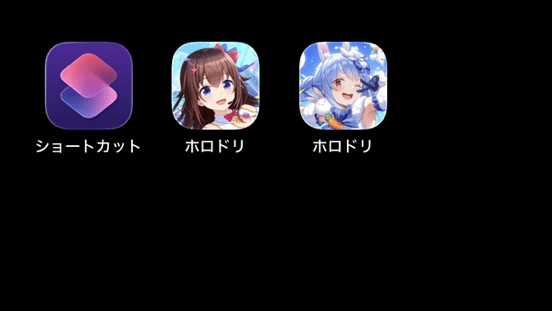
ホロドリ(ホロライブドリームス)のアイコンの変え方を掲載しています。端末ごとのやり方を紹介しているので、アプリアイコンを推しキャラに変えたい場合などぜひご覧ください。
目次 (アイコンの変更方法)
Androidのやり方
準備するもの
- アイコンカスタムアプリ(WiddetClub 等)
- ホロドリ(アプリ本体)
- アイコンに使う画像
アイコンカスタムアプリがない場合は、Google Playストアでインストールしてください。
WiddetClubのインストール
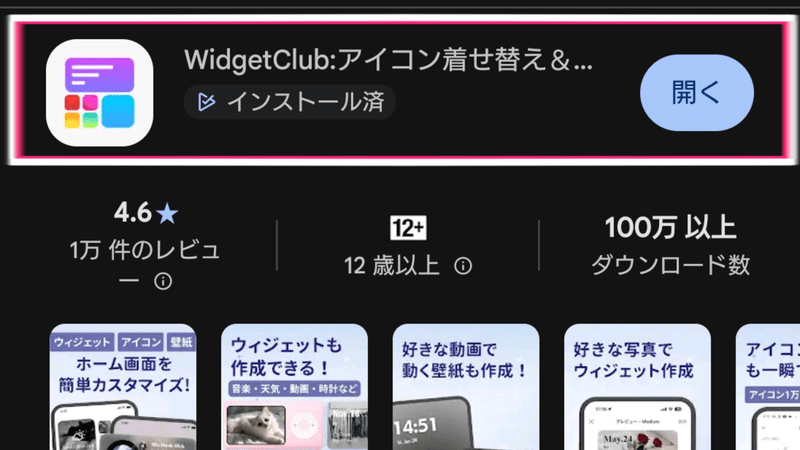
Google Playストアのアプリを開いて、アプリ検索から上記画像アイコンの「WiddetClub」アプリをインストールすればOKです。
※ウィジェットクラブと検索すれば一覧に出ます。
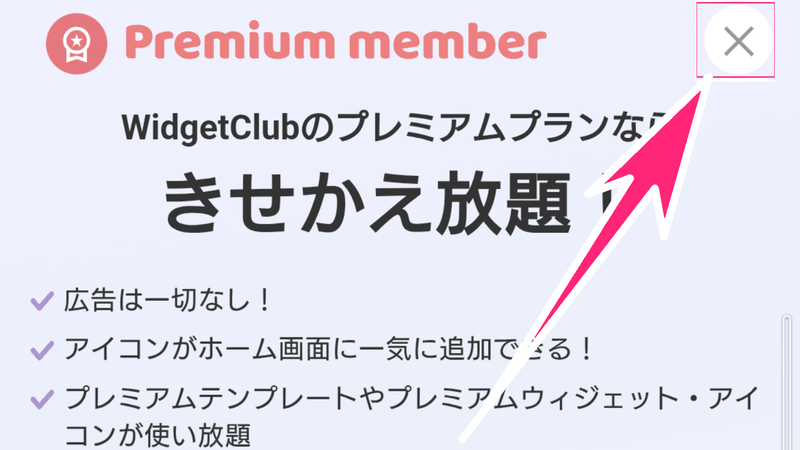
補足ですが、初回起動時のガイドを進めるとプレミアムメンバー(課金)案内が出てきます。
無料でアイコンは作れるので、必要なければ右上の✕ボタンをタップして進みましょう。
アイコンを変更する手順
以下、WiddetClubアプリの操作で行います。
※解説に使用している機種はXperia 1 III(Android 13)です
| 1 | 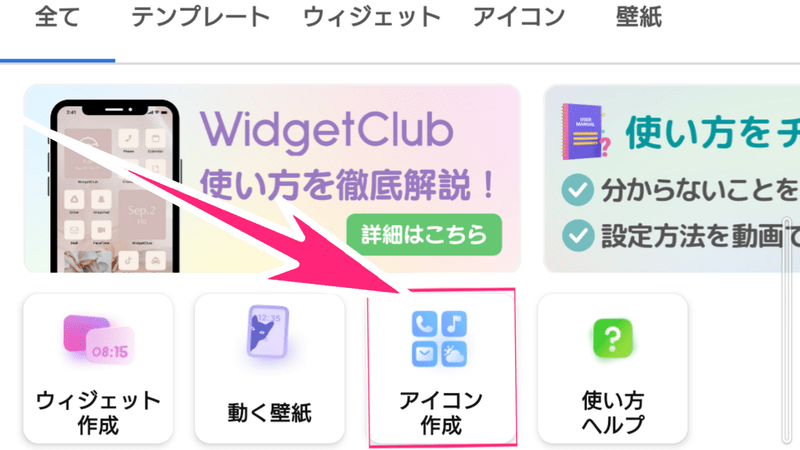 WiddetClubのホーム画面で、上部の方にある「アイコン作成」を選択する |
|---|---|
| 2 | 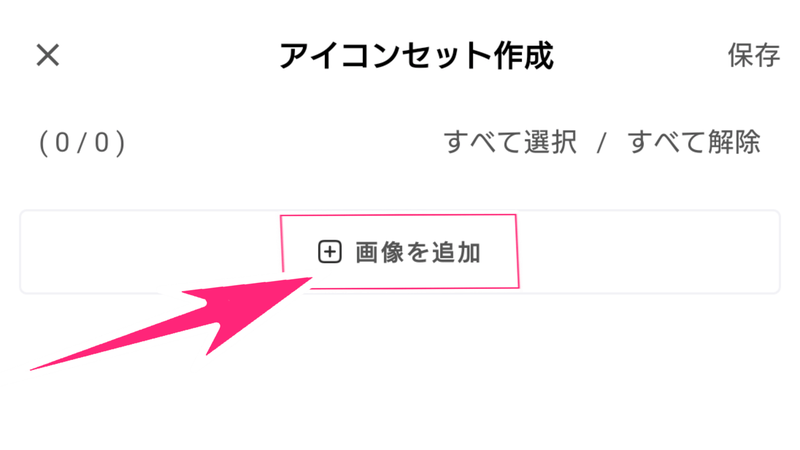 アイコンセット作成画面で、「+ 画像を追加」をタップし、アイコンにしたい画像を選択・追加する (画像は自分で用意する必要があります) |
| 3 | 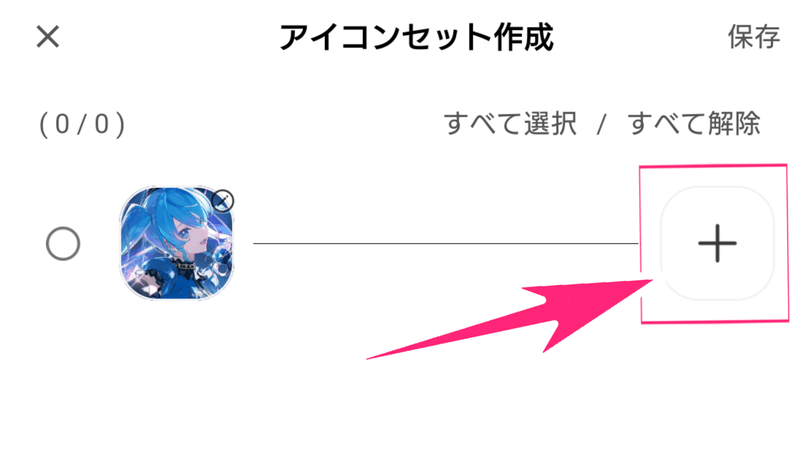 アイコンセット作成画面の右側に出てきた、大きい「+」をタップする |
| 4 | 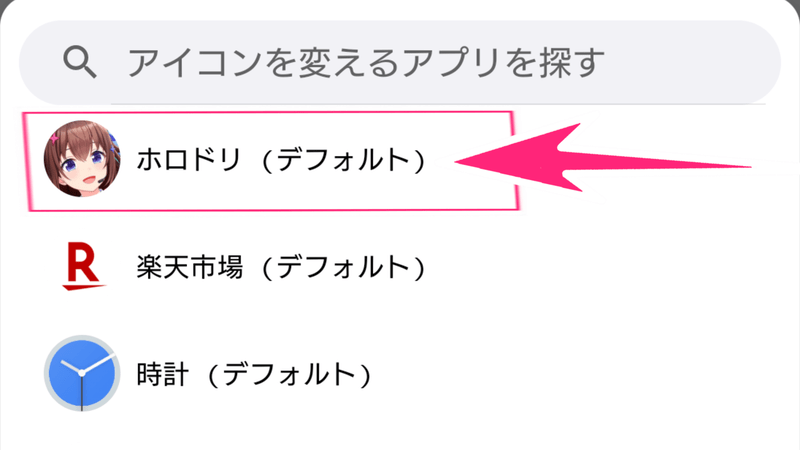 アイコンを変えるアプリ欄から「ホロドリ」を選択する |
| 5 | 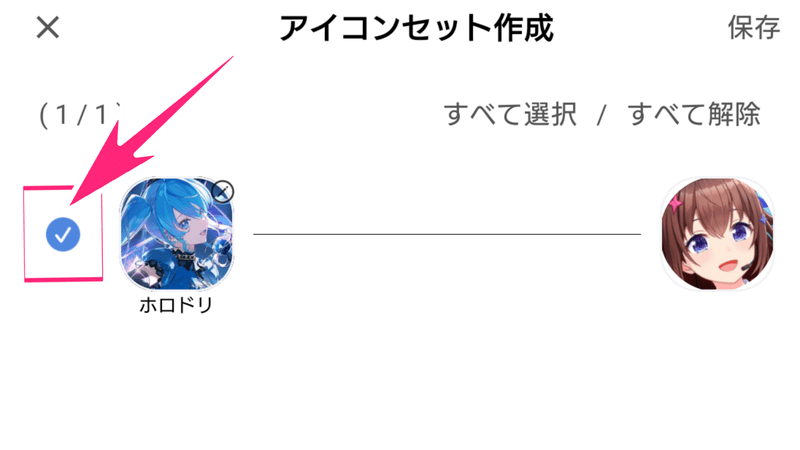 アイコン左側の青チェックをタップで付ける |
| 6 | 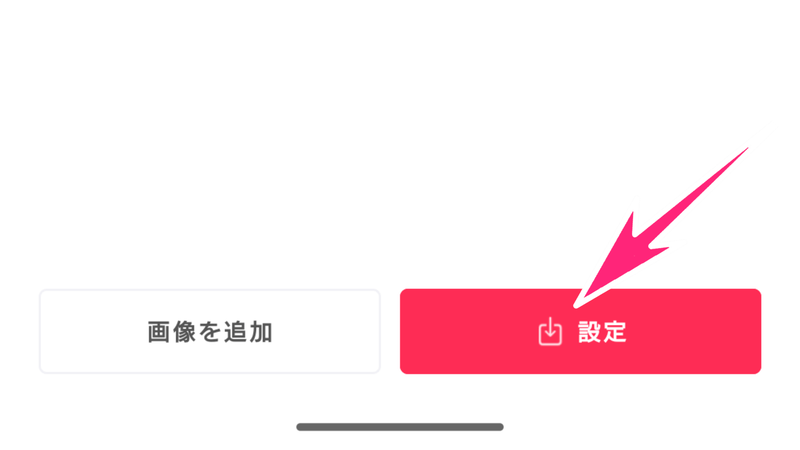 画面下側にある「設定」ボタンをタップする |
| 7 | 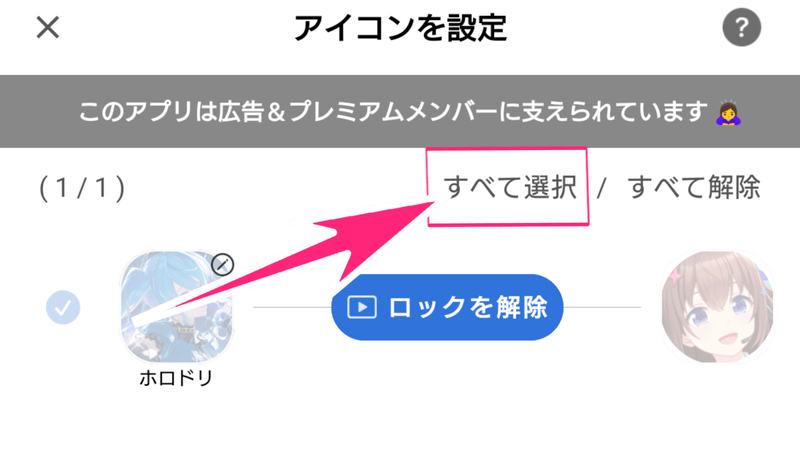 アイコンを設定の画面に進んだら、上部の「すべて選択」をタップすると、アイコン左側の青チェックが付く |
| 8 | 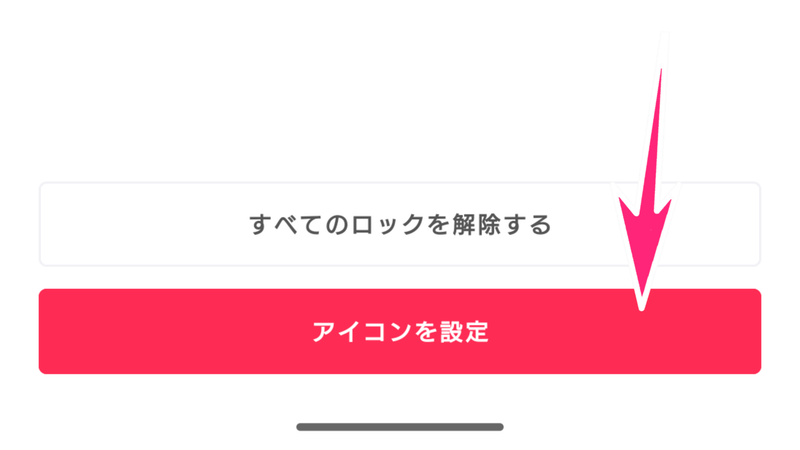 画面下部の「アイコンを設定」をタップする |
| 9 | 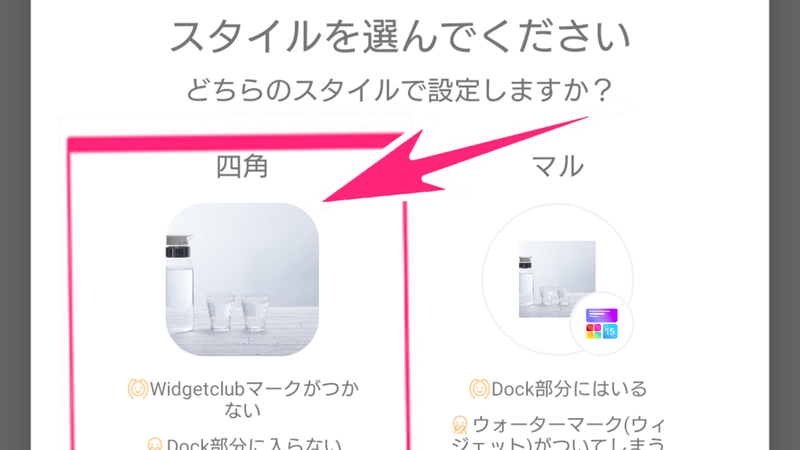 スタイル選択画面で四角かマルを選択する ┗四角:ホーム画面に直接配置する場合におすすめ ┗マル:固定ドックバーに設置する場合におすすめ |
| 10 | 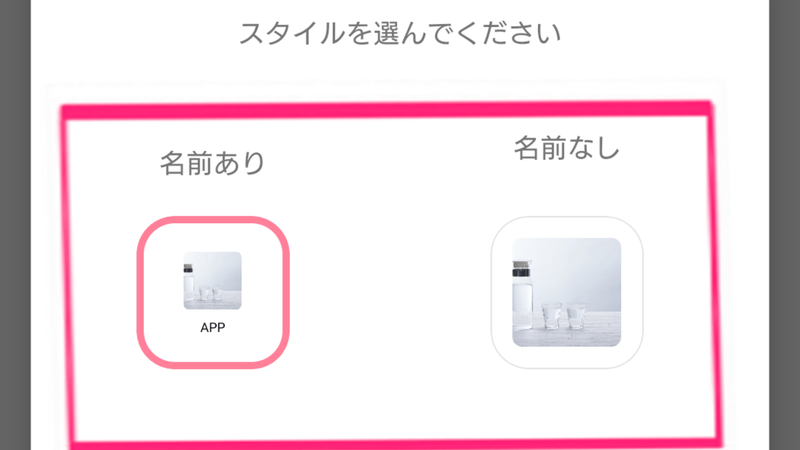 名前あり・名前なしのどちらかを選択する |
| 11 | 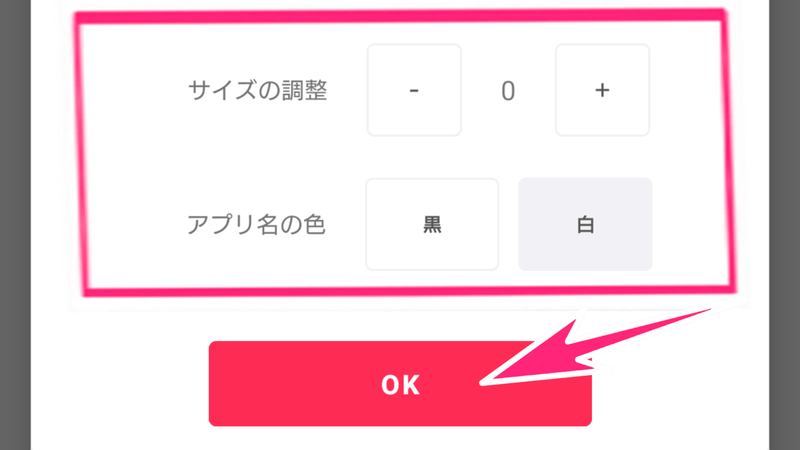 サイズとアプリ名の色を選択する (アプリ名の色は背景色と合わせて見やすい方でOK) |
| 12 | 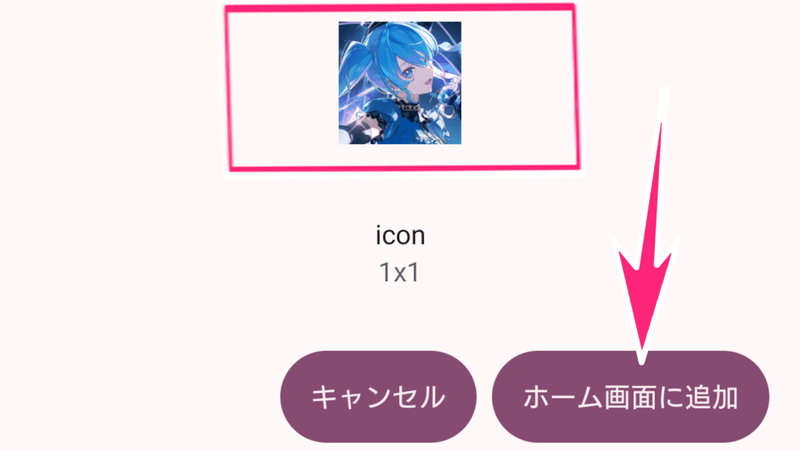 アイコンが完成したら「ホーム画面に追加」で配置 (端末機種によって表示が異なる可能性があります) |
iOSのやり方
準備するもの
- ショートカットアプリ
- ホロドリ(アプリ本体)
ショートカットアプリがない場合は、AppStoreでインストールしてください。
アイコンを変更する手順
| 1 | 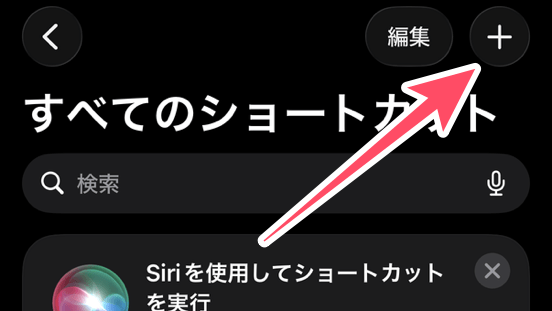 ショートカットアプリを起動し、ライブラリ画面右上にある「+」を選択する |
|---|---|
| 2 | 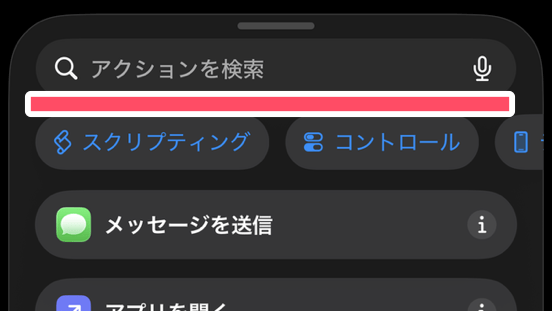 ↓ 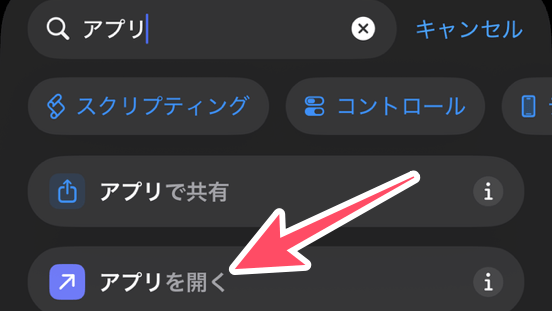 新規ショートカット画面の「アクションを検索」のバー内に「アプリを開く」を入力し、該当の項目を選択する |
| 3 | 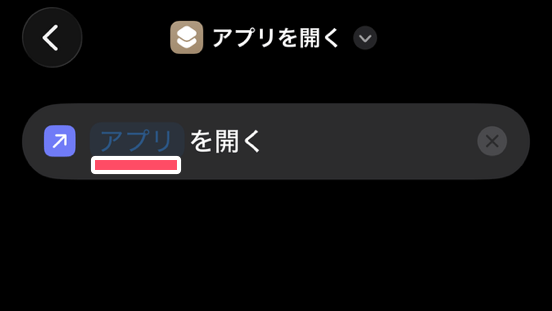 |
| 4 | 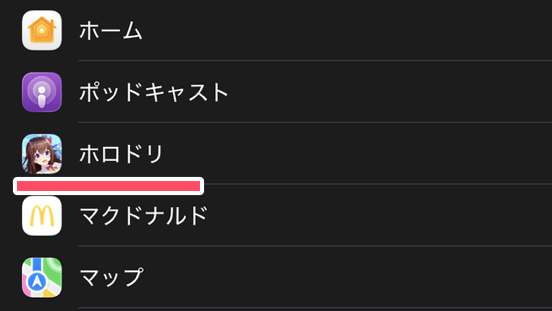 |
| 5 | 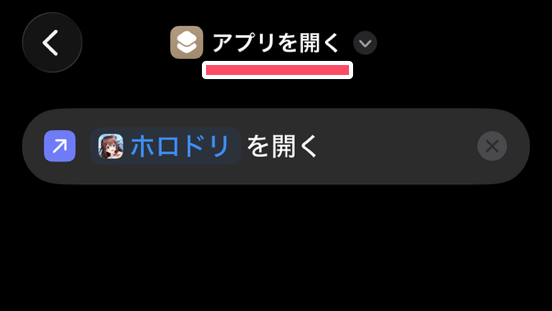 |
| 6 | 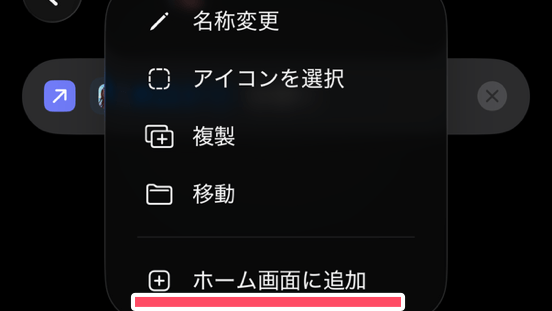 |
| 7 | 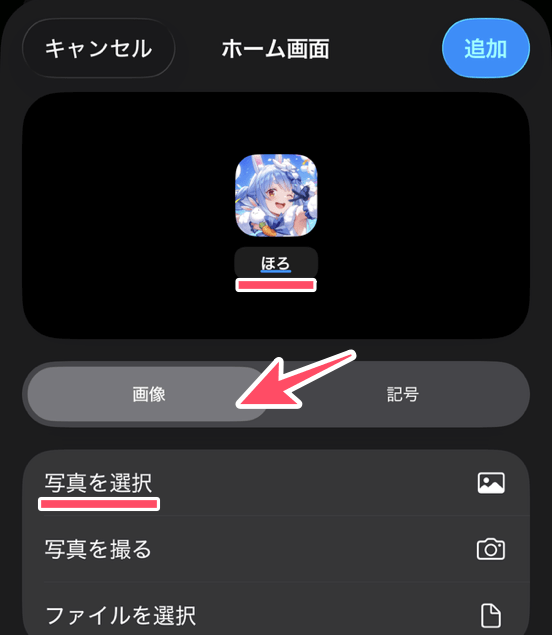 |
| 8 | 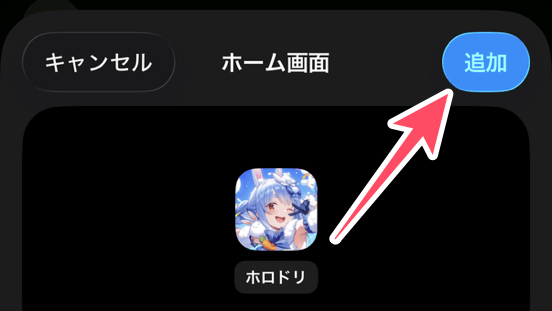 |
PCのやり方
※設定する画像はpngやjpgなどは選択できず、.ico形式の画像に変換してから設定する必要があります。要は少し面倒です。
| 1 | 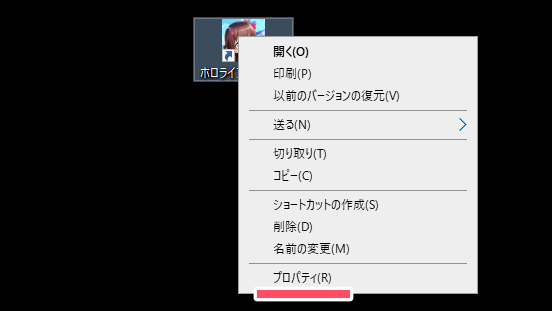 ホロドリのアプリアイコンを右クリックし、プロパティを開く |
|---|---|
| 2 | 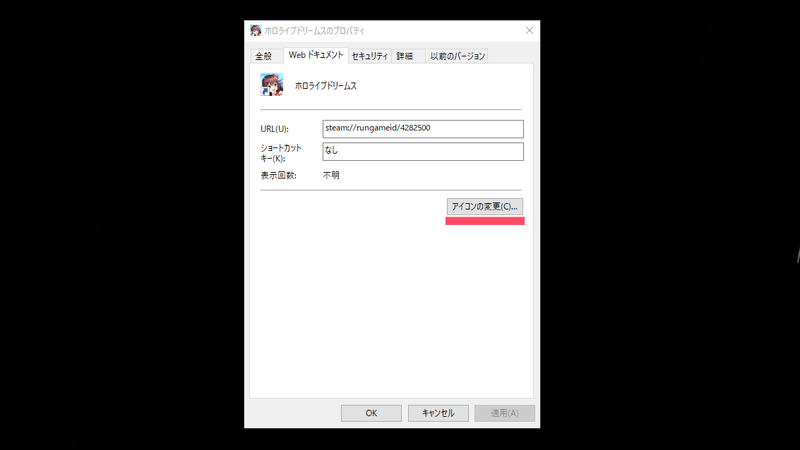 「アイコンの変更」を選択する ┗.ico形式の画像しか認識されないので注意 |
.ico形式はフリーの画像編集ソフトなどで変換できます
イベント攻略







コメント (アイコンの変更方法)
この記事を作った人

編集者紹介
未登録
新着スレッド(ホロドリ攻略Wiki|ホロライブドリームス)