

【Hytale】マルチプレイのやり方【ハイテール】






マルチプレイのやり方
Hytale(ハイテール)のマルチプレイのやり方を解説しています。サーバーの建て方やマルチの方法、ゲスト参加やパスワードの設定方法ついてなども解説しているのでゲームを始める際の参考にして下さい。
目次 (マルチプレイのやり方)
Hytaleのマルチプレイのやり方
ワールドの作成方法は2種類ある
Hytaleでマルチプレイをするには、ワールドを作成する必要があります。
ワールドを作る方法は大まかに分けると2種類あり、「ホストが作成」した世界に入る方法と、インターネットで「サーバーを作成」する方法があります。
おすすめは「ホストが作成」
「サーバーを作成」は手順が複雑かつ、お金がかかる場合が多いです。
フレンドと遊びたい場合は「ホストが作成」する方法がおすすめです。
▼作成方法のメリットとデメリット
| メリット / デメリット | ホスト | サーバー |
|---|---|---|
| 作成難易度 | 簡単 | 難しい |
| 値段 | 無料 | 有料(※) |
| 最大接続人数 | 8人 | 任意 |
| ホスト不在時の接続 | ✕ | ○ |
| 不特定多数との交流 | ✕ | ○ |
| パスワードの設定 | ○ | ○ |
※一部の海外のサーバーを使えば無料で遊べますが、制限や接続の不安定さ、安全性など不明瞭な部分が多いため有料としています
ホストとゲストでマルチ方法は異なる
ホスト側とゲスト側ではマルチの参加方法が違います。
そのため、どちらも別で解説しているので、自分がプレイする側の上部リンクをクリックして確認して下さい。
ホスト側でマルチプレイする方法
▼ホスト側の簡易手順
| 1 | 新しくワールドを作成して開始 |
|---|---|
| 2 | メニューを開き「Online Play」を選択 |
| 3 | オンラインに切り替え設定を保存 パスワードを設定する(任意) |
| 4 | コードをコピーしてフレンドに送る |
1:新しくワールドを作成
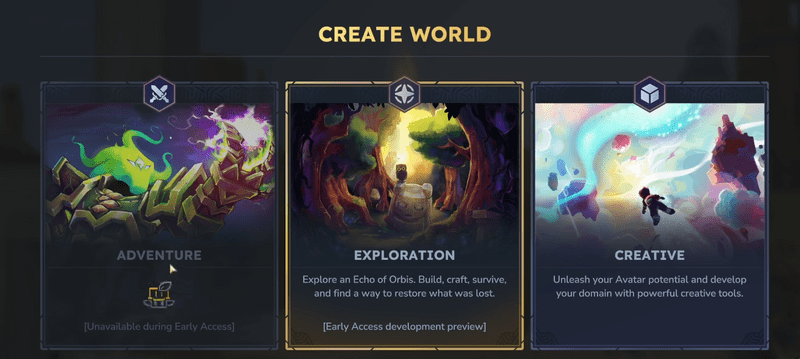
マルチプレイをするには、ホストが最初にワールドを作成する必要があります。
画面下部の「CREATE WORLD」をクリックしましょう。その後、ワールドを作成する際に様々な数値が設定できます。設定は自由ですが、最初はPVPはオフにしておくのがおすすめです。
すでに作成済みの場合は、「SELECT A WORLD」から既存のワールドを選択しましょう。
ワールド作成の方法とおすすめ設定はこちら2:メニューを開き「Online Play」を選択

マルチプレイをするには、ワールドをオンラインに設定する必要があります。
エスケープキー(ESC)を押してメニューを開くと、「Online Play」とあるので、それを選択して下さい。
3:オンラインに切り替え設定を保存
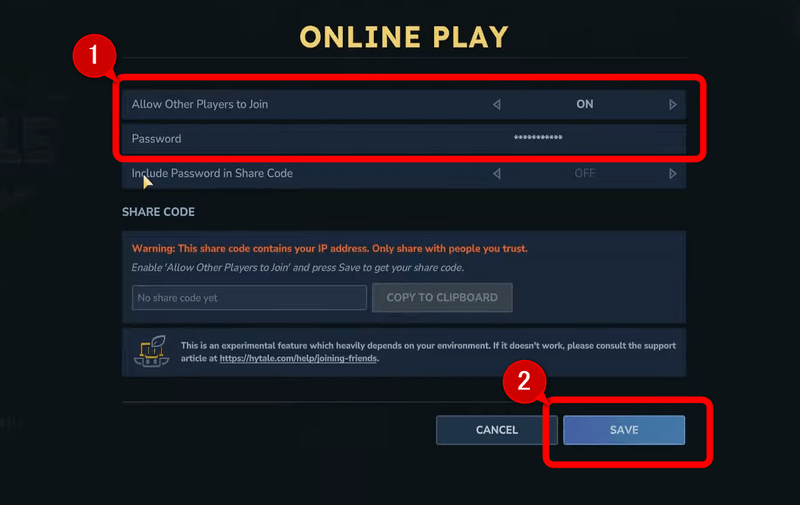
「Online Play」のメニューを開くと、マルチプレイの管理画面が表示されます。
「Allow Other Player to Join」をONに切り替えた後、「SAVE」をクリックして下さい。
この時、必要なら「SAVE」の前にパスワードを設定しましょう。
4:コードをコピーしてフレンドに送る
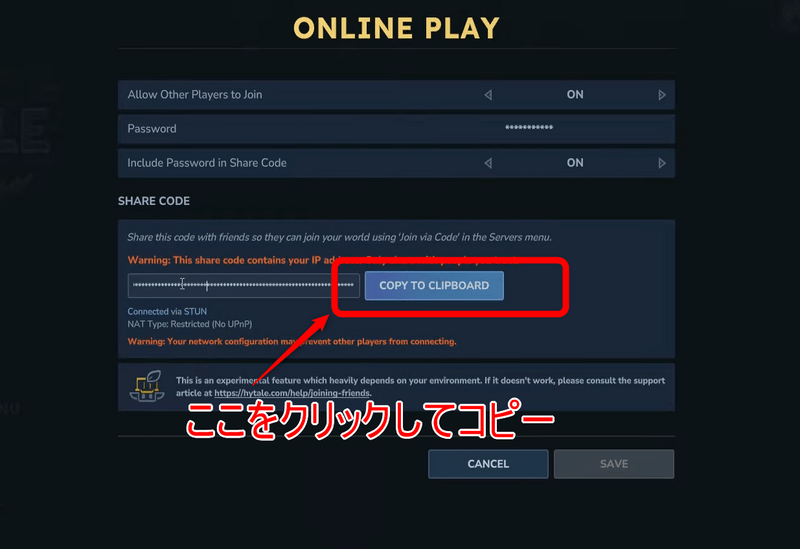
「SAVE」をクリックすると、「SHARE CODE」の下部にコードが作成されます。
伏せ字の状態で出てくるので、「COPY TO CLIPBOARD」をクリックし、コピーしてしまいましょう。
コピーしたコードをゲストに外部ツール(XやDiscord)で送信したら、ホスト側の操作は終了です。
ゲスト側でマルチプレイする方法
▼ゲスト側の簡易手順
| 1 | ホストからコードを受け取る |
|---|---|
| 2 | メインメニューから「Servers」を選択 |
| 3 | 「JOIN VIA CODE」をクリック |
| 4 | コードを貼り付け「JOIN」をクリック パスワードを入力する(任意) |
1:ホストからコードを受け取る
ゲスト側の操作は、ホストがワールドを作成してから開始します。
まずはホストが作成したコードを受け取りましょう。
2:メインメニューから「Servers」を選択

メインメニューの「Servers」を選択して下さい。
クリック後サーバー選択メニューに飛ぶことができます。
3:「JOIN VIA CODE」をクリック
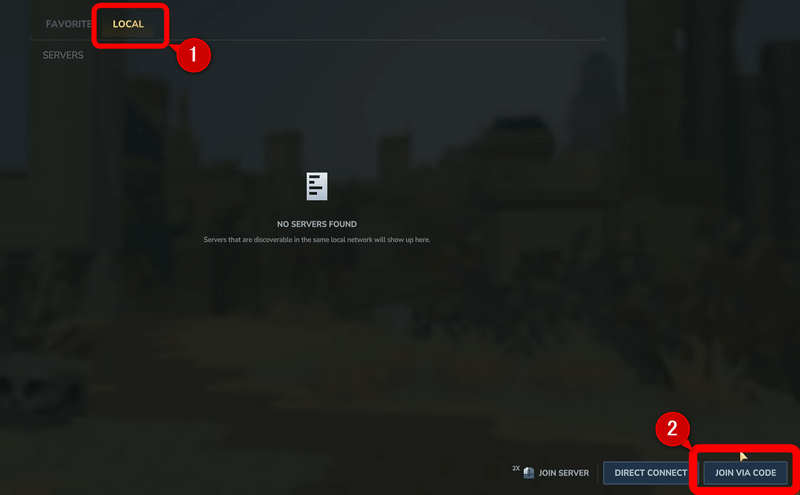
サーバー選択メニューに入ったら、画面上部の「LOCAL」を選択して下さい。
その後、画面下部の「JOIN VIA CODE」をクリックすると、サーバーコード入力画面に移行します。
4:コードを貼り付け「JOIN」をクリック
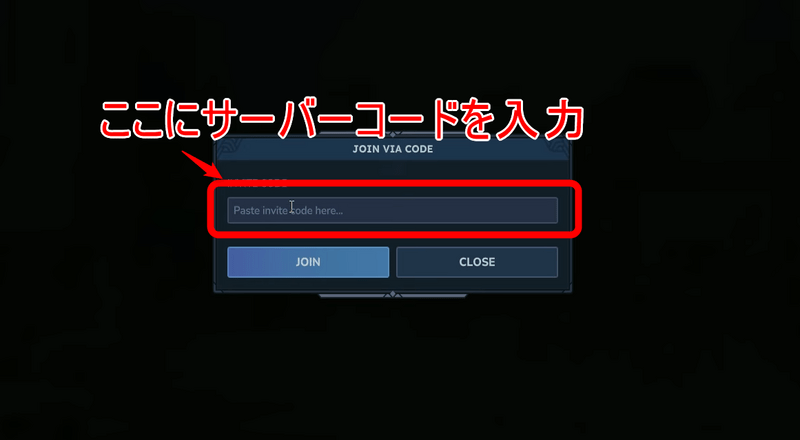
サーバーコード入力画面に移行したら、中央の「Paste invite code here...」にホストから送信されたサーバーコードを入力しましょう。
その後、「JOIN」を選択することでワールドに接続することができます。
Hytaleのおすすめ攻略ガイド
攻略ガイド
データベース
掲示板


未登録