

【NTE】おすすめ設定【Neverness to Everness】
最終更新日時 :
1人が閲覧中





NTE(Neverness to Everness)のおすすめ設定をで掲載しています。FPSの上げ方や便利な設定などを紹介しています。
目次 (おすすめ設定)
FPSを上げる設定
Discordでゲームステータスを表示を拒否
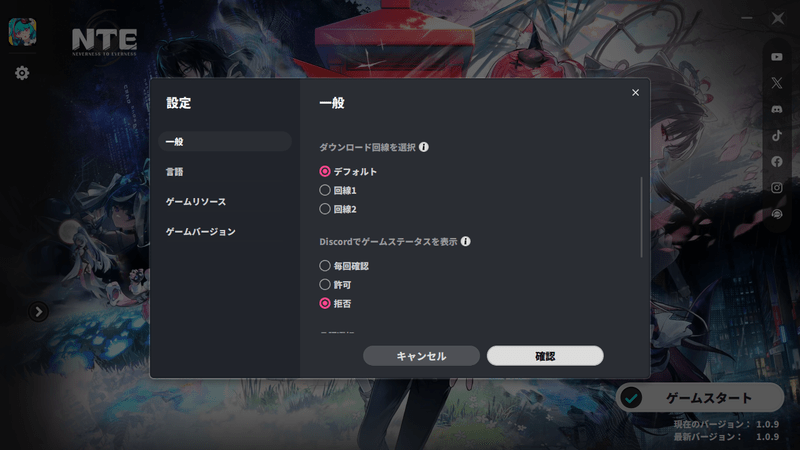
ゲームを起動する前に、Discordでゲームステータスを表示の項目を拒否にしておきましょう。
バグ化は不明ですが、現在こちらの機能がオンになっているとFPSが低下してしまいます。
こちらの設定は起動ランチャーからしかできないので、必ず最初にやるようにして下さい。
▼設定手順早見表
| ① | 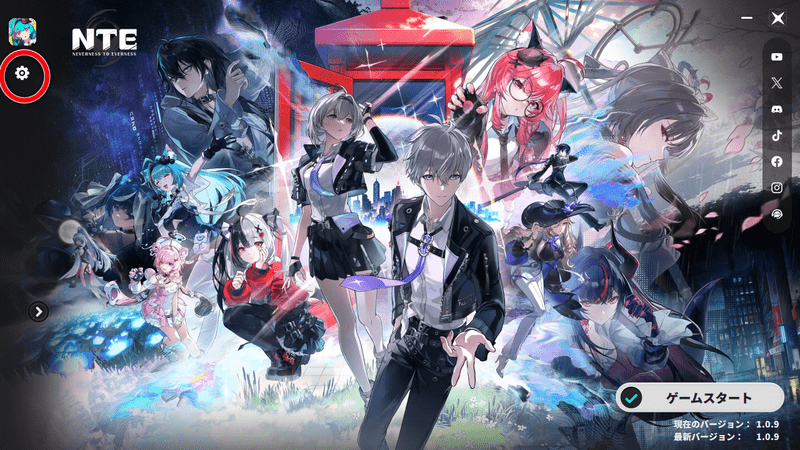 起動ランチャーの設定画面を開く |
|---|---|
| ② | 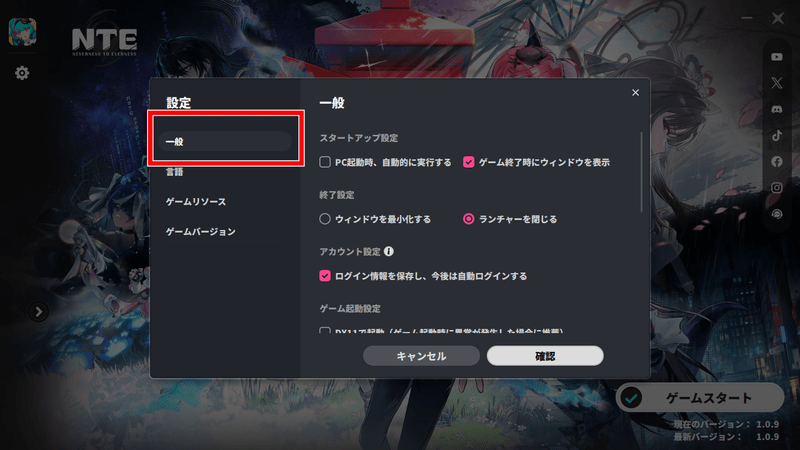 一般を選択し下にスクロールする |
| ③ | 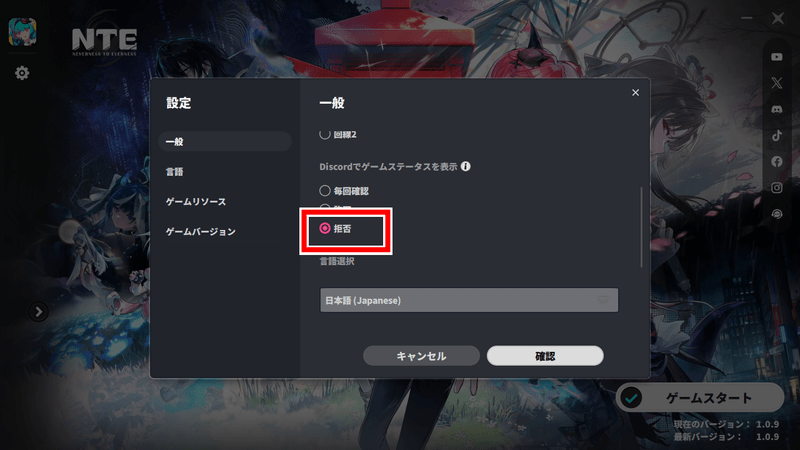 Discordでゲームステータスを表示を「拒否」に設定 |
| ④ | 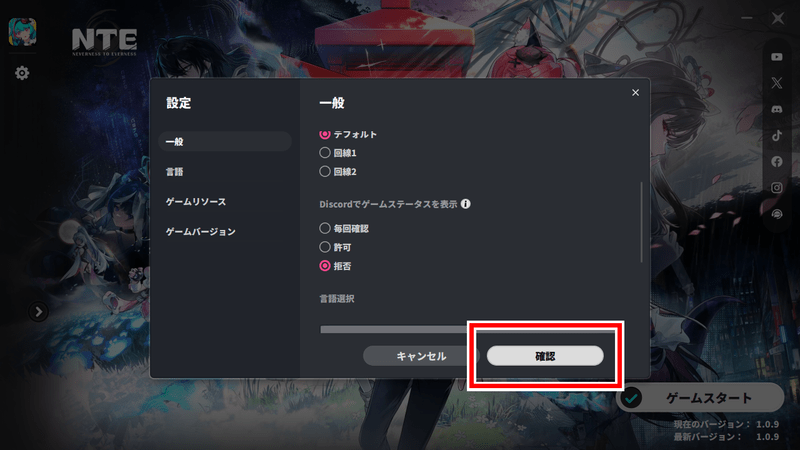 確認をクリックして終了 |
画質設定を下げる
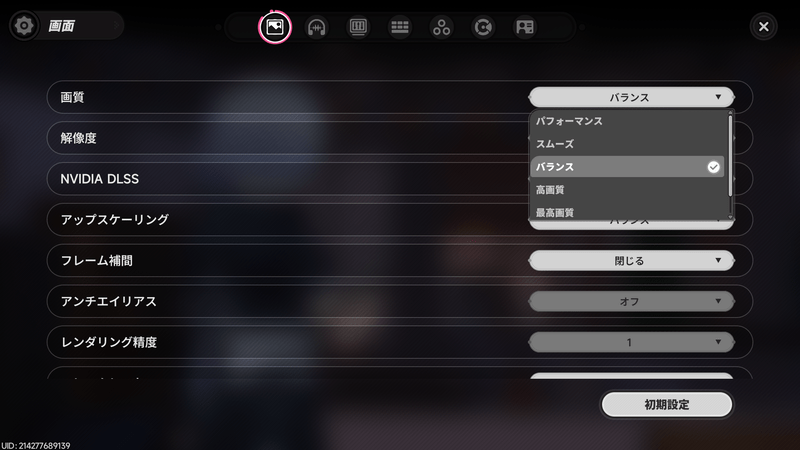
ゲーム内の画質設定を「スムーズ」や「パフォーマンス」に変更しましょう。
これらの設定を適用すると、画質が下がる代わりに高FPSが安定して出るようになります。
フレームレートを120にする
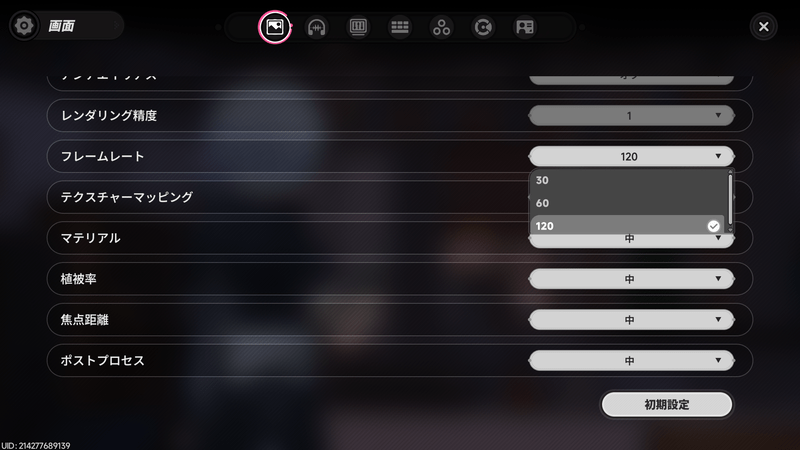
スペックが足りているのにFPSが出ない場合は、そもそも設定で30や60に制限されている可能性があります。
設定の画質下部に「フレームレート」の項目があるので、120に設定しましょう。
コントローラーの振動オフはできる?
振動は切れない
NTEにコントローラー(ゲームパッド)の振動オフ機能はありません。
コントローラー側の設定で切るか、それができない場合は甘んじて受け入れましょう。
NTEのおすすめ攻略ガイド
NTE攻略Wikiトップページに戻る


コメント (おすすめ設定)
この記事を作った人

編集者紹介
未登録
新着スレッド(NTE攻略Wiki)