

【Valheim】MODの導入方法とおすすめ便利MOD【ヴァルヘイム】





『Valheim(ヴァルヘイム)』のおすすめの便利MODを掲載しています。導入方法やおすすめのサイトなどを紹介しています。MODの導入の仕方がわからない場合などにご利用下さい。
目次 (MODの導入方法とおすすめ便利MOD)
おすすめのMOD導入サイト
| サイト | MOD数 | 登録 | 日本語 |
|---|---|---|---|
| NEXUS MODS | 普通 | 必要 | あり |
| Thunder store | 多め | 必要 | なし |
初心者はNEXUS MODSがおすすめ
MOD導入初心者は「NEXUS MODS」がおすすめです。
MOD最大手サイトで経営25年目と信頼度も高く、MODマネージャーは日本語も対応しているため、初心者でも直感的に利用しやすいです。
Thunder storeは玄人向け
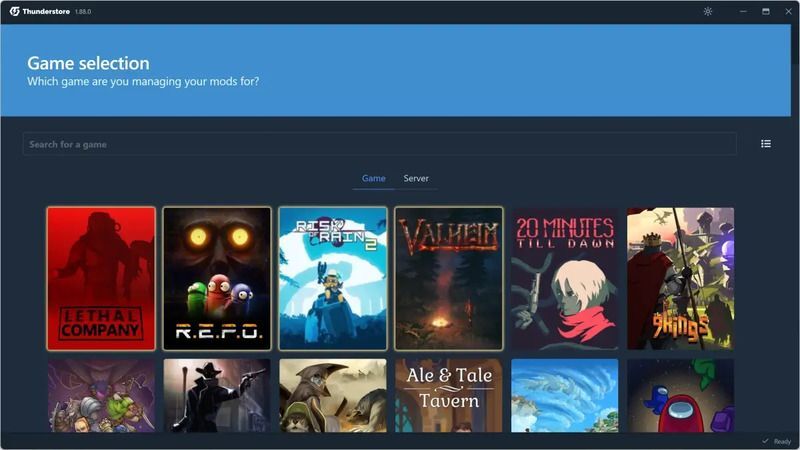
「Thunder store」はMOD数が多く、盛り上がっているサイトではありますが、AIで作成された粗悪なMODも多く、初心者には見分けるのが難しいです。
また、日本語も対応しておらず、英語がメインで展開されているため初心者にはおすすめしません。
MODの導入方法
ここでは初心者向けに上記でおすすめした「NEXUS MODS」でのMODの導入方法を解説します。
1:Vortexのファイルをダウンロード
| 1 | 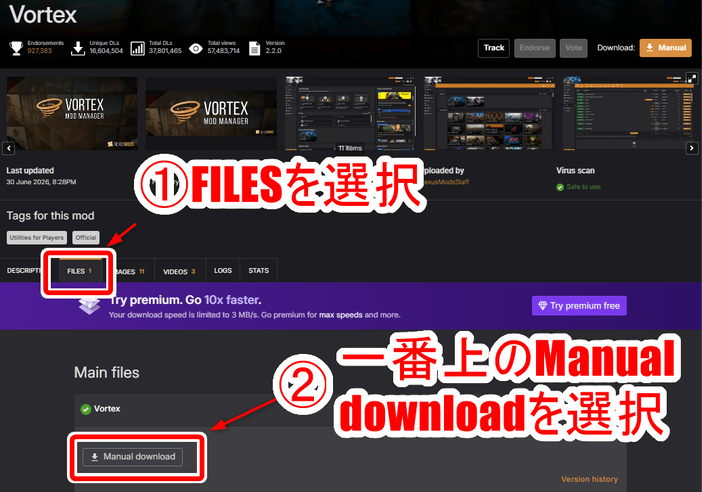 |
|---|---|
| 2 | 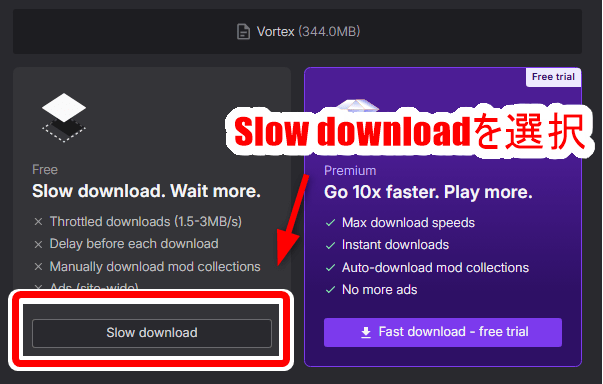 |
下記リンクからNEXUS MODSにアクセスし、上記画像の手順に従ってVortexをダウンロードして下さい。
ファイルは344mbと重めなので、容量に余裕を持たせておきましょう。
Vortexのリンク(外部サイトに移動)2:Vortexをインストールし実行
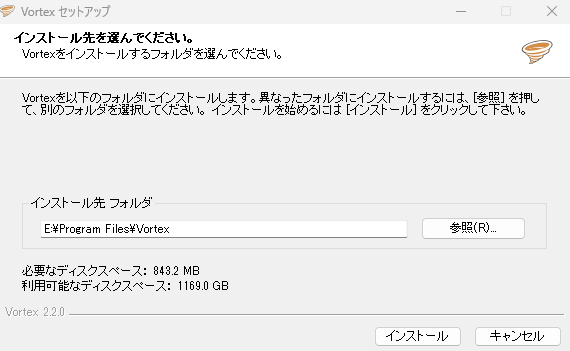
ダウンロードしたファイルを起動し、Vortexをインストールしましょう。
フォルダ名をドライブ+「\Program Files\Vortex」にするとインストールできます。
インストール後、そのままVortexを実行して下さい。
3:ログインし言語を日本語に変更
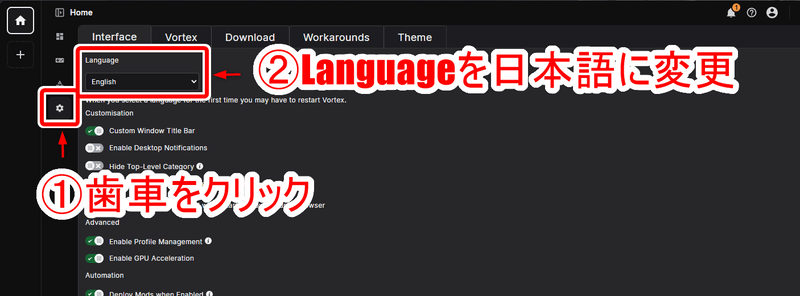
Vortexを起動したら最初に言語を日本語に変更しましょう。
日本語を選択した際にログインを求められるので、webにもどりログインをして下さい。
4:Valheimのコミュニティにアクセス
| 1 | 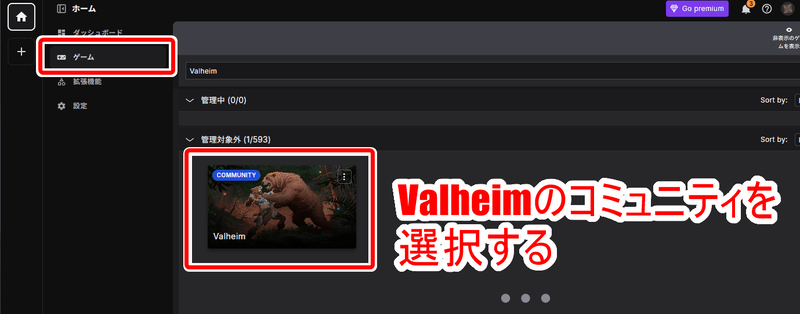 |
|---|---|
| 2 | 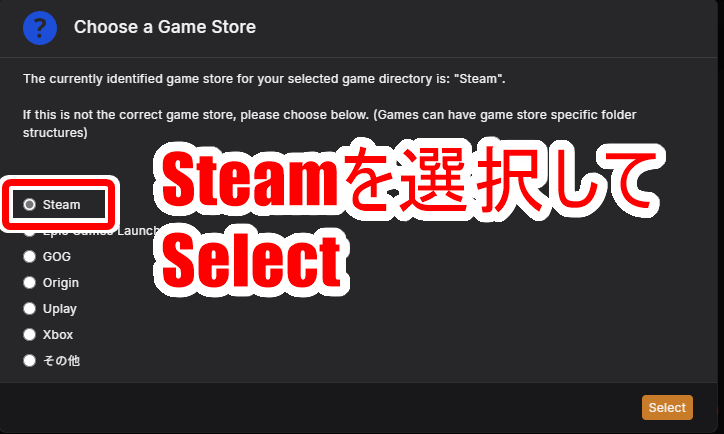 |
ゲームタブを選択し、Valheimを検索しましょう。
画面にValheimコミュニティが表示されるので、管理をクリックしてゲームファイルにアクセスしましょう。
見つからない場合は、Steamのローカルファイルを閲覧からファイルの場所を探して指定して下さい。(設定→管理→ローカルファイルファイルを閲覧)
5:導入したいMODを探す
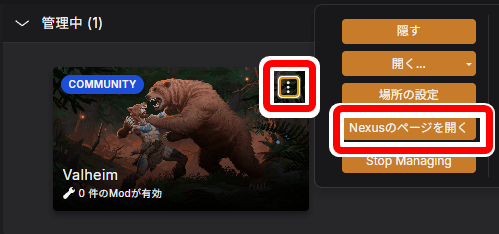
ゲームタブから管理中のゲームを開き、「Nexusのページを開く」からMODページにアクセスします。
▼MODページの見方
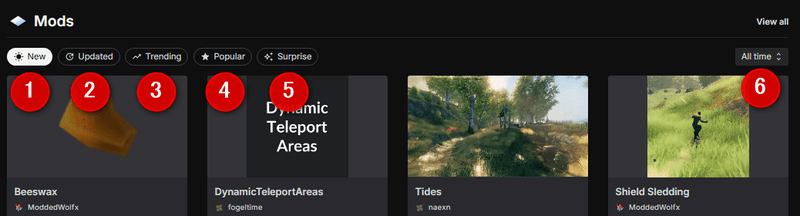
| ① | 新しい順に表示 |
| ② | 更新された順に表示 |
| ③ | 1ヶ月の統計で人気順に表示 |
| ④ | すべての期間の統計で人気順に表示 |
| ⑤ | 完全ランダムに表示 |
| ⑥ | 指定した期間に投稿されたMODだけを表示 |
MODページにアクセスしたら、自分の好きなMODを探しましょう。
Popular上位のMODは便利系やクオリティ向上系のMODが集まっているので、最初はここのタブから探すのがおすすめです。
6:MODファイルをインストールする
| 1 | 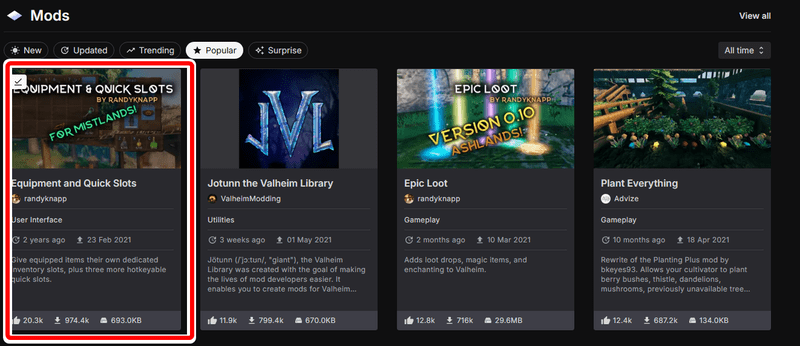 |
|---|---|
| 2 | 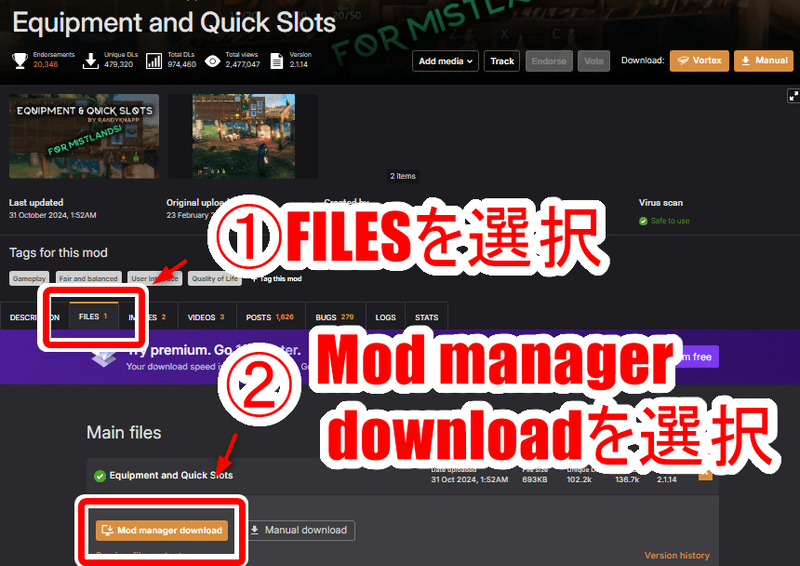 |
| 3 | |
今回はPopularで一番上にある「Equipment and Quick Slots」をインストールします。
手順1のときと違い、「Mod manager download」の選択肢が表示されているのでそれを選択しましょう。
選択するとVortexを開くか確認されるので、開くを選択してダウンロードを続けましょう。
7:MODが有効化されているか確認する
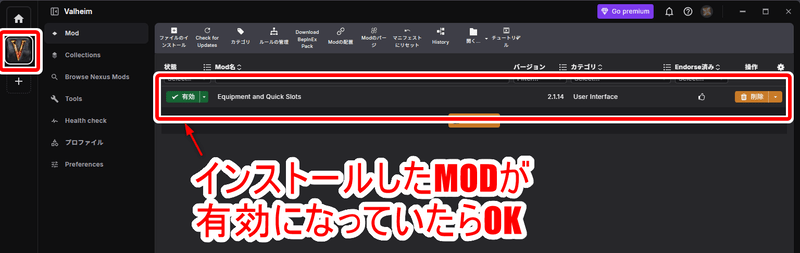
Vortexのヴァルヘイムの欄を開き、インストールしたMOD(今回はEquipment and Quick Slots)が有効化されているか確認しましょう。
多くのMODがデフォルトで有効になっていますが、一部は無効になっている場合もあるので、その場合は▼をクリックして有効に変更しましょう。
8:ゲームを起動する
| 1 | 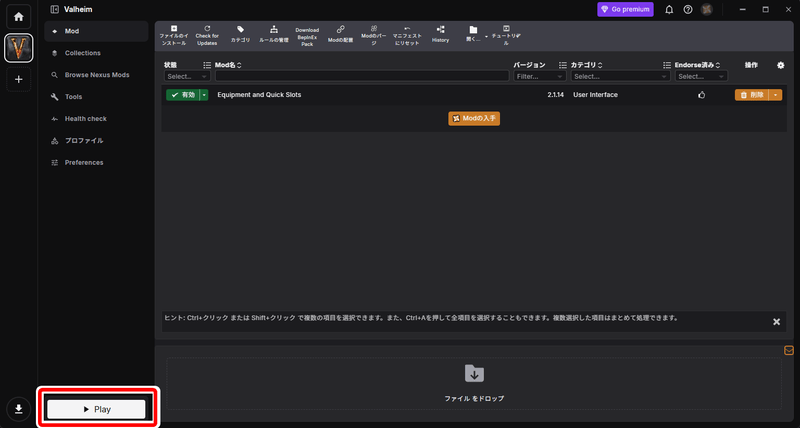 |
|---|---|
| 2 | 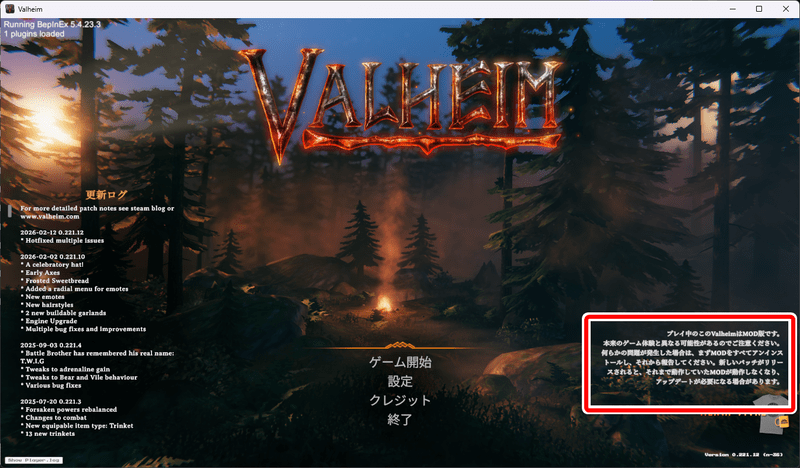 |
左下のPlayをクリックしてゲームを起動します。
MODが有効化されていると、タイトル画面の赤枠部分にMODが適用されている旨の文章が表示されます。
この文章を確認できたら導入は終了です。
MODのアンインストール方法
Valheimで削除を選択する
| 1 | 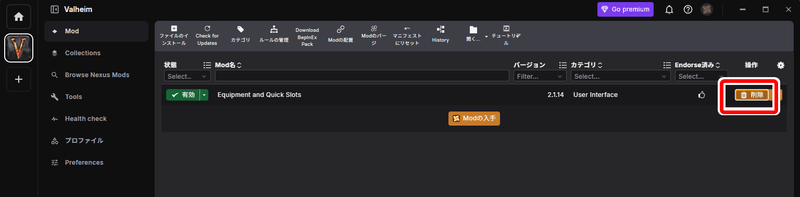 |
|---|---|
| 2 | 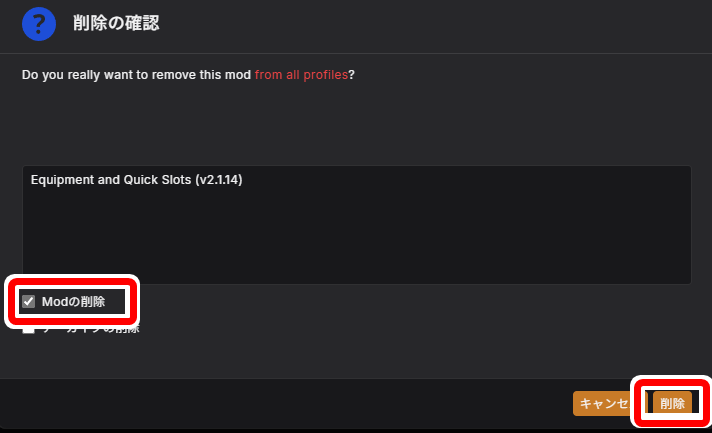 |
| 3 | 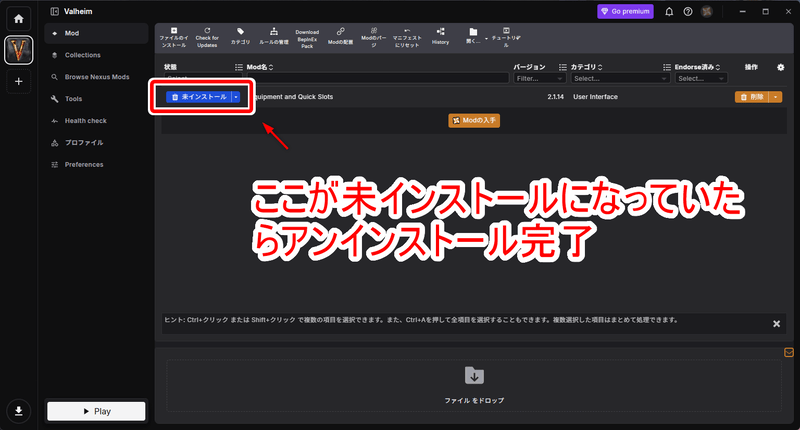 |
MODはValheimのゲームページで削除を選択するだけで、簡単にアンインストールすることができます。
アーカイブは削除せず、残しておくと再インストールが楽になるので、悩んだ場合は残しておきましょう。
おすすめMOD
| MOD | 説明 |
|---|---|
| Equipment and Quick Slots | 装備アイテムに専用のインベントリスロットと、ホットキーで操作できるクイックスロットを3つ追加 |
| Craft Build Smelt Cook Fuel Pull From Containers | クラフト、建築、製錬炉や窯の使用、火の燃料補給、料理などを行う際に、近くのコンテナにある資源を利用できるようになる |
| Willybach's HD Valheim 2.0 | ゲームを高画質化 |
| Clock | 時計とカレンダーを追加 |
| Bigger Item Stack | アイテムの最大スタック数を増加 |
| Trash Items | インベントリにゴミ箱を追加 |
| Use Equipment in Water | 水中で泳ぎながらすべての装備とツールを使用できるようになる |
| Loot Multiplier | ドロップするアイテムの数を増加させる |
チートコマンドについて
ヴァルヘイムにはGTAのようにチートコマンドが存在し、MODを使わずにゲーム内の情報をある程度書き換えることができます。
下記ページにコマンドをまとめているので、MODを探す前に自分のやりたい内容がないか確認してましょう。
管理コマンド(チートコード)一覧攻略情報
掲示板


未登録