CgLauncherJp導入手順





★注意事項★
現在公式ランチャーのβ版に対応した調整が進行中です。
その影響で画面機能がこのページの説明と違ってしまっている部分があります。
あらかじめご了承ください。
ランチャーが正式版になり、CgLauncherJpの調整が完了しましたら
このページにも反映させます。
目次 (CgLauncherJp導入手順)
CgLauncherJpとは?
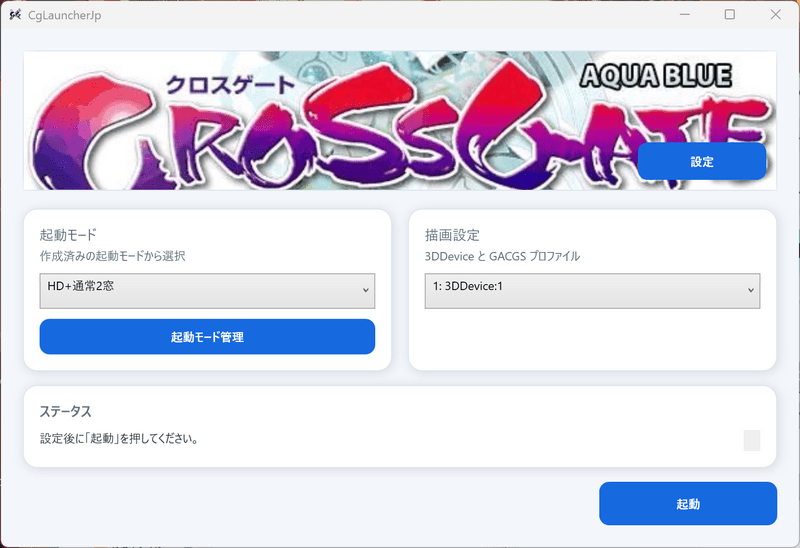
CrossGate(クロスゲート)のエミュ鯖「BlueCG」を起動するためのランチャーソフトになります。
今までのバッチコマンドを利用した起動よりも設定がわかりやすくなっています。
導入方法
手順一覧
- CgLauncherJp.zipダウンロード
- zipを解凍して任意のフォルダに設置
- 「CgLauncherJp.exe」を起動
- 設定画面
- 起動モード設定
- 描画設定
- クロスゲート起動
CgLauncherJp.zipダウンロード
下記リンクからZIPファイルのダウンロードを行ってください。
CgLauncherJp.zip
zipを展開して任意のフォルダに設置
ダウンロードしたzipファイルを展開して任意のフォルダに設置してください。
※英数以外を使用したパスは避けるようにしてください。
※半角スペースを含むパス避けるようにしてください。
「CgLauncherJp.exe」を起動
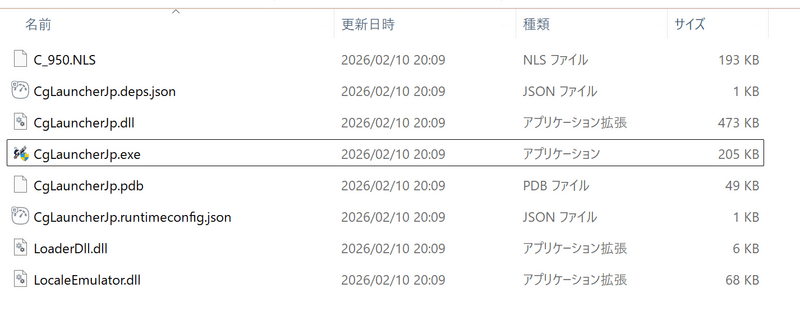
展開したフォルダ内に存在する「CgLauncherJp.exe」を起動してください。
※.NET 10.0のランタイムのインストールが要求され、マイクロソフトのページに飛ばされる場合があります。
.NET 10.0のランタイムのダウンロード・インストール
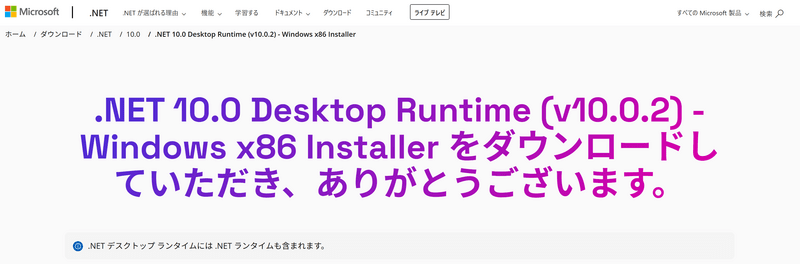
(画像は2026/02/10
時点の画面になります。)
自動的にファイルのダウンロードが実行され、ファイルの保存場所を聞かれます。
ダウンロードされるファイルが
windowsdesktop-runtime-10.0.2-win-x86.exe
(2026/02/10時点。10.0.2の部分は最新のバージョンの番号、win-x86はwindows32bitの場合の表示)
※2026/02/10のアップデートで、クロスゲートに合わせて32bitの.Net対応に変わりました。
であることを確認した上で保存場所を指定して保存し、インストールを実行してください。
.NET 10.0のランタイムのインストールのが完了したら、改めて「CgLauncherJp.exe」を起動してください。
起動時、「WindowsによってPCが保護されています」をいう画面が開かれることがあります。
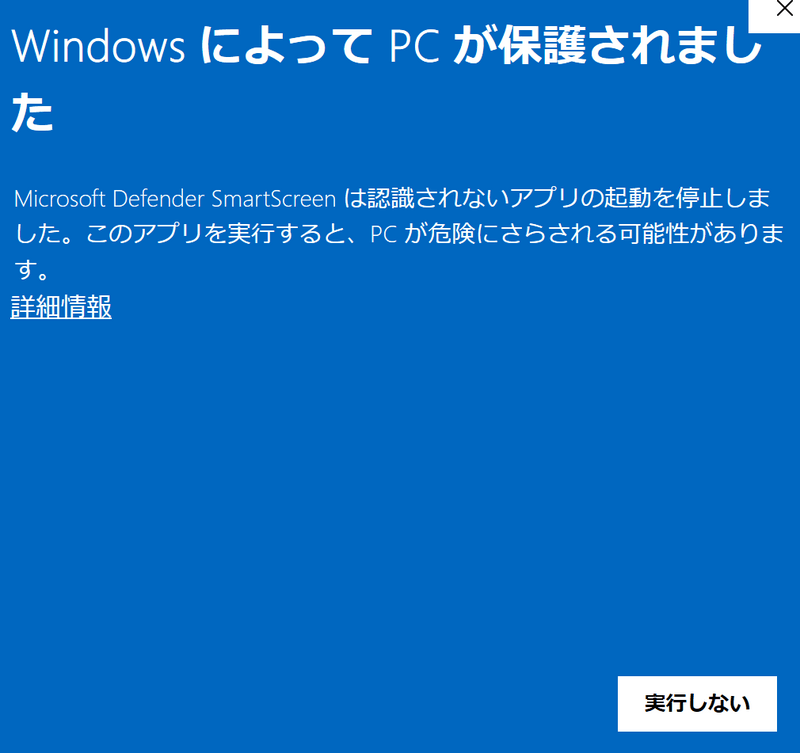
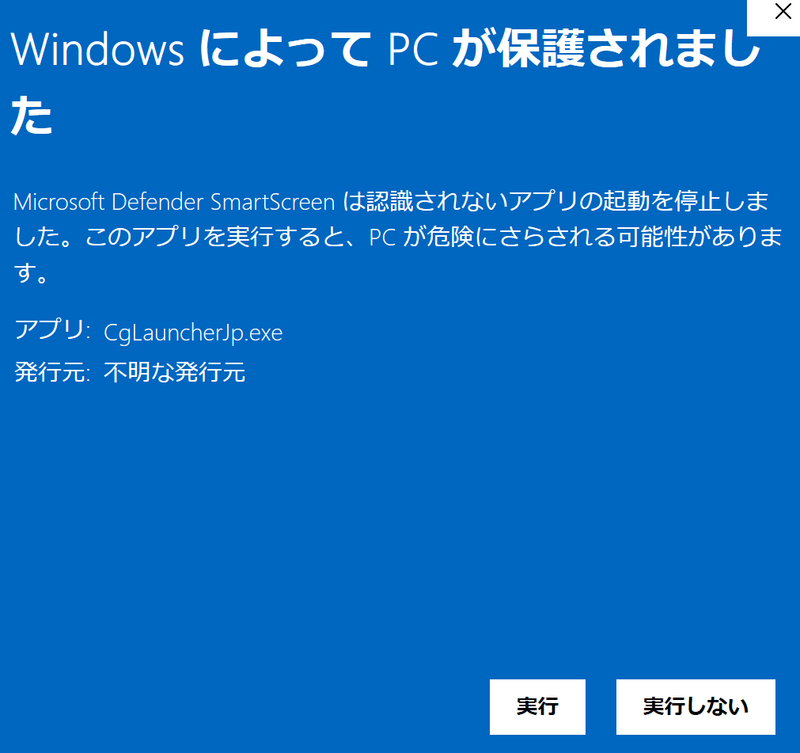
メイン画面が起動します。
設定画面
メイン画面の右上の設定をクリックして設定画面を開いてください。
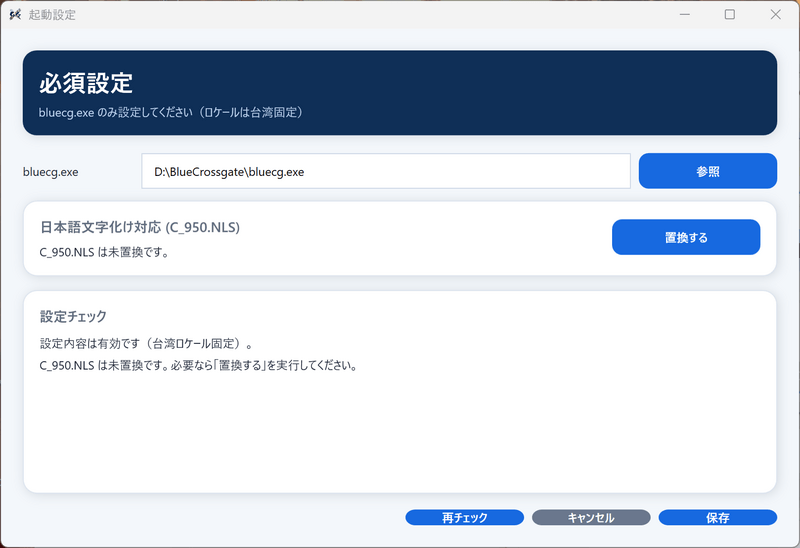
【設定1:bluecg.exe】
BlueCg導入方法で設置した「bluecg.exe」を指定してください。
【設定2:日本語文字化け対応(C_950.NLS)】
「C_950.NLSは未置換です。」と表示されていた場合、置換するをクリックしてください。
ファイルの置換処理が実行され、正常に完了すると
「C_950.NLSを置換しました。Windowsの再起動後に有効になります。」というメッセージが表示されます。
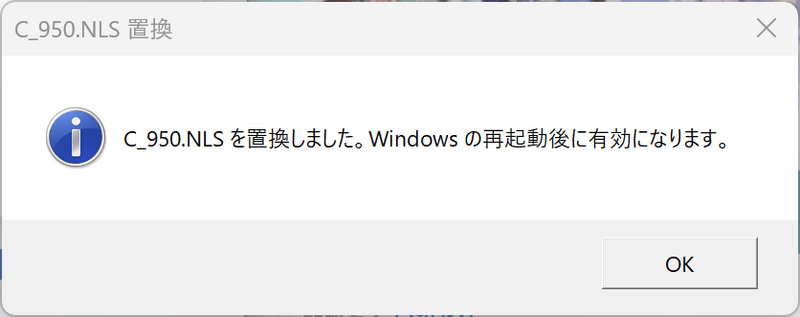
OKをクリックして設定を完了してください。
「C_950.NLSは置換済みです。」と表示される場合は処理不要です。
2項目設定が完了しましたら保存をクリックして、設定を保存してメイン画面に戻ります。
※C_950.NLSの置換を実施した場合、保存の設定後にWindowsの再起動を行ってください。
起動モード設定
メイン画面中段左の起動モードで
選択肢のいずれかを選択してください。
1)メイン画面の起動モード管理をクリック
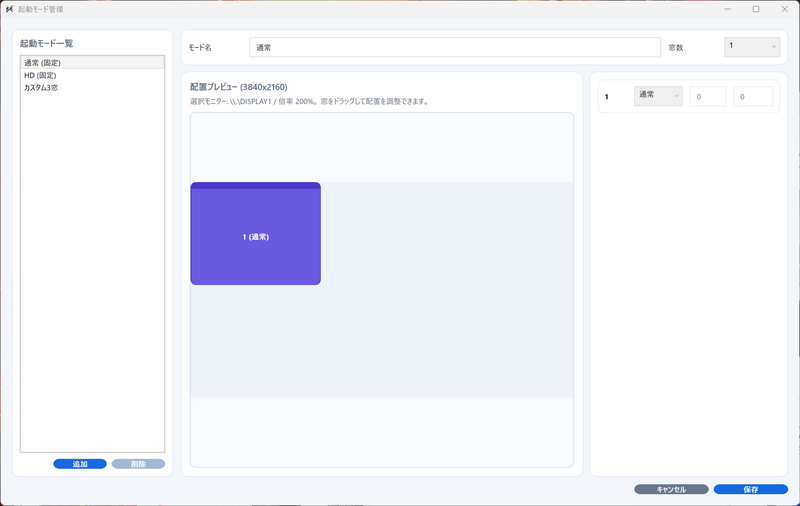
2)画面左側の起動モード一覧で、カスタマイズしたい起動モードを選択
起動モードを追加したい場合は左下の追加、
選択した起動モードを削除したい場合は左下の削除をクリック
※通常(固定)とHD(固定)はカスタマイズ・削除不可です。
3)モード名と窓数をカスタマイズ
画面上部のモード名と窓数(1~3)を設定します。
4)窓タイプと窓位置を設定
画面右側の窓ごとの設定で窓タイプ(通常/HD)と窓位置を設定します。
窓位置については配置プレビューで窓をドラッグして移動することでも設定できます。
5)保存をクリックして起動モード管理を終了する。
設定した内容が保存されます。編集を取り消す場合にはキャンセルをクリックしてください。
描画設定
メイン画面中段右の描画設定で環境に応じて適した描画設定を選択してください。
クロスゲート起動
メイン画面右下の起動をクリックすると、設定に従ったクロスゲートが起動します。
クロスゲートが起動できない時は?
セキュリティソフトにbluecg.exeやCgLauncherJp.exeがブロックされたり、削除されたりしていないでしょうか?
セキュリティソフトの設定を行って、bluecg.exeやCgLauncherJp.exeがセキュリティの対象外になるようにしてください。
※セキュリティソフトの設定は導入しているソフトによって違うため、この場での解説は行いません。ご了承ください。
それ以外の要因はOSや環境によっても対応が違うので、ディスコードの方に相談してみてください。
(Discord鯖の招待リンクはこのwikiのトップページにあります)


不通の社怪人