
BlueCG-LogViewerの導入・使用方法





目次 (BlueCG-LogViewerの導入・使用方法)
BlueCG-LogViewerとは?
BlueCG-LogViewerはBLUECGのチャットをリアルタイムに読み込んで表示したり、設定したキーワードを含むログが発生した場合に通知を行うツールです。
※CrossGate(クロスゲート)のエミュ鯖「BlueCG」での動作確認しか行っておりません。
導入手順
導入手順一覧
- BlueCG-LogViewer.zipダウンロード
- zipを解凍して任意のフォルダに設置
- CgLogViewer.exe起動
- 各種設定
BlueCG-LogViewer.zipダウンロード
下記リンクからZIPファイルのダウンロードを行ってください。
BlueCG-LogViewer.zip
zipを展開して任意のフォルダに設置
ダウンロードしたzipファイルを展開して任意のフォルダに設置してください。
※英数以外を使用したパスは避けるようにしてください。
※半角スペースを含むパス避けるようにしてください。
CgLogViewer.exe起動
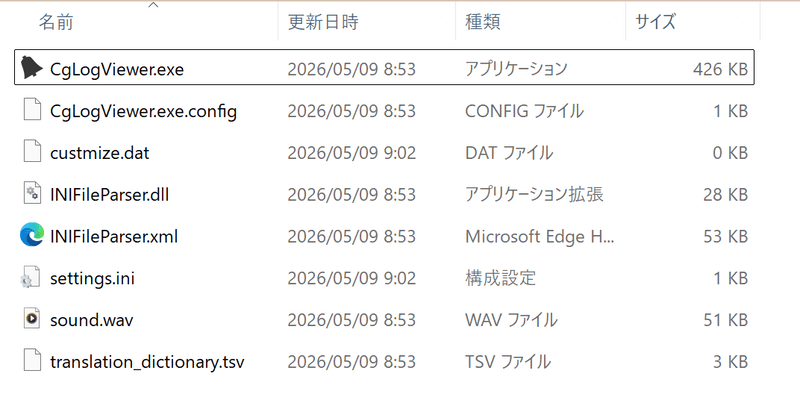
展開したフォルダ内に存在する「CgLogViewer.exe」をダブルクリックして起動してください。
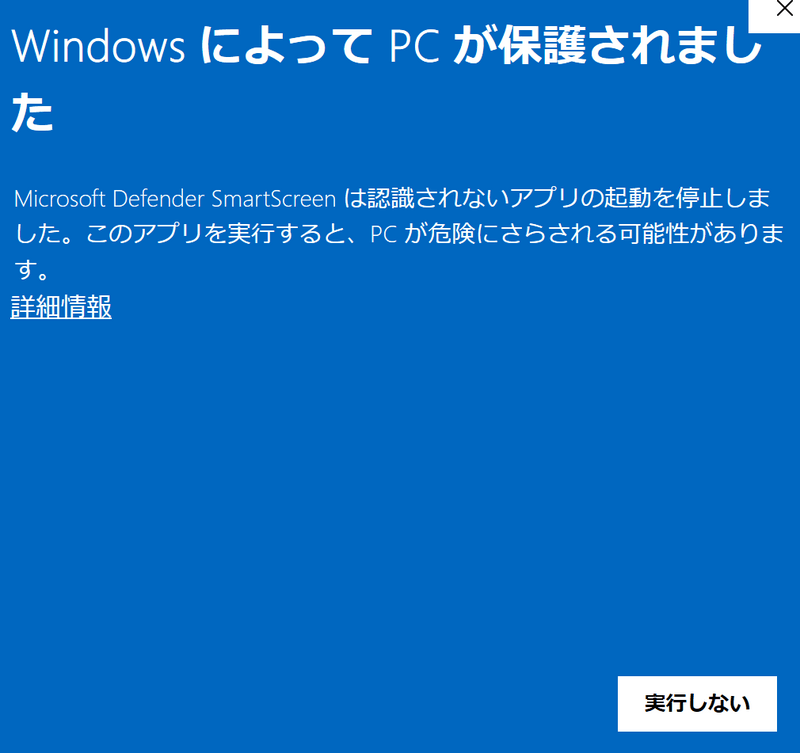
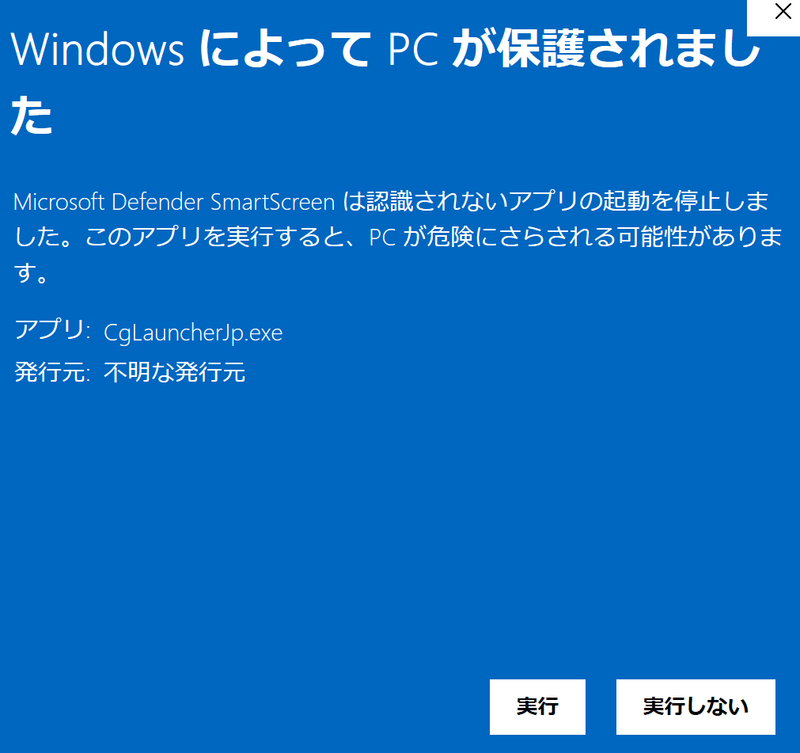
起動時、「WindowsによってPCが保護されています」をいう画面が開かれることがあります。
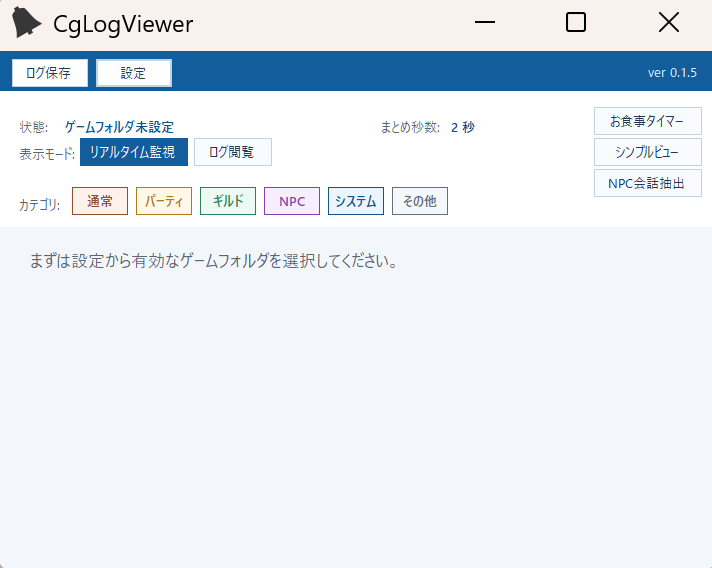
メイン画面が起動します。
各種設定
画面左上の「設定」をクリックして、各種設定を行う画面を開きます。
必要に応じて各種設定を行います。
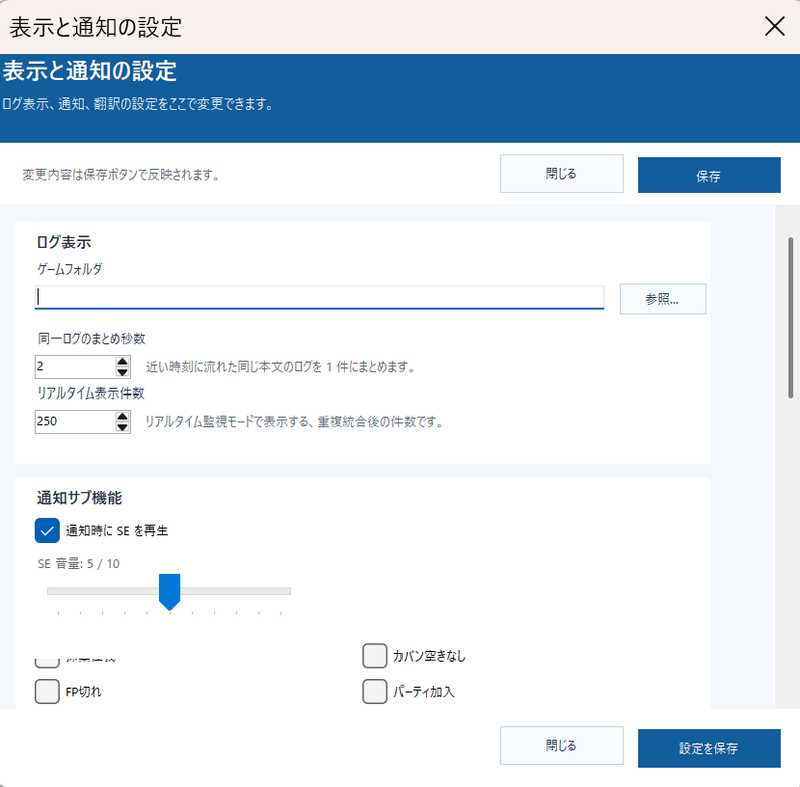
ログ表示設定(必須)
- ゲームフォルダ
ゲームフォルダ欄にBlueCrossgateのフォルダ(bluecg.exeなどが格納されているフォルダ)を指定してください。
フォルダを設定したら、右上の「保存」をクリックするか、右下の「設定を保存」ボタンをクリックしてください。
この設定が完了すると、メイン画面にチャットログが表示されるようになります。
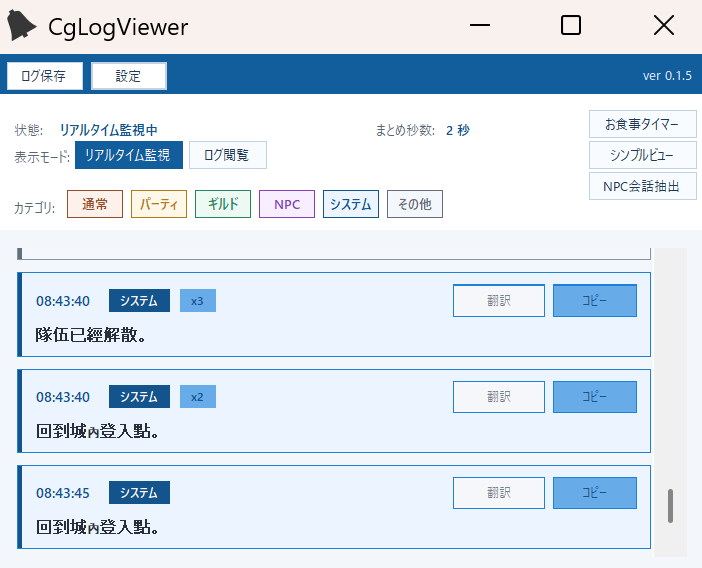
- 同一ログまとめ秒数
同一ログまとめ秒数の設定は3窓に同一のチャットログが記録された際、そのログを取りまとめる基準となる秒数になります。デフォルトでは2となっており、2秒以内に記録された同一のチャットログを1行に取りまとめます。特に変更は不要。
- 同一チャットログを1行にまとめ

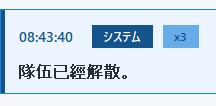
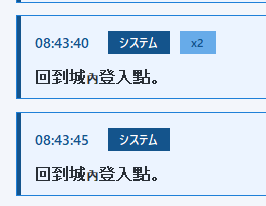
- 同一チャットログがまとめられないケース

ログ自体は同一ですが、
5秒差があったためまとめられませんでした。
- リアルタイム表示件数
リアルタイム監視モードの際の表示件数です。デフォルトは250件で、特に変更は不要。
通知設定
通知設定を行うことで、読み込んだチャットログに特定の文言が含まれた場合に通知を行うことができます。
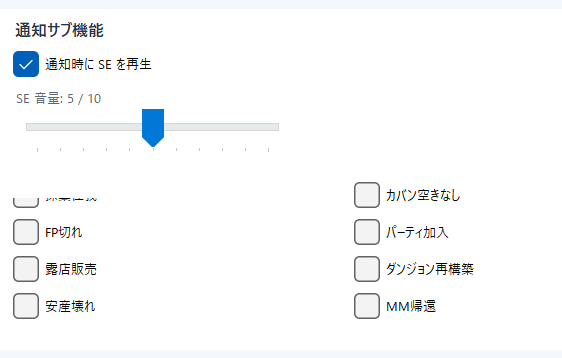
- 通知時にSEを再生
チェックをいれておくことで、通知の際にSEを鳴らすことができます。下のスライドバーで音量の設定が可能です。
- 通知対象チェックボックス
チェックを入れておくと、対応するチェットが発生した際に通知されます。 - 採取怪我
採取時に怪我した時 - FP切れ
採取時にFPが0になった時 - 露店販売
設置した露店で物が売れた時(ログアウト露店は対象外) - 安産壊れ
装備している安產平安鍊が壊れた時 - カバン空きなし
採取時に荷物が満タンになった時 - パーティ加入
パーティに誰かが加入した時 - ダンジョン再構築
ダンジョンの再構築が行われた時 - MM帰還
送信していたMMが戻ってきた時
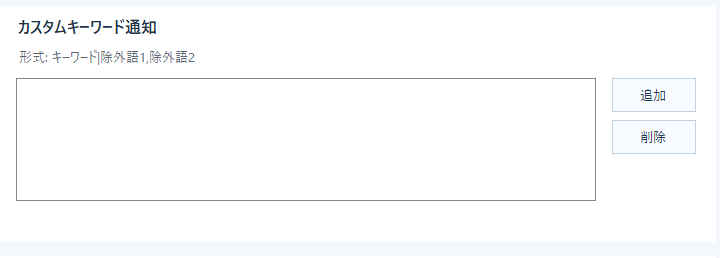
- カスタムキーワード通知
上記の通知設定では感知できないチャットログを通知するためのキーワードを登録する。
■キーワード設定例 - 正在觸發網頁驗證系統
BOTチェックのチャットログが入ったら通知
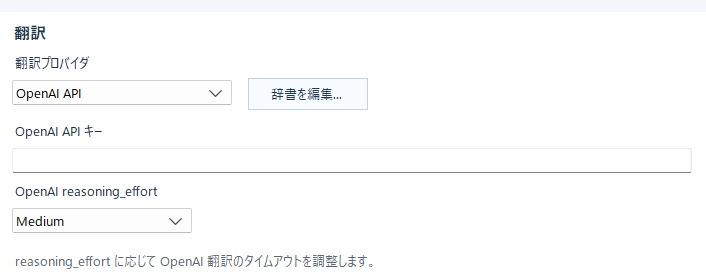
翻訳設定
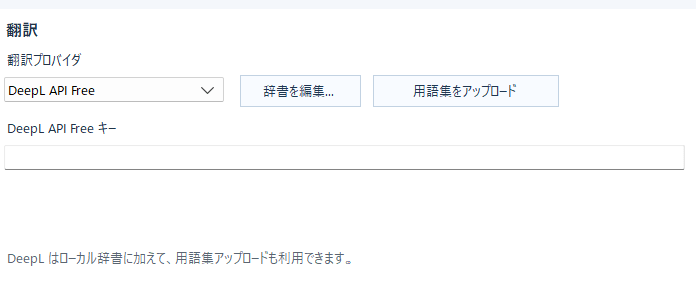
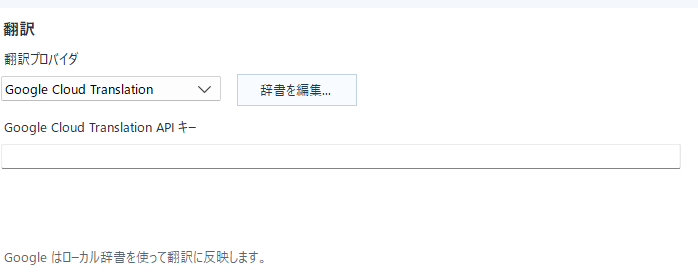
読み込まれたチャットログやNPC会話を翻訳するためのAIエージェントを設定します。
※各AIエージェントの登録・設定については割愛させていただきます。
- DeepL API Free

- Google Cloud Translation

- OpenAI API

外部通知設定
DiscordのWebHookを使用して通知をDiscordに送信する設定です。
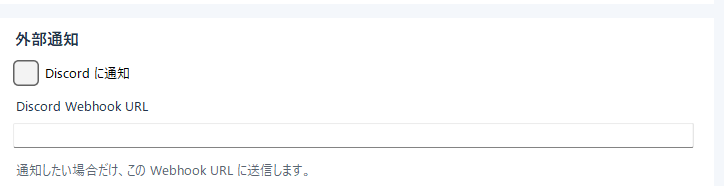
チェックを入れて、通知を行うDiscordチャンネルのWebHook URLを登録すると、通知対象のチャットログがDiscordに送信されます。
ログ表示機能解説
メイン機能
チャットログの表示
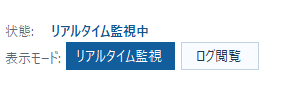
ログの読み込みモードを指定し、チャットログを表示します。
- リアルタイム監視モード
最新のログを監視し、リアルタイムにログ表示欄にチャットログを表示します。
- ログ閲覧モード
指定したログファイルを解析してリアルタイムにログ表示欄にチャットログを表示します。
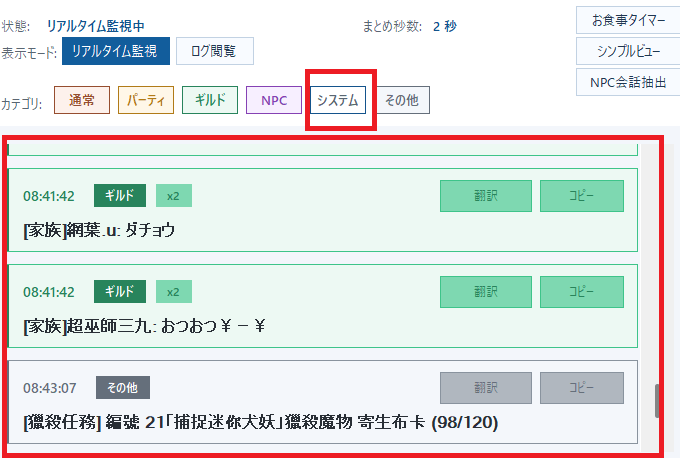
赤枠で囲まれた部分がログ表示欄になります。

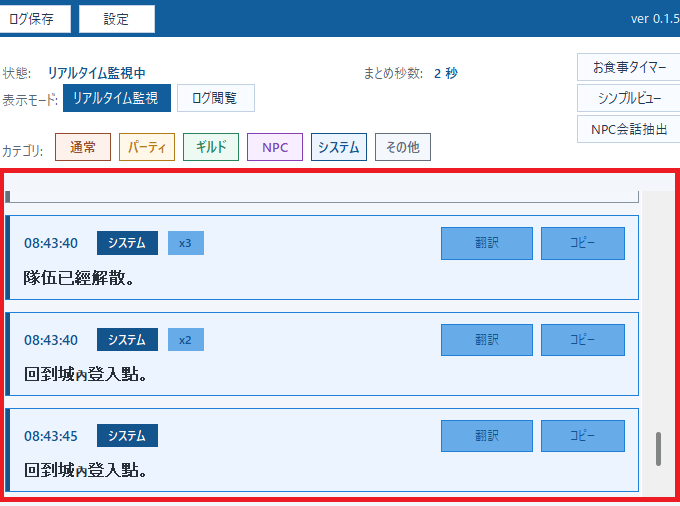
- カテゴリの表示・非表示
カテゴリをクリックするとそのカテゴリのチャットログの表示・非表示が変更できます。カテゴリ部分の背景色が白になっている場合は非表示状態です。
チャットログのコピー
ログ表示欄の「コピー」をクリックすると、クリップボードにログがコピーされます。
コピーされるのは時刻とチャット文字列になります。

上記のボタンでコピーした情報をペーストすると、
08:43:40 隊伍已經解散。
という文字列が貼り付けされます。
チャットログの翻訳
※設定で翻訳設定が正常に完了していると使用可能な機能になります。
ログ表示欄の「翻訳」をクリックすると、チャットログが翻訳されます。
(翻訳前)
(翻訳後)
「原文」ボタンをクリックすると、翻訳前のチャットログに戻すことができます。
ログ保存
画面左上の「ログ保存」をクリックして、表示中のログを保存します。ゲームが生成しているログとは違い、文字コードやチャットのカテゴリ分け、翻訳後のチャットなどが保存されます。
サブ機能
お食事タイマー
直近の食料を使用したチャットログから、次の食料使用可能までの時間をカウントダウンする機能になります。(画像後日追加)
NPC会話抽出
チャットログに残らないウィンドウで表示されるNPC会話を抽出する機能です。抽出した会話を翻訳したり、メイン画面のログ表示欄に追記することも可能です。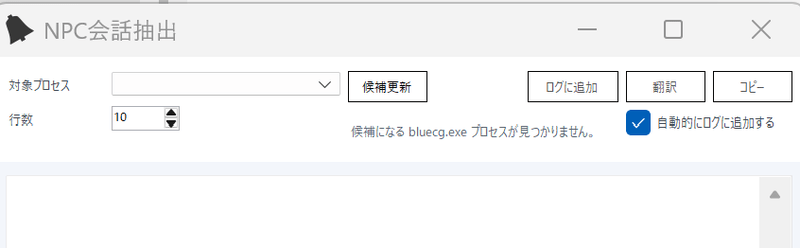
正常に機能しないときは?
まず怪しむのはフォルダのパスです。パスに日本語名や空白(スペース)を含んでいるとマップデータの情報が正しく読み取れない場合があります。CgLogViewer・BlueCGのどちらもに日本語名や空白(スペース)を含まないフォルダ名に変更してみましょう。
それでも動かない場合は、セキュリティソフトにCgLogViewer.exeがブロックされたり、削除されたりしていないでしょうか?
セキュリティソフトの設定を行って、CgLogViewer.exeがセキュリティの対象外になるようにしてください。
※セキュリティソフトの設定は導入しているソフトによって違うため、この場での解説は行いません。ご了承ください。
それ以外の要因はOSや環境によっても対応が違うので、ディスコードの方に相談してみてください。
(Discord鯖の招待リンクはこのwikiのトップページにあります)


不通の社怪人