
CgStairFinderの導入・使用方法





目次 (CgStairFinderの導入・使用方法)
CgStairFinderとは?
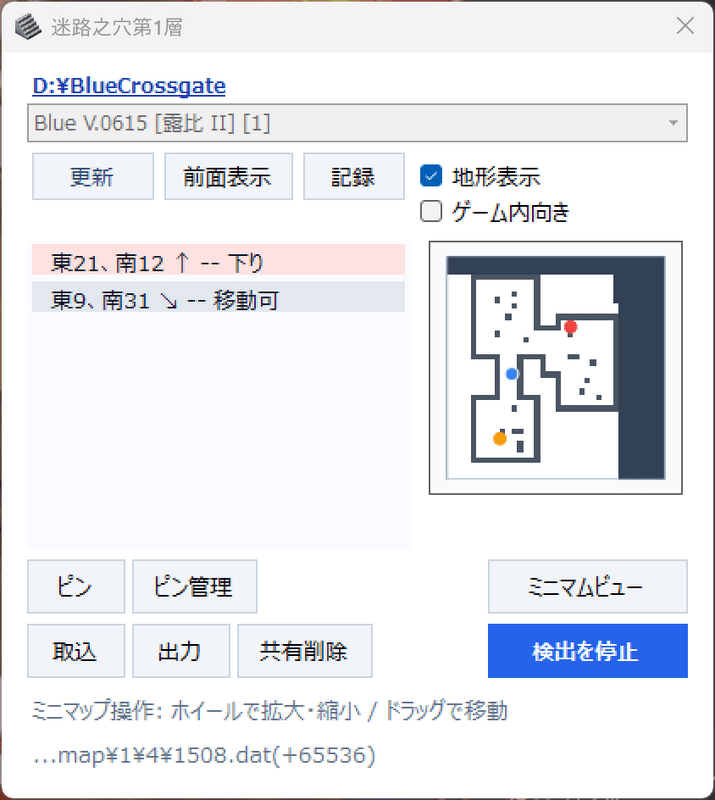
CrossGate(クロスゲート)では読み込んだダンジョンやフィールドの情報がローカル環境に保存されています。そのローカル環境のマップデータを読み込んでマップに存在する階段・キューブ・町の入口など、別マップに移動するための場所の座標を調べてくれるツールが階段探索サポートツール「CgStairFinder」となります。
※CrossGate(クロスゲート)のエミュ鯖「BlueCG」での動作確認しか行っておりません。
導入手順
導入手順一覧
- CgStairFinder.zipダウンロード
- zipを解凍して任意のフォルダに設置
- CgStairFinder起動
- BlueCrossgateパス設定
CgStairFinder.zipダウンロード
下記リンクからZIPファイルのダウンロードを行ってください。
CgStairFinder.zip
zipを展開して任意のフォルダに設置
ダウンロードしたzipファイルを展開して任意のフォルダに設置してください。
※英数以外を使用したパスは避けるようにしてください。
※半角スペースを含むパス避けるようにしてください。
CgStairFinder起動
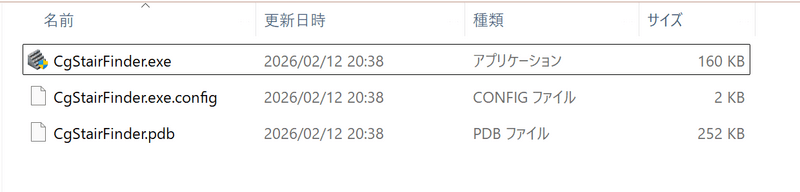
展開したフォルダ内に存在する「CgStairFinder.exe」をダブルクリックして起動してください。
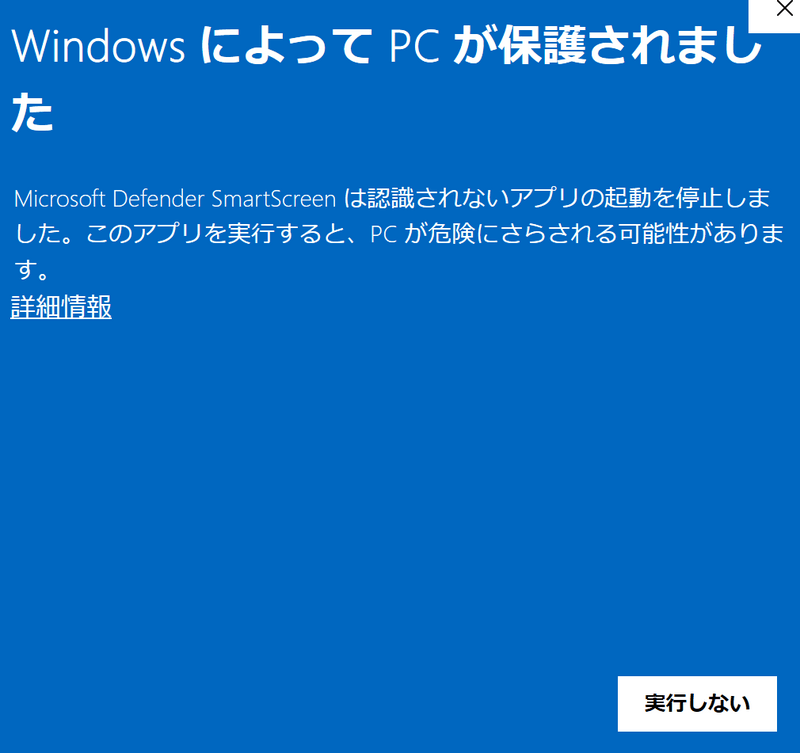
起動時、「WindowsによってPCが保護されています」をいう画面が開かれることがあります。
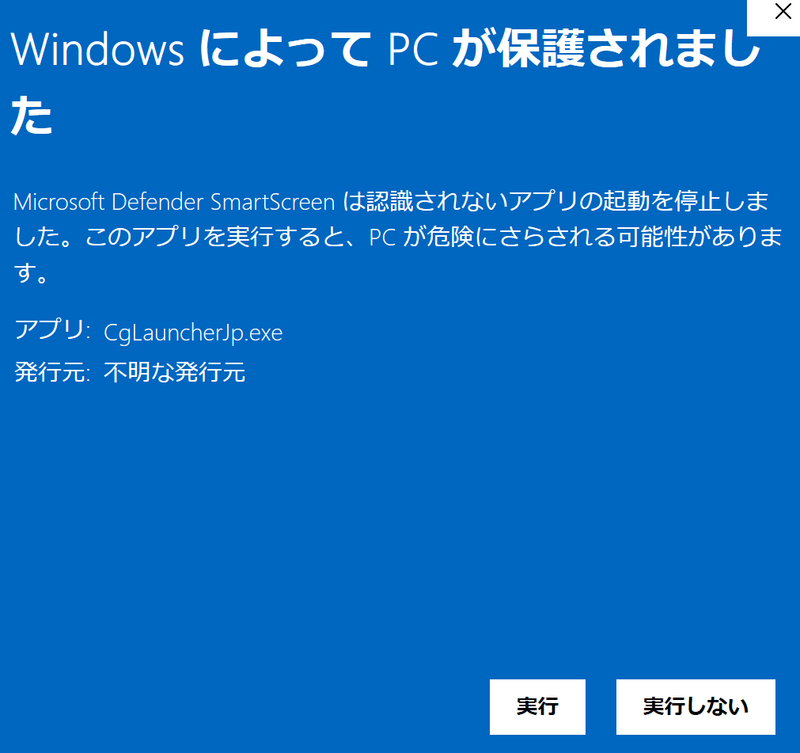
メイン画面が起動します。
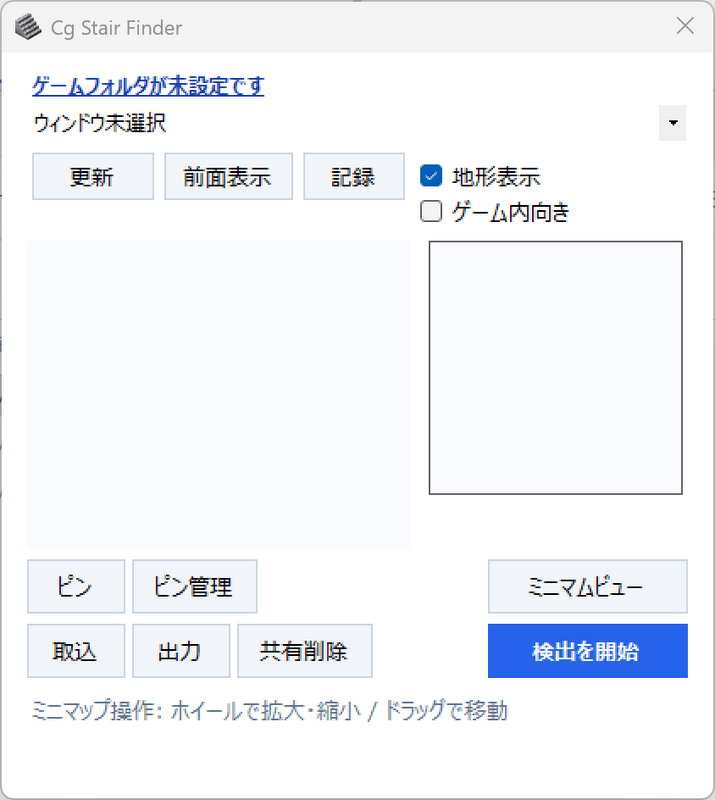
BlueCrossgateパス設定
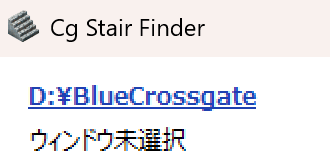
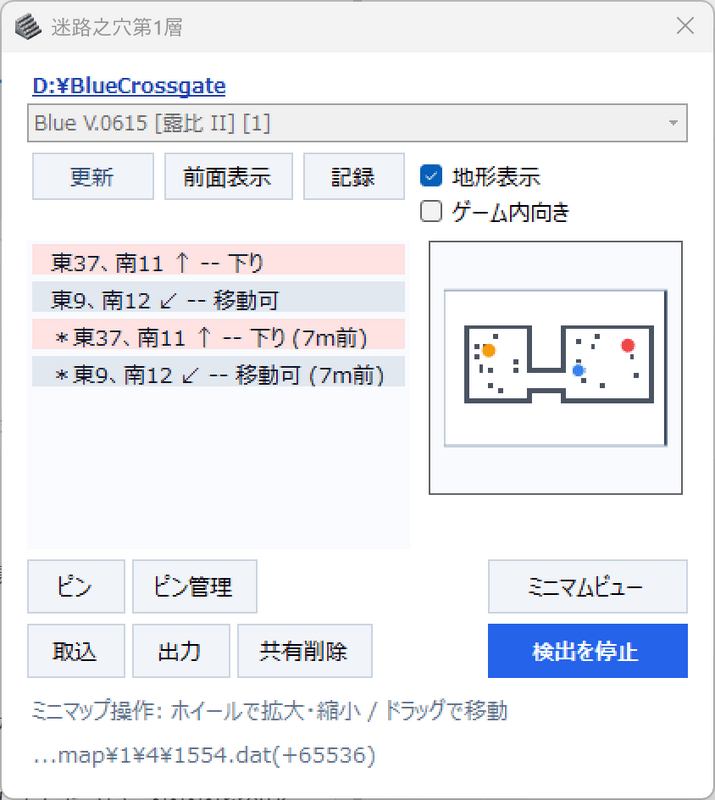
画面左上の「ゲームフォルダが未設定です」をクリックして、BlueCrossgateのフォルダ(bluecg.exeなどが格納されているフォルダ)を指定してください。指定されると、下記画像のように指定したパスが表示されます。
起動時の注意事項
BlueCGを起動している状態でCgStairFinderを起動すると、BlueCGが落とされてしまうことがあります。
BlueCGを起動する前にCgStairFinderを起動しておいてください。
BlueCGを先に起動した場合は、BlueCGを最小化した状態でCgStairFinderを起動してください。
機能説明
機能一覧
- マップデータ検出
- ピン立て・ピン管理
- 共有データの取込・出力・削除
- ミニマムビュー
マップデータ検出
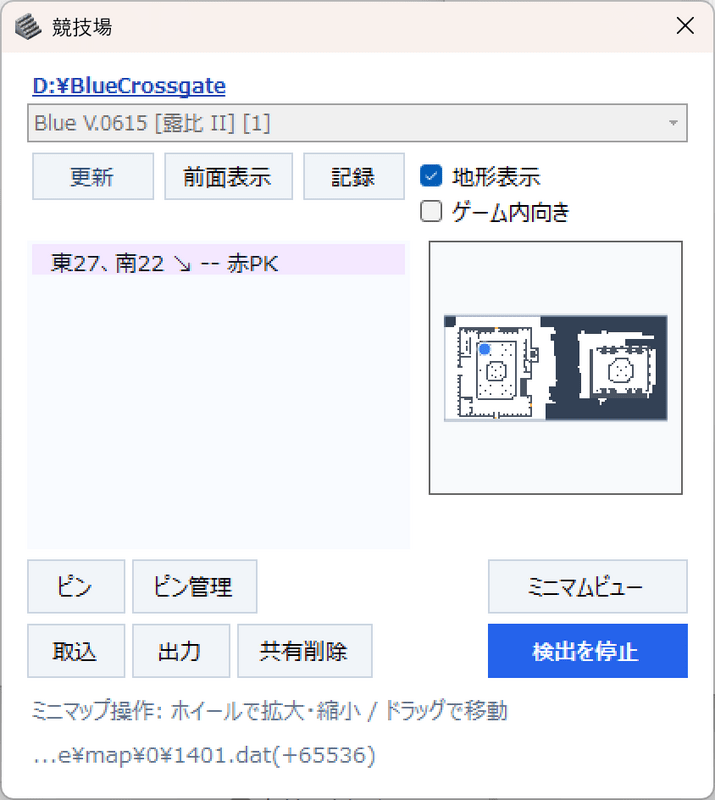
- 「更新」をクリックして、起動状態のウィンドウのリストを更新します。
- マップデータを検出したいウィンドウを選択します。
- 「検出を開始」をクリックします。
正常に読み込めると、ツール上にマップが表示されます。ダンジョン内などであれば階段やキューブの座標も表示されます。
※画面右下に「メモリー特定」というボタンが表示される場合はクリックしてください。

一度メモリー特定を行えば二回目以降はローカル環境に保存されているためボタンが表示されません。
ただし、ファルダの置き場所を変更した場合には、導入手順のBlueCrossgateパス設定とメモリー特定をやり直すことになります。
■記録について
- 記録済みの情報は「記録」をクリックすることで表示可能です。
- 記録されるタイミングは対象マップの座標情報が読み込まれたタイミングです。読み込み可能な座標が存在しないマップの場合には記録されません。
- マップ間の移動ログではありません。同一マップを読み込みなおした時は記録に追記されません。
ピン立て・ピン管理
- 「ピン」をクリックしてピン情報の登録を行います。

ピン情報が登録されると、マップに登録したピン情報が表示されます。
- ピン情報が不要になったら、「ピン管理」で登録済みのピン情報を表示し、不要なピン情報を選択して「削除」をクリックしてください。


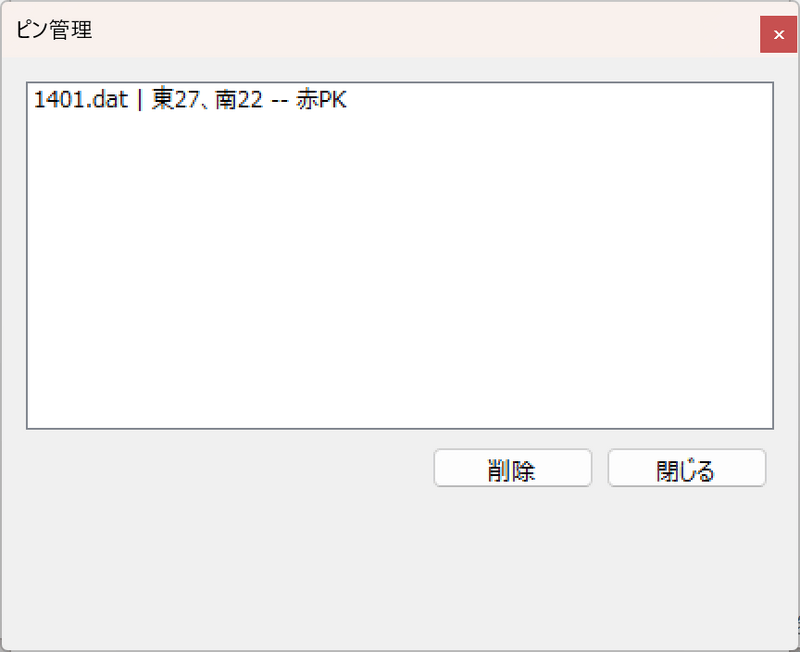
■ピン情報について
- ピン情報はローカルに保存されており、ツールを終了しても残っています。不要になった場合にはピン管理で削除してください。
共有データの取込・出力・削除
- 「取込」をクリックして同ツールで出力した共有データを取り込みます。別ユーザが生成した共有データを取り込んで、マップの座標情報を利用することができます。
取り込む共有データを指定して開く際、dat同梱データの上書きを確認されます。「はい」なら上書き、「いいえ」なら上書きしないで取込が行われます。実行後に処理ログが表示されます。なお、「キャンセル」なら処理を中断します。
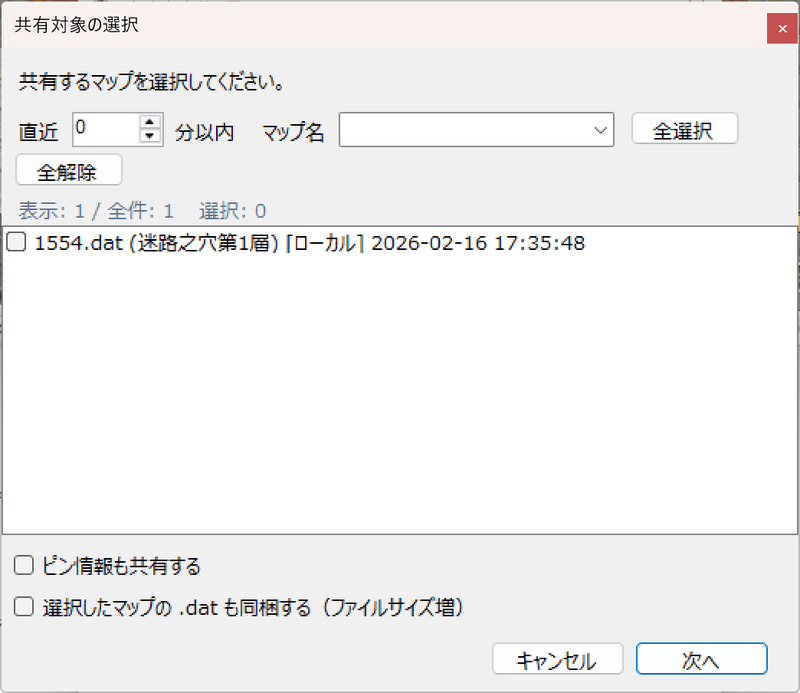
取込を行うと読み込んだ座標情報が画面に表示されます。*がついている座標情報が共有データの座標情報になります。 - 「出力」をクリックして記録済みの情報を共有データとして出力します。共有対象の選択画面で、検索条件を利用して共有したい情報を絞り込み、共有データとして出力する情報をチェックします。

ピン情報・datの同梱を行う場合はチェックを入れ、「次へ」をクリックします。
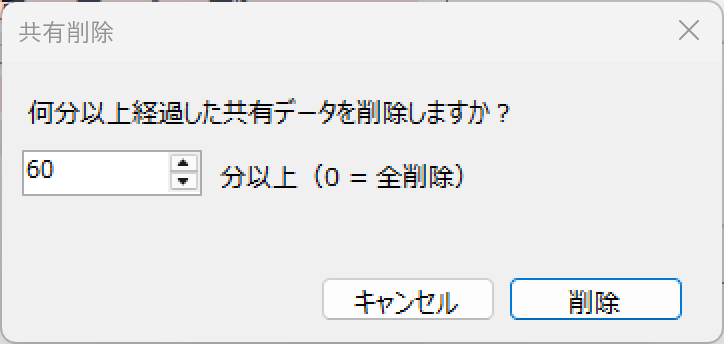
出力先を決めて「保存」をクリックすれば共有データが出力され、ログが表示されます。 - 「共有削除」をクリックすると、取り込みを行った共有データの削除が可能です。共有削除画面が表示されますので、経過した分を指定して「削除」をクリックしてください。処理後のログが表示されます。

正常に機能しないときは?
まず怪しむのはフォルダのパスです。パスに日本語名や空白(スペース)を含んでいるとマップデータの情報が正しく読み取れない場合があります。CgStairFinder・BlueCGのどちらもに日本語名や空白(スペース)を含まないフォルダ名に変更してみましょう。
それでも動かない場合は、セキュリティソフトにCgStairFinder.exeがブロックされたり、削除されたりしていないでしょうか?
セキュリティソフトの設定を行って、CgStairFinder.exeがセキュリティの対象外になるようにしてください。
※セキュリティソフトの設定は導入しているソフトによって違うため、この場での解説は行いません。ご了承ください。
それ以外の要因はOSや環境によっても対応が違うので、ディスコードの方に相談してみてください。
(Discord鯖の招待リンクはこのwikiのトップページにあります)


不通の社怪人