

【Marathon】おすすめ設定【マラソン】





Marathon(マラソン)のPC・コンソール向けおすすめ設定をまとめています。サーバースラムで判明した既知バグの対処法も掲載しています。
設定画面の開き方
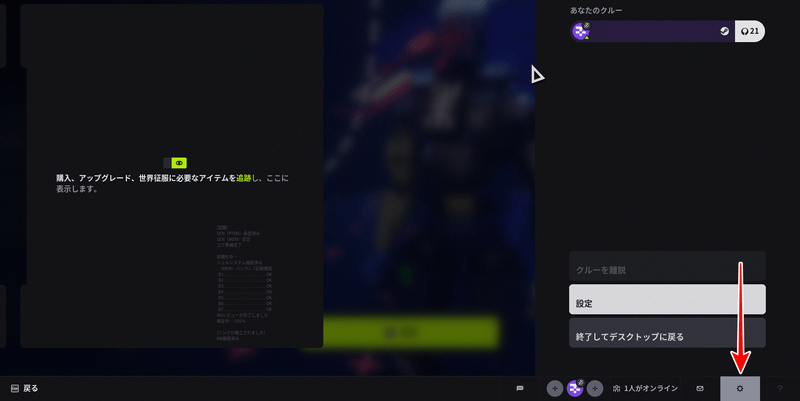
ロビー画面右下の歯車アイコン(⚙)から設定をクリックすると設定画面が開きます。
設定変更後は必ず実際にランに入って動作確認しましょう。メニュー画面とラン中では体感FPSが異なる場合があります。
PCおすすめ設定
ビデオ(基本映像設定)
| 設定項目 | おすすめ値/理由 |
|---|---|
| ウィンドウモード | フルスクリーン GPU専有で最も安定したパフォーマンスが得られる |
| 解像度 | モニターのネイティブ解像度 変更すると映像がぼやけ、中距離の敵が見えにくくなる |
| 垂直同期 | OFF 入力遅延が増加する。フレームティアリングが気になる場合はフレームレートキャップで代用 |
| フレームレートキャップ | ON FPS上限を設定することでフレームタイムが安定し、爆発エフェクト時のスパイクを防げる |
| フレームレートキャップ値 | モニターのリフレッシュレートに合わせる 60Hzなら60、144Hzなら144を設定 |
| 視野角(FOV) | 95〜105 デフォルトより広げることで周囲の認識力が上がる。下げると遠距離の敵が見やすくなる |
| 輝度(Brightness) | 3〜4 暗いエリアで敵が見えやすい明るさに調整 |
動画詳細設定
最優先でOFFにすべき設定:モーションブラー
移動・射撃時に画面がブレて敵が見えにくくなります。FPSゲームでは最初に無効化すべき設定です。
| 設定項目 | おすすめ値/理由 |
|---|---|
| アンチエイリアシング | DLSS(NVIDIAの場合) FSR(AMDの場合) アップスケーリングによりFPS向上と画質のバランスが取れる |
| 解像度スケーリング | バランス FPSに余裕がある場合はクオリティやネイティブに変更するとさらに綺麗になる |
| スクリーンスペースアンビエントオクルージョン | 低~中 映像品質への影響が小さくFPSへの負荷が大きい。低を推奨 |
| テクスチャ異方性フィルタリング | 4x〜8x 床や壁の見た目に関わる。4x〜8xで十分 |
| テクスチャ品質 | 高 低設定にすると逆に視認性が下がる場合がある |
| 影の品質 | 低~中 FPS向上への効果が大きい設定。競技志向なら最低値推奨 |
| 環境詳細描画距離 | 中 高以上はFPSコストが高い |
| キャラクターディテール距離 | 中 敵プレイヤーの視認性に直結する。Lowにすると見えにくくなる場合がある |
| 草木詳細描画距離 | 低〜中 草木の描画。FPS改善効果が高い |
| 照明シャフト | 中 光の筋のエフェクト。映像品質への貢献は小さくFPSコストが高い |
| モーションブラー | 必ずOFF 射撃中・移動中に画面がぼやけ、敵が見えにくくなる。競技シューターでは最初にOFFにする設定 |
| 色収差 | OFF推奨 画面端に発生する色収差エフェクト。見た目の好みに応じて調整 |
| HDR | OFF(HDR非対応モニターの場合) 非対応環境でONにすると色が破綻することがある |
| NVIDIA Reflex | ON(NVIDIA GPUの場合) 入力遅延を低減する効果がある |
| UIリフレッシュレート | 高 UIの応答速度が上がる |
Sound(サウンド設定)
Marathonは音が最強の情報源です。敵の足音・コンテナ開放音・銃声の方向は戦況判断に直結します。ヘッドフォン推奨。
| 設定項目 | おすすめ値/理由 |
|---|---|
| ゲーム音量 | 10 全体音量の基準 |
| SFX音量 | 10 足音・銃声など戦闘に関わる音 |
| ダイアログ/シネマティック音量 | 3 ストーリー優先でなければ低めでOK |
| ロビー音楽 | 2〜3 待機中のBGM。完全にOFFにしても問題なし |
| ゲームプレイ音量 | 2〜3 レイド中のBGM。SFXの邪魔にならない程度に抑える。完全にOFFにしても問題なし |
| ボイスチャット音量 | 5~7 チームとの連携に必要 |
| フォーカスなし時ミュート | OFF Alt-Tab時に音が切れるのを防ぐ |
ロビーミュージックを完全にOFF(0)にすると精神的に楽になります。ゲームプレイBGMは好みで下げましょう。SFXは高めに設定しておくことを強くおすすめします。
【PC】OS・Windows側の最適化
ゲーム内設定だけでなく、OS側の設定も重要です。以下を確認してください。
ゲームモードをONにする
スタートメニューで「ゲームモード」と検索してONにします。バックグラウンドのタスクが抑制され、CPUとGPUのリソースがMarathonに集中します。
ハードウェアGPUスケジューリング(HAGS)をONにする
「グラフィックの設定」→「ハードウェアアクセラレータによるGPUスケジューリング」をONにします。入力遅延の軽減とFPS安定化に効果があります。
電源プランを「高パフォーマンス」に変更する
コントロールパネルで「電源オプション」を開き、「高パフォーマンス」を選択します。ノートPCの場合は必ず電源に接続してプレイしましょう。
既知のバグと対処法
サーバースラム期間中に多数報告された技術的問題と対処法です。正式リリース後はパッチで修正される予定ですが、発生した場合に備えて確認しておきましょう。
マウスが動かない・ラグが酷い(最多報告バグ)
サーバースラム最大の既知バグです。Bungieが公式に認定し、対処法を案内しています。
【対処法:優先度順】
| 手順 | 対処内容 |
|---|---|
| ① | Discordを完全に終了する(タスクトレイから右クリック→終了) DiscordのオーバーレイをOFFにするだけでは不十分な場合が多い。完全終了が最も効果的 |
| ② | SteamのオーバーレイをOFFにする Steam→設定→ゲーム中→「Steamオーバーレイを有効にする」をOFF |
| ③ | スクリーンシェア・キャプチャツール・配信ソフトを終了する OBSなどは「ゲームキャプチャ」ではなく「画面キャプチャ(ディスプレイキャプチャ)」に変更 |
| ④ | マウスのポーリングレートを1000Hz未満に下げる マウスソフトウェアまたはWindowsの設定から変更 |
| ⑤ | Alt+Enterでウィンドウモードに切り替えて数分待つ |
| ⑥ | Discordを使いながら遊びたい場合:Discordの「ハードウェアアクセラレーション」をOFFにする |
DiscordのSystem Helperをインストールすることで解決したケースも報告されています(Discord設定→「Windows設定」で検索→Discord System Helperのインストール)
起動時・脱出時にクラッシュする
| 状況 | 対処法 |
|---|---|
| コントローラー接続中にクラッシュする | 一時的にコントローラーを外してキーボード&マウスのみで試す |
| OBSで配信中にクラッシュする | OBSのゲームキャプチャを画面キャプチャに変更する |
| 繰り返しクラッシュする | ゲームファイルの整合性を確認する(Steam右クリック→プロパティ→ローカルファイル→整合性を確認) |
ログイン・接続エラー(W:8:80090305 / Nightingale)
| エラー内容 | 対処法 |
|---|---|
| W:8:80090305 | Bungie.netにログインしてプロフィールを確認・更新する |
| Nightingaleエラー | ゲームを再起動する。繰り返す場合はBungieサポートへ報告 |
【コンソール】PS5 / Xbox Series X向け設定
PS5おすすめ設定
| 設定項目 | おすすめ値 | |
|---|---|---|
| パフォーマンスモード | 60fpsモード(パフォーマンス優先) | |
| 視野角(FOV) | 95〜100° | デフォルトより少し広げる |
| モーションブラー | OFF | PC同様、必ずOFF |
| コントローラー感度(縦) | 5〜7 | デフォルトは低めなので好みで上げる |
| コントローラー感度(横) | 5〜7 | 同上 |
| エイムアシスト | ON | コンソールではONを推奨 |
コントローラー設定のポイント
デフォルトのスティック感度とデッドゾーンが扱いにくいという声が多いです。以下を参考に自分に合った値を探しましょう。
| 設定項目 | 調整の目安 |
|---|---|
| 感度(縦・横) | デフォルト値より少し上げると反応が良くなる |
| デッドゾーン | スティックが少し倒れただけで動く場合は広げる。逆に鈍い場合は狭める |
| エイムアシスト強度 | PvP重視なら低め、PvE重視なら高めが使いやすい |
Marathon攻略Wikiの関連ページ
攻略全般
契約(タスク)攻略
サイバーアクメ
ニューカロリック
トラクサス
MIDA
セキグチ


未登録