

OBSでデスクトップとゲームの音声を分ける方法、デスクトップ音声を無効にする方法





OBSでデスクトップとゲームの音声を分ける方法、デスクトップ音声を無効にする方法を記載しています。
目次 (OBSでデスクトップとゲームの音声を分ける方法、デスクトップ音声を無効にする方法)
デスクトップとゲームの音声を分ける方法
1.音声を「アプリケーション音声キャプチャ」で分ける
2.必要に応じて音量を調整する
1.音声を「アプリケーション音声キャプチャ」で分ける
まずは音声ごとに「アプリケーション音声キャプチャ」を分けて、音声ごとに設定ができるようにする必要があります。
下記の手順に従ってソースに「アプリケーション音声キャプチャ」を追加してください。
| 1. | 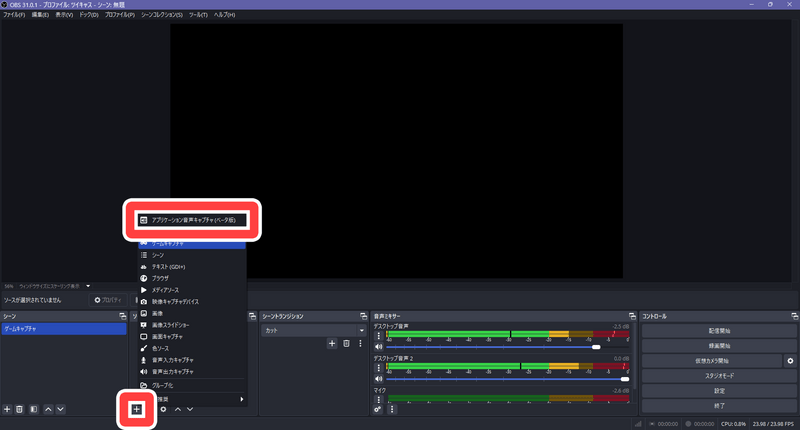 ソースを右クリック、もしくは下部の[+]をクリック 追加→アプリケーション音声キャプチャを選ぶ |
|---|---|
| 2. | 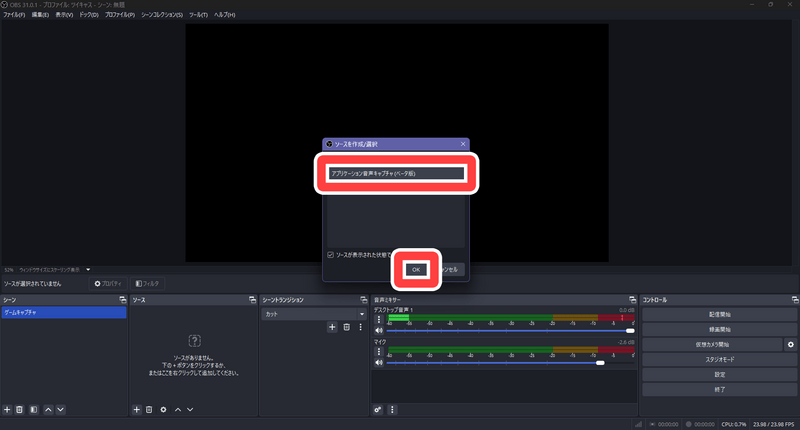 新規作成で名前を分かりやすいものに変更しておく(ゲーム音、BGMなど) |
| 3. | 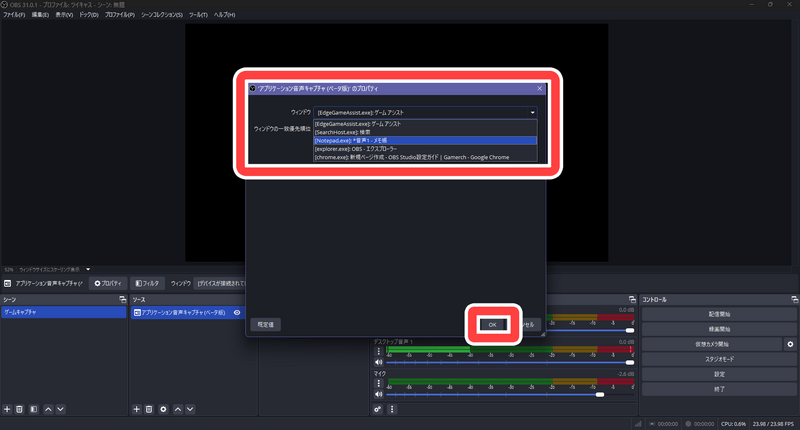 ウィンドウから音が出ている該当のウィンドウを選択 ※ゲームならゲームのウィンドウ、BGMなら音楽アプリやyoutubeを開いているブラウザなど |
| 4. | 設定が終わったら[OK]を押してタブを閉じる ソースに追加されていればOK! |
ゲーム音に加えてBGMやディスコードもある場合は別途用意する

ソースは1つ音声(1ウィンドウ)につき1つずつ必要となり、ディスコードやBGMなども必要な場合は同じ手順で該当のウィンドウを選択して設定していきましょう。
このさいに数が増えていくとどれがどの音声なのか管理できなくなってしまうので、しっかりBGM、ゲーム音、通話音など自身が分かるように名前を変更して設定しましょう。
2.必要に応じて音量を調整する
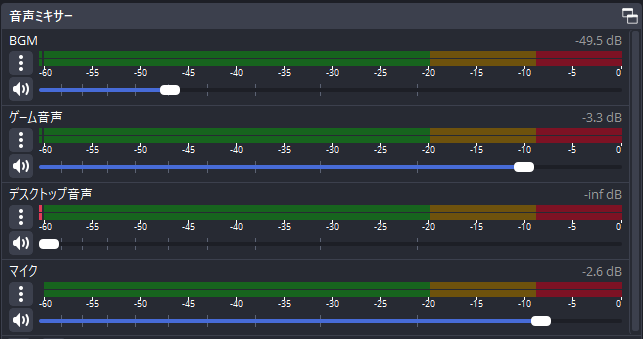
音声を個別に分けてから必要に応じて好みの音量に調整しましょう。
特に通話の音声がゲーム音でかき消されてしまう場合、BGMが大きすぎる場合などは音声ミキサーにて調整を行うとよいでしょう。
下記でも記載していますが、アプリによる通知音やデスクトップの注意音などを入れたくない場合はデスクトップ音声を無効にすれば「アプリケーション音声キャプチャ」で用意した音声と自身の声のみを取り込むことが可能です。
デスクトップ音声を無効にする方法
デスクトップ音声のボリュームを0にする
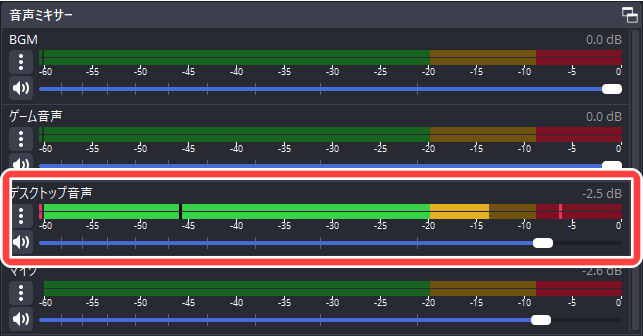
デスクトップ音声(システムの通知音など)を消したい場合には音声ミキサーの中にあるデスクトップ音声のボリュームを0に落としましょう。
音声メモリの下にあるバーを左方向に動かすと入力する音量を調整でき、一番左にすることでOBS上にデスクトップ音声が乗らないようになります。
「アプリケーション音声キャプチャ」を調整すれば他の音は入れられる
「アプリケーション音声キャプチャ」で作成したゲーム音や通話音、BGMなどを音声ミキサーから調整すれば、デスクトップからではなくそれぞれの音声を取り込むことが可能です。
足りない音声などがあれば追加でソースから作成を行うようにしましょう。


未登録