
【OBSの使い方】配信・録画の設定方法を徹底解説!YouTube配信やVTuber向けおすすめ設定も紹介!





OBS Studioの使い方、配信や録画の設定方法を徹底解説しています。OBSのダウンロード方法や基本操作の解説、配信をする手順や配信サイトの連携方法、設定までOBSの使い方を網羅していますのでぜひご覧ください。
目次 (配信・録画の設定方法を徹底解説!YouTube配信やVTuber向けおすすめ設定も紹介!)
OBSとは配信や録画ができる無料ソフト
OBS studioはパソコンでの画面を配信、録画できる無料のソフトで、多くの配信者やVtuberの人も使用しています。
また、単に画面を表示するだけではなく画面を好きにレイアウトすることで見やすい配信画面や複雑な録画も行うことが可能です。
無料ソフトながら安全性も十分にあり、OBSから危険なファイルが入る可能性はかなり低く安心して使用できます。
ダウンロードとインストール方法
公式サイト版とSteam版の2種類がある
| 公式サイト版 | Steam版 |
|---|---|
| ・公式からダウンロード ・手動でアップデートが必要 ・ファイルが独立して作成 ・プラグインが大体使える | ・Steamからダウンロード ・自動でアップデートできる ・ファイルはSteam内に入る ・使えないプラグインがある |
OBSのダウンロードには公式サイトからダウンロードする方法とSteamからダウンロードする方法の2種類があります。
公式サイト版とSteam版の大きな違いは自動でアップデートできるか、ファイルの保存場所がどこになるか、プラグインが使えるかの3点です。
どちらにもメリット、デメリットがあるので自身に合った方がおすすめですが、パソコン自体が初心者の方には公式サイト版をおすすめします。
公式サイトからダウンロードする方法
| 1 | 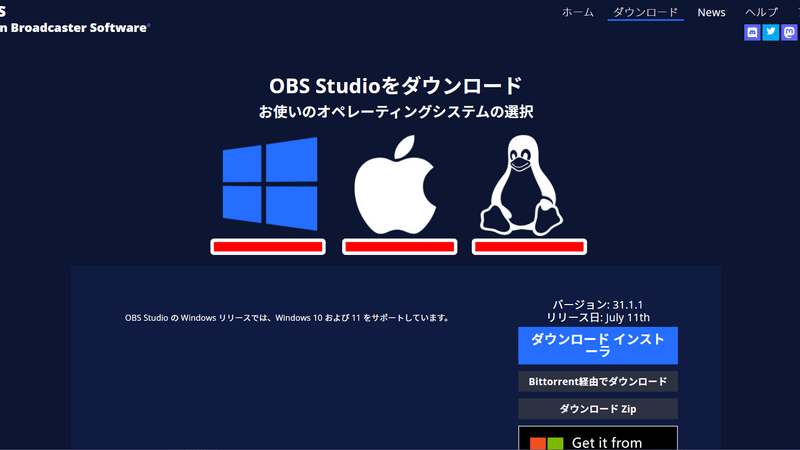 上部の各アイコンからWindows、MacOS、Linuxを選択する。 |
|---|---|
| 2 | 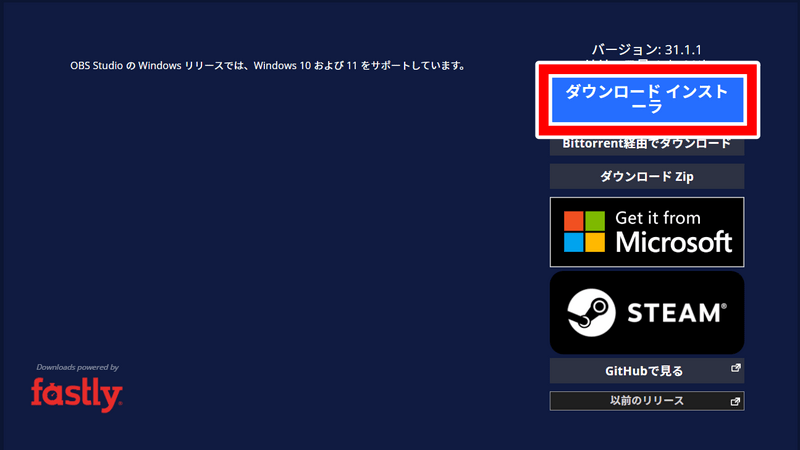 選択してから少し下にあるダウンロードを押す |
公式サイト[https://obsproject.com/ja/download]からのダウンロードは上の通りで、自身のOSを選択したうえで下部のダウンロードを押して進んでいきます。
OSはAppleのパソコン「Mac」であればMacOS、Macではない場合は基本的に「Windows」となっています。どちらもパソコンの設定を開けば「Mac」「Windows」の文字が設定の項目に表示されています。
インストーラーからのインストール方法
| 1 | 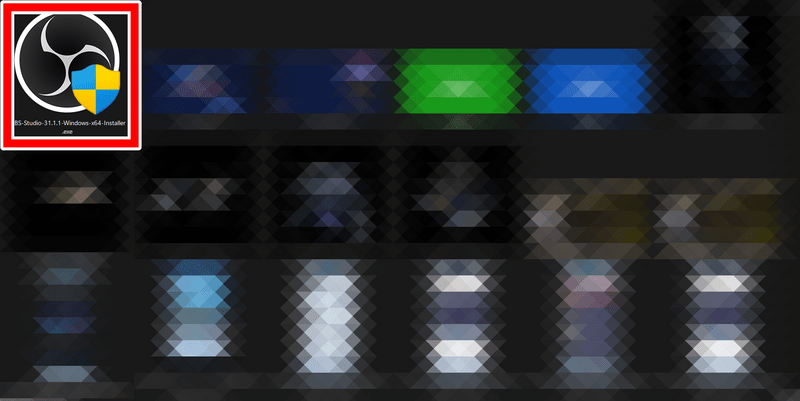 ダウンロードフォルダにある「OBS-Studio-31.1.1-Windows-x64-Installer」を開く ※Webページのダウンロード履歴から開いてもOK |
|---|---|
| 2 | 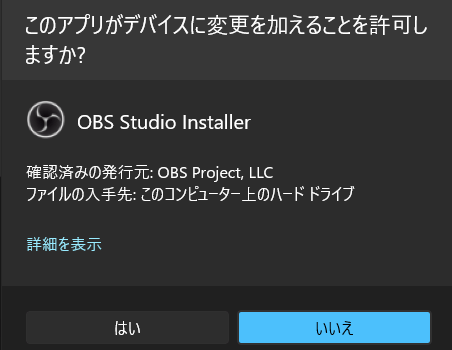 「このアプリがデバイスに変更を加えることを許可しますか?」と表示されるので「はい」を選択 |
| 3 | 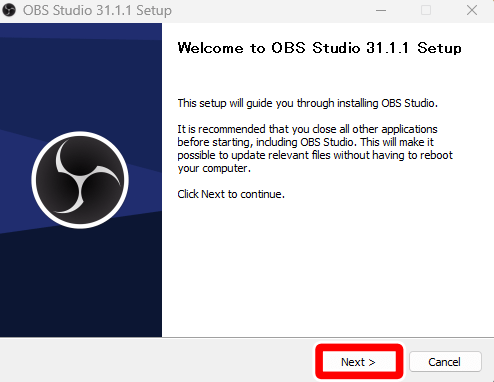 セットアップを開いたらNextを選択 |
| 4 | 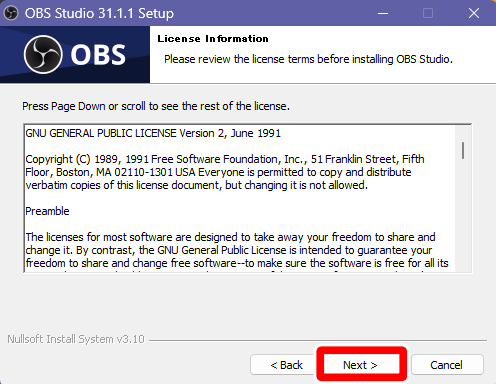 利用規約が表示されるのでNextを選択 |
| 5 | 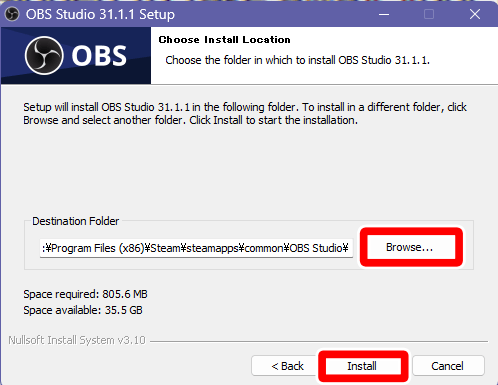 特にダウンロード先の指定がなければそのままInstallからインストールする ファイルの場所を変えたい場合は「Browse..」からファイルを選択する |
| 6 | 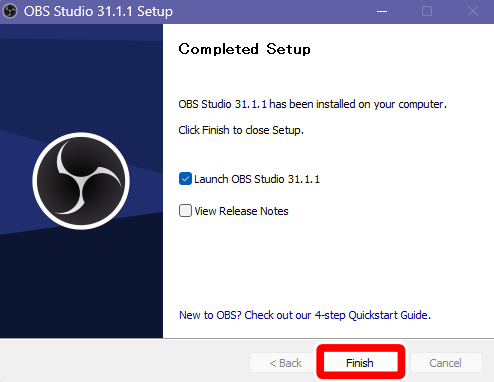 Finishを押してインストールは終了 |
OBSインストーラーをダウンロードしてからの手順は上の通りで、基本的にはインストーラーに表示されるとおりに進めれば問題ありません。
インストーラー自体英語表示となっており、利用規約なども読めないので、読みたい場合は翻訳を使う必要があります。
ファイルの保存先はどこでもOBSは機能しますが、自分が見つけやすい位置に保存しておくと何かあった際にファイルを見つけやすくなります。
録画などの保存先は別途設定ができるので、容量を考えてわざわざHDDに入れる必要はありません。
Steam版のダウンロード方法
| 1 | あらかじめSteamをダウンロードしアカウントを作成する |
|---|---|
| 2 | 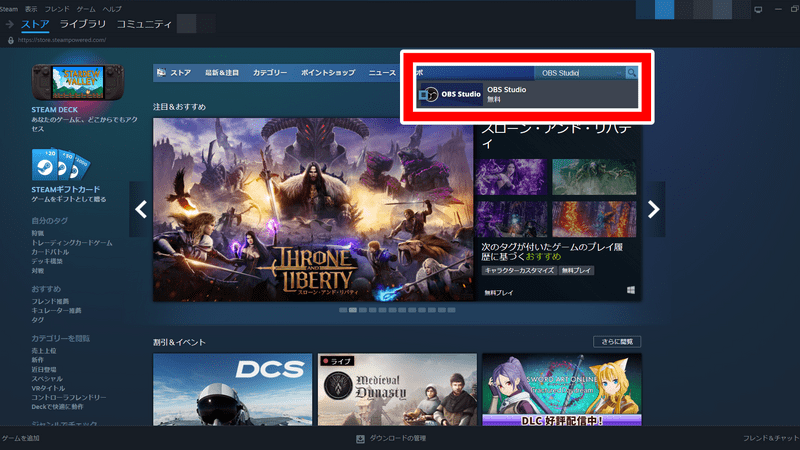 上部のストアのタブを開いて検索窓から「OBS Studio」と検索しOBSのページを開く |
| 3 | 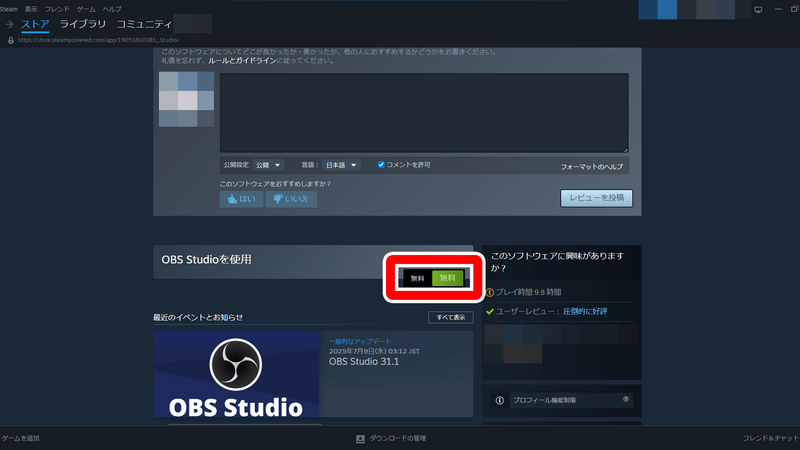 OBSのページを開いて下部にある「無料」を押す |
| 4 | 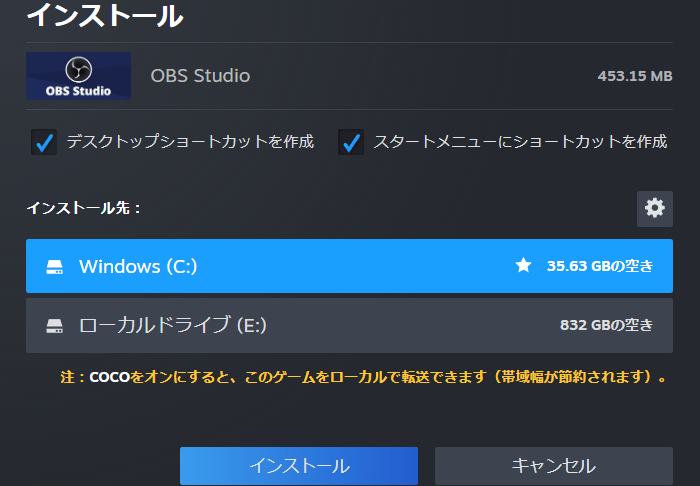 「デスクトップショートカット」「スタートメニューにショートカット」のそれぞれに✔を入れた状態でインストール先を選択し、インストールする |
| ※ | 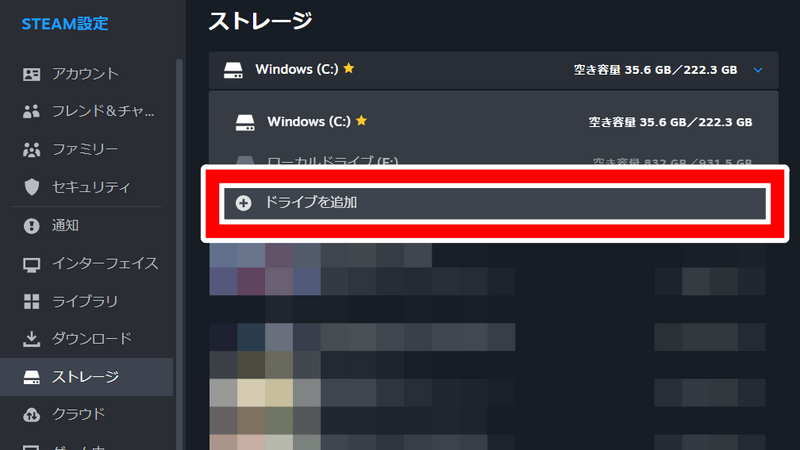 ※インストール先に設定したいフォルダが表示されない場合 インストール画面にある  上部のWindows(C:)と表示されている所をクリックし「ドライブを追加」から追加する |
Steamからダウンロードする方法は上の通りで、Steam自体のアカウントがない場合はアカウントを作成するところから行う必要があります。
ファイルの保存先はSteamの他のゲームと同じ場所に保存されるので、普段からSteamを使う方や今後使う方にとっては見つけやすい場所に保存されます。
また、[※]にて記載している通り、HDDなどが表示されていない場合は、ドライブを追加から1度追加する手順が必要になります。
推奨スペック目安
| OS | Windows 11 (64ビット) |
|---|---|
| CPU | Intel i7 8700K / AMD Ryzen 1600X 以上 |
| メモリ | 8GB RAM以上 |
| GPU | GeForce 10 Series / Radeon 5000 Series / Intel Xe 以上 |
| ストレージ | 800MB以上の空き容量 |
OBSの推奨スペックは上記の通りです。ただし、ゲームとの併用や配信などによって推奨スペックは大きく変化するので注意しましょう。
OBSの基本操作を解説
音声ミキサー
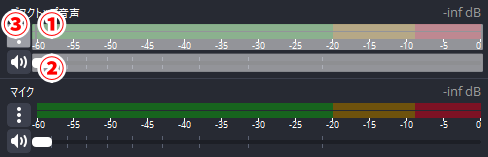
①ボリューム

①の緑~黄~赤の順で表示されているバーは入力されている音量を表しているボリュームのバーです。
右側に行くほど大きい音量で入力されており、赤になると音がかなり大きい状態なので、一つ手前の黄色のライン辺りに来ることが多いぐらいの音量に調整しましょう。
②音量調整

ボリュームの下にあるバーでは入力音量を調整でき、つまみをクリックした状態で動かすとボリュームを上下できます。
ここで音量を動かしても自分に直接聞こえる音量は変わらず、動画に乗る音量のみを調整できるので、自分に最適な音量にしたうえで入力が大きかったり小さいときはここで調整しましょう。
また、小さくすることはできても大きくすることができないため、大きい音量に設定しておいてOBS側で下げることで調整するほうが簡単です。
③プロパティ

プロパティからは音量に関する細かい調整を行うことができます。
ボリュームの表示や非表示、音量調整のバーを動かさないように固定などを行えます。
さらにノイズ抑制や入力を遮断する音量など設定することが可能です。
【フィルタで出来ること】
・ゲイン(入力音量の調整)
・ノイズ抑制(雑音のカット)
・イコライザー(音域ごとの音量調整) など
シーン
シーンはプリセットで切り替えができる
シーンは設定をプリセットのような項目で、シーンごとに異なる画面や装飾、音量設定などを行うことができます。
複数画面や複数ゲーム、待機画面などを作りたい方はシーンで分けておくと、シーンを切り替えるだけですぐに切り替えできるので、いちいち配置を移動したりする必要がありません。
右クリックで追加や名前変更
シーンは左下の
配信者の方は待機画面や各ゲームごとにシーンを分けて名前まで設定しておくと切り替えやすく使いやすいです。
フィルタで様々な効果を付けられる
右クリック、もしくは画面下部の
フィルタは画面を動かすことや色味の調整、解像度の変更など様々な効果を付けられます。
ソース
画面に表示する内容を設定
ソースではゲーム画面やテキスト、画像など画面に表示するものを選択、配置することができる項目です。
右クリック、もしくは画面下部の
配置したソースはプレビュー画面で調整
ソースを配置すると上のプレビュー画面にて表示され、プレビュー画面でクリックするかソースを選択してから操作することで、大きさや配置などを調整できます。
テキストの文字や色、キャプチャ画面の選択などはソース内でダブルクリックをすると設定することができます。
キャプチャにはいくつかの種類がある
画面をキャプチャするにも種類があり、「画面キャプチャ」「ウィンドウキャプチャ」「ゲームキャプチャ」の3種類があります。
それぞれ画面に映る範囲が異なっているので、使用用途に合わせて選択しましょう。
特に画面キャプチャは画面全体が映ってしまうので、個人情報を含めた大事な情報が映らないように注意を払う必要があります。
配信する手順・準備するもの
準備するもの
| 【必須】 | ・PC本体 ・OBSソフト |
|---|---|
| 【推奨】 | ・配信するゲーム ・マイク ・Webカメラ ・背景画像 ・キャプチャーボード |
配信を行う際に必要になるものは上の通りです。
配信を行う上で必須なものはPC本体およびOBSのみですが、より配信を盛り上げるには、配信するゲームや自分の声を入れるためのマイク、アバターや自分の姿を映すためのWebカメラなども用意しましょう。
配信する手順
■配信する手順
┗ 準備するものを揃える / 配信画面を作る
┗ ゲームをキャプチャする / 配信サイトと連携する
配信画面作り

配信する際は、画面に表示するレイアウトを作りましょう。
最低限、ゲーム画面だけでも問題ありませんが、より豪華な画面にするためには「背景画像」「テロップ」「アバター」などを組み合わせて画面を作るとよいでしょう。
ゲームをキャプチャする

ゲーム画面をOBSに表示するには、ソースに「ゲームキャプチャ」を追加し、それをダブルクリックしてウィンドウから配信したいゲームを選択します。
キャプチャするウィンドウを選択する際は表示されているウィンドウのみ選べるので、ゲームを起動した状態で、フルスクリーンではなくウィンドウモードにしましょう。
また、音声がうまく入らないときは、ソースに[アプリケーション音声キャプチャ]も追加して、同様のゲームを選択することで音声を入れることができます。
パスキーで配信サイトと連携させる

配信を行うには、各動画配信サービスとOBSを連携する必要があります。
画面右下にある[設定]から[配信]を選択し、[サービス]欄から自分が配信する動画配信サービスを選択しましょう。
「その後、下部に表示される項目から設定を行います。動画配信サービスによって手順が異なり、主にアカウントを連携するか、配信パスキーを入力する必要があります。
YouTubeで配信するやり方
アカウントを紐づけて配信

YouTubeで配信を行う際には設定→配信→サービスから[YouTube-RTMPS]を選択し、アカウント接続を行うのがおすすめです。
アカウント接続を選ぶと別タブでGoogleアカウントのログインが表示されるので、配信したいYouTubeチャンネルに登録しているアカウントでログインをしましょう。
アカウント接続をすることによって配信ごとにキーを入力する手間が不要になり、配信ボタンを押すだけでライブを開始できます。
YouTube側でアクセスをリクエスト

YouTubeでライブ配信を行うには、アカウントがライブ配信を行えるようにリクエストする必要があります。
リクエストが完了していないアカウントでは、[作成]から[ライブ配信]を選択することでリクエストの画面に移動し、電話認証を行って承認されることで、ライブ配信が行えるようになります。
Twitchで配信するやり方

Twitchで配信を行う際には設定→配信→サービスから[Twitch]を選択し、アカウント接続を行うのがおすすめです。
アカウント接続を選ぶと別タブでTwitchへのログイン画面が表示されるので、使用するアカウントのユーザー名とパスワードを入力してログインしましょう。
アカウント接続を行った後は、配信ボタンを押すだけでライブを開始できます。
その他の配信サイトの設定方法
配信する手順


| 1 | 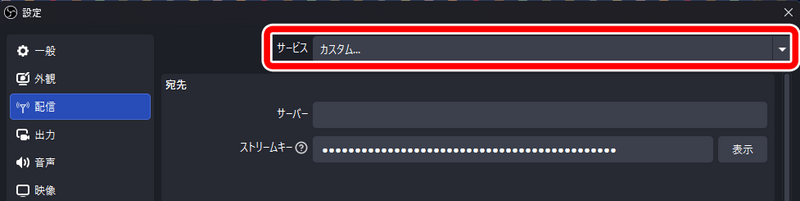  設定→配信→サービスから[カスタム]を選択 |
|---|---|
| 2 | 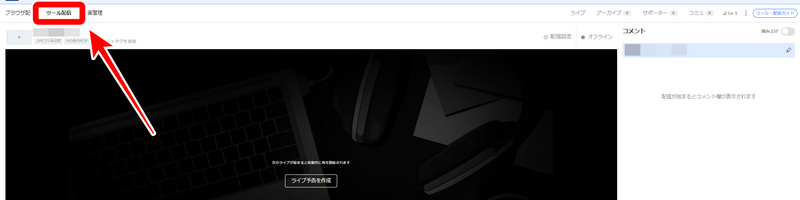 [配信する]→[ツール配信]を選択 |
| 3 | 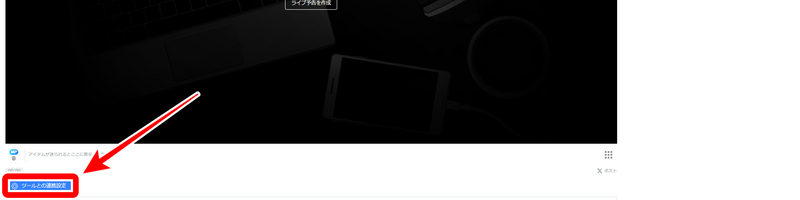 プレビュー下側にある[ツールとの連携設定]を選択 |
| 4 | 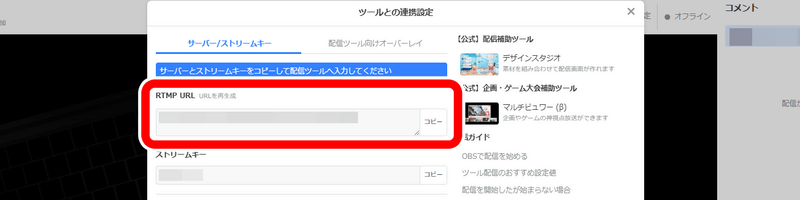 [RTMP URL]をコピーする 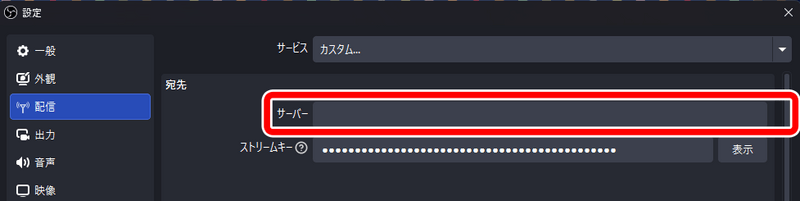 コピーした内容を[サーバー]の欄に貼り付ける |
| 5 | 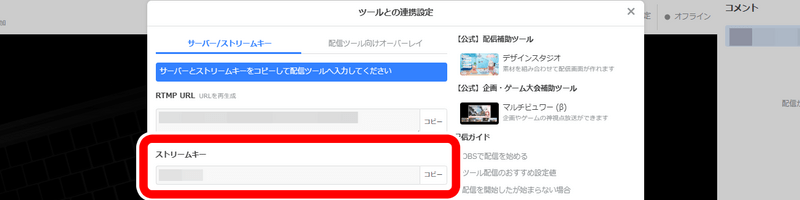 [ストリームキー]をコピーする 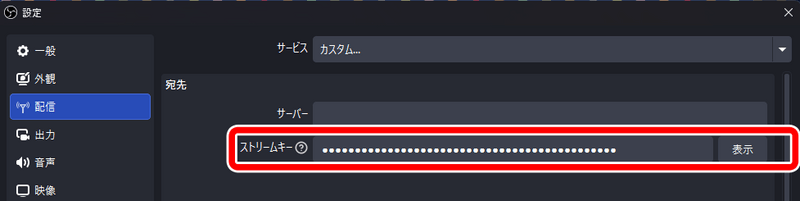 コピーした内容を[ストリームキー]の欄に貼り付ける |


| 1 | 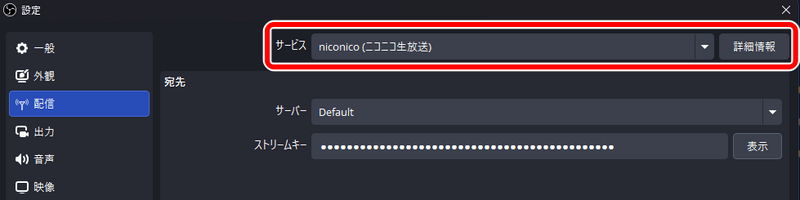 設定→配信→サービスから[カスタム]を選択 |
|---|---|
| 2 | 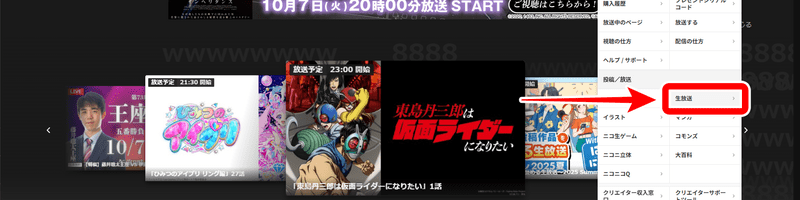 [ユーザーメニュー]→[生配信]を選択 |
| 3 | 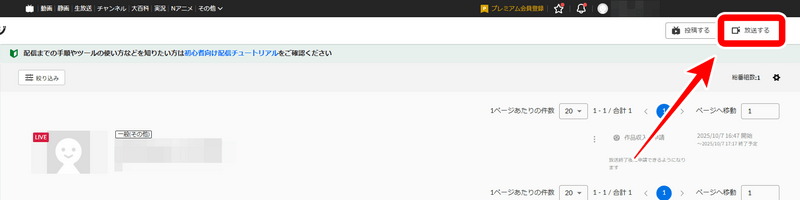 画面上部から[放送する]を選択 |
| 4 | 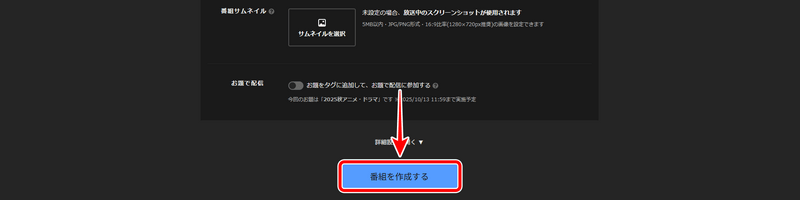 各種項目を設定して[番組を作成する]を選択 |
| 5 | 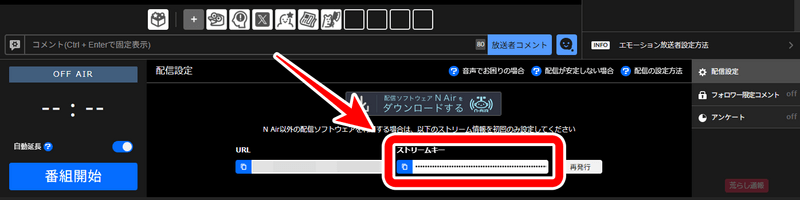 配信画面下部にある[ストリームキー]をコピーする 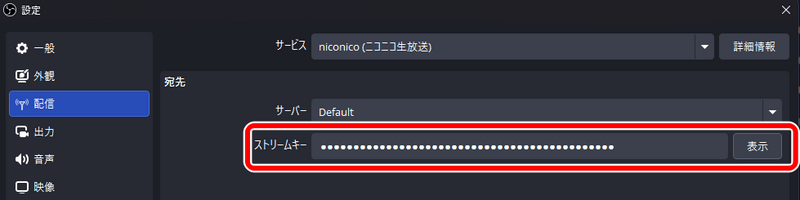 コピーした内容を[ストリームキー]の欄に貼り付ける |


| 1 | 設定→配信→サービスから[カスタム]を選択 |
|---|---|
| 2 | 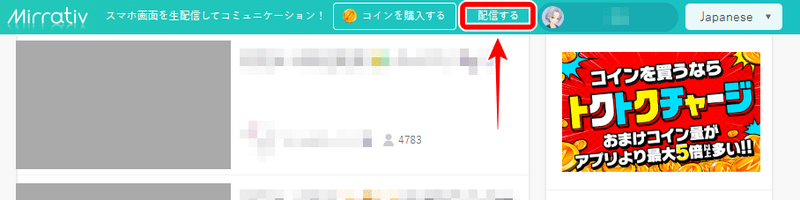 ホーム画面上部から[配信する]を選択 |
| 3 | 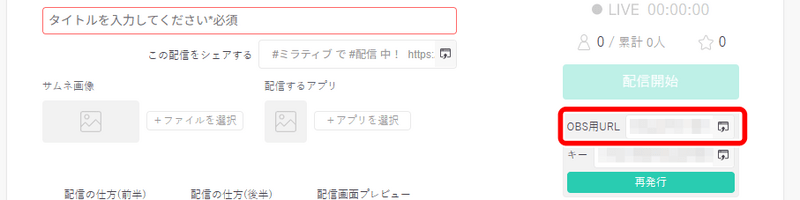 [URL]をコピーする コピーした内容を[サーバー]の欄に貼り付ける |
| 4 | 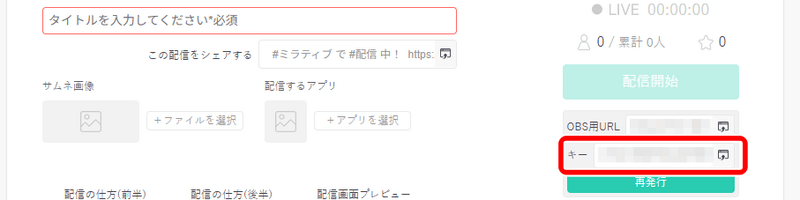 [ストリームキー]をコピーする コピーした内容を[ストリームキー]の欄に貼り付ける |


| 1 | 設定→配信→サービスから[カスタム]を選択 |
|---|---|
| 2 | 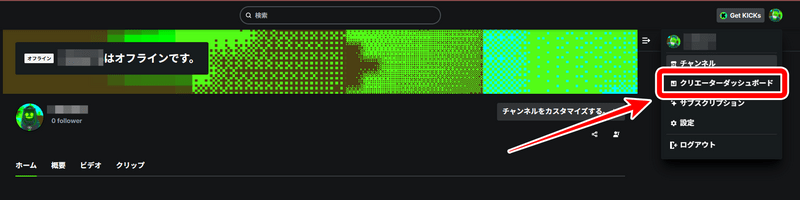 メニューから[クリエーターダッシュボード]を選択する |
| 3 | 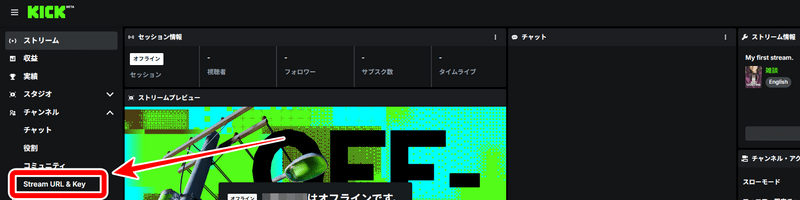 左メニューのチャンネルの欄から[Stream URL & Key]を選択する |
| 4 | 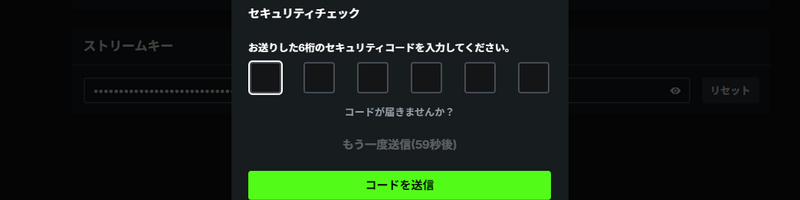 👁を押して登録しているメールアドレスに届くセキュリティコードを入力する |
| 5 | 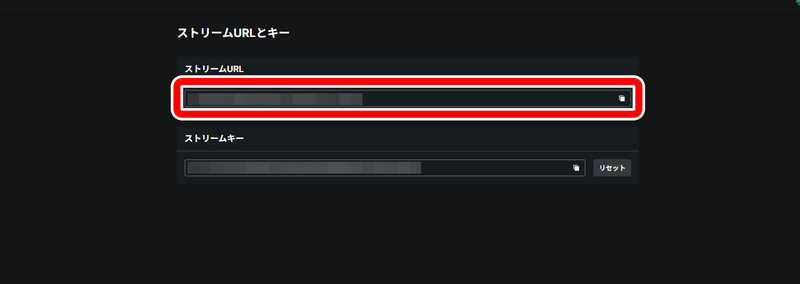 表示された[ストリームURL]をコピーする コピーした内容を[サーバー]の欄に貼り付ける |
| 6 | 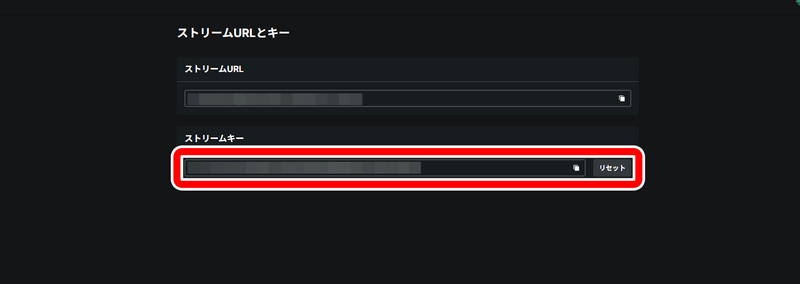 表示された[ストリームキー]をコピーする コピーした内容を[ストリームキー]の欄に貼り付ける |


| 1 | 設定→配信→サービスから[カスタム]を選択 |
|---|---|
| 2 | 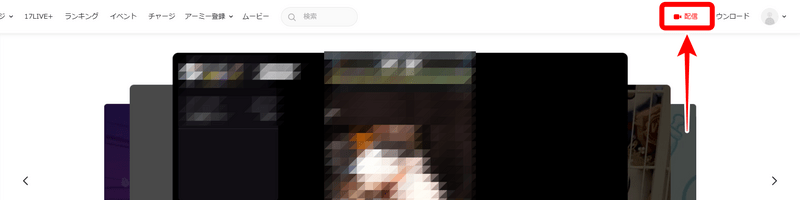 画面上部の[配信]を選択 |
| 3 | 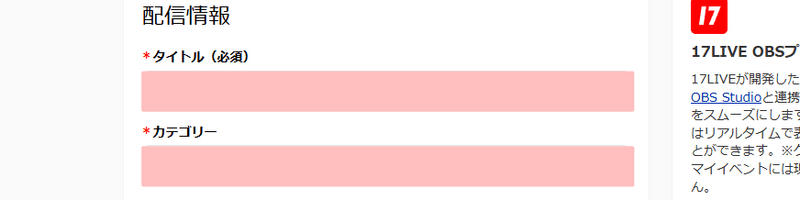 配信情報の[タイトル][カテゴリー]を入力する |
| 4 | 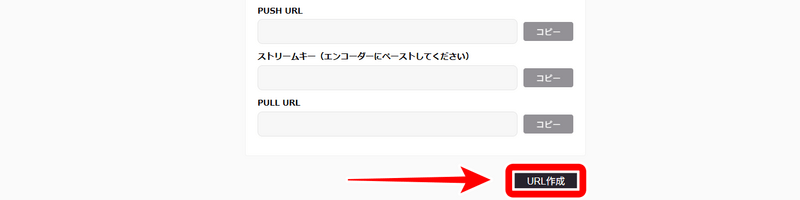 ページ下部にある[URL作成]を選択 |
| 5 | 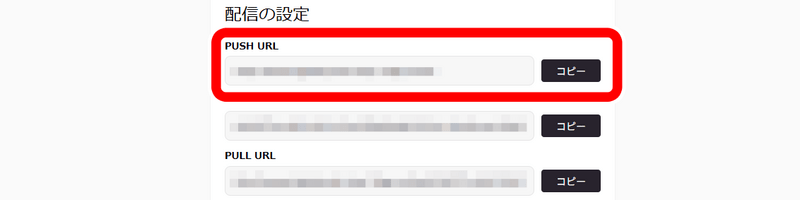 表示された[PUSH URL]をコピーする コピーした内容を[サーバー]の欄に貼り付ける |
| 6 | 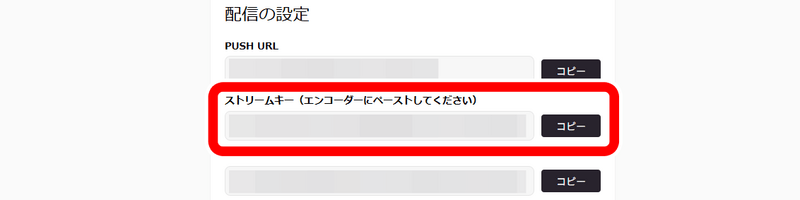 表示された[ストリームキー]をコピーする コピーした内容を[ストリームキー]の欄に貼り付ける |
VTuberのおすすめ設定
VTube Studioを使うのがおすすめ

VTuberとして活動する際、初めての場合は「VTube Studio」を利用してアバターを動かすのがおすすめです。
「VTube Studio」はSteamから無料でダウンロードすることができ、アバターも無料で使えるものがあるのでVTuber初心者の方でも始めやすいです。
VTube Studioでのアバターの動かし方
※前提としてWebカメラが必要になります
| 1 | メニュー一番上の |
|---|---|
| 2 | 使用するモデルを選ぶ (デフォルトではなく作成したモデルを使うなら[自分のモデルをインポート]してVTube Studioを再起動する) |
| 3 | メニューから  |
| 4 | カメラを選択して[カメラON]を選択 |
| 5 | [自動スタート]をONにしておく |
| 6 | 無表情の状態で%を90%まで合わせた後、[カリブレーション]を選択する |
VTube Studioでのアバターの動かし方は上の通りです。
トラッキング機能で90%以上を出そうとする際には、カメラの位置やカメラに対しての顔の角度が重要になるので、うまく90%以上にならないときにはカメラを調整しましょう。
自作または発注したモデルを使用する場合には、追加でVTube Studioでアバターを読み込む動作が必要になります。
| 1 | メニューにある |
|---|---|
| 2 | [自分のモデルをインポート]をクリック |
| 3 | [フォルダを開く]をクリック |
| 4 | フォルダーにLive2Dで書き出したファイルをすべて入れる |
| 5 | VTube Studioを再起動する |
| 6 | 追加された[No Icon]をクリック |
| 7 | 表示されるウィンドウで自動セットアップを選択 |
アバターをOBSに映す方法
| 1 | 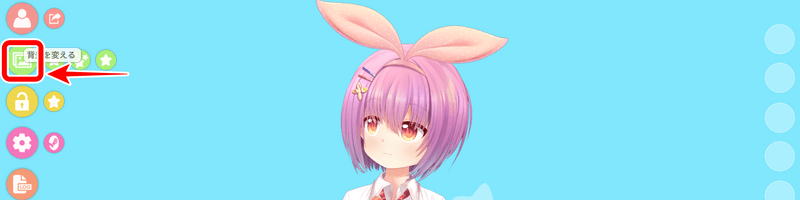  メニューを開き[背景を変える]を選択する |
|---|---|
| 2 | 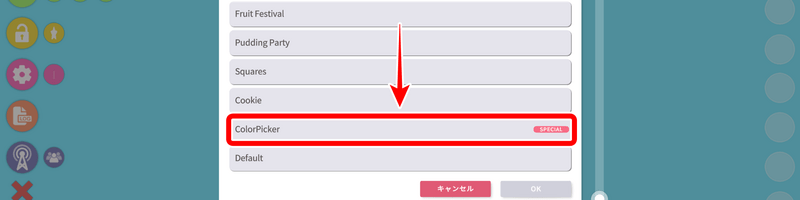 背景の設定の中から[ColorPicker]を選択する |
| 3 | 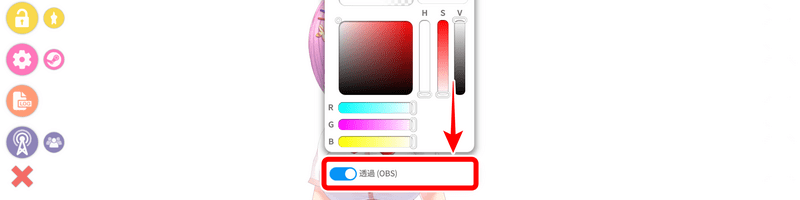 表示されるウィンドウで[透過]にチェックを入れる |
| 4 | 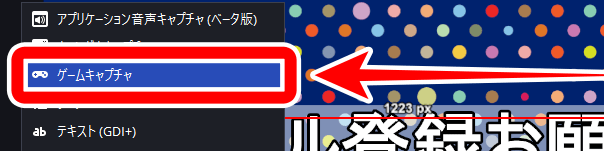 ソースから[ゲームキャプチャ]を追加する |
| 5 | 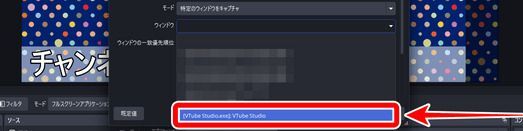 モード:特定のウィンドウをキャプチャ ウィンドウ:VTube Studioを選択する |
| 6 | 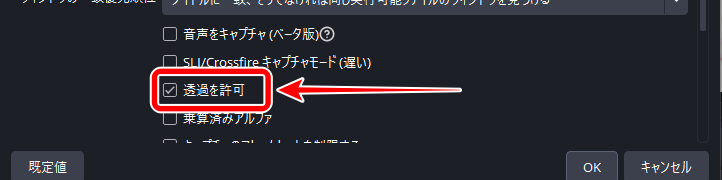 ゲームキャプチャの[透過を許可]にチェックを入れる |
| 7 |  上画面のプレビューで配置を調整すれば完成 |
VTube Studioで表示したアバターをOBSで映すには上記の手順が必要です。
背景透過を行わないと背景まで表示されるので、VTube Studio側とOBS側の両方で背景透過の設定を行っておきましょう。
また、既存のサイズだと小さく、右側にメニューボタンも表示されてしまうので、拡大したうえで右側に配置するのがおすすめです。
OBSで録画・動画化する方法
「録画を開始」を押すと録画ができる

OBS画面右下側にあるコントロールから[録画を開始]をクリックすることで録画を始めることができます。

その後、[録画終了]を押すとそのまま録画が終了します。
[一時停止]を押すと録画が一時停止し、もう一度再開したところから録画も再開されます。
録画先は設定の出力から変更

録画先は、初期設定の状態ではWindowsの場合「C:\Users\(ユーザー名)\Videos」に保存され、Macの場合は「~/Movies」に保存されます。
設定→出力にある[録画ファイルのパス]を変更すれば保存先を変更できるので、隣の[参照]をクリックし保存先にしたいフォルダーを開いて[フォルダーを選択]をクリックしましょう。
録画先はDドライブがおすすめ

録画先のファイルはDドライブがおすすめで、動画をいくつも録画していると容量をかなり使ってしまうので、Cドライブでは足りなくなってしまいます。
そのため、容量に余裕があるDドライブや外付けハードディスクを接続して保存するのがおすすめです。
(Cドライブに比べ書き込み速度は遅いがほとんど気にならない)
OBSの画面キャプチャのやり方
ゲーム
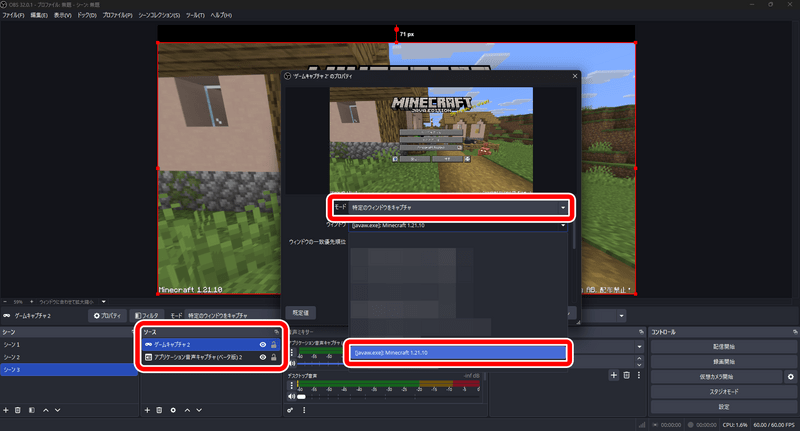
ゲームキャプチャを表示するには、ソースに[ゲームキャプチャ]を追加し、モードで[特定のウィンドウをキャプチャ]を選び、ウィンドウからゲームを選択しましょう。
ゲームを選択する際、ゲーム自体が起動されていなかったり、フルスクリーンモードで最小化されている場合には選択できないので、ゲームを起動した状態かつウィンドウモードにしてから選択しましょう。
また、音声については[アプリケーション音声キャプチャ]を追加することで、Windowsの他の音を含めず、ゲーム音だけをキャプチャすることが可能です。
Switch・PS5の画面を表示する方法

Switch・PS5などコンシューマーゲームの画面をOBSで表示したい場合は、「キャプチャーボード」が必要になります。
キャプチャーボードにゲーム機を接続し、映像が表示されている状態でソースに[映像キャプチャデバイス]を追加し、デバイスからキャプチャーボードを選択することで表示することができます。
また、音声に関しては映像キャプチャデバイスを追加した段階で「映像キャプチャデバイス」の音声が表示されるので、別途音量の調整が可能です。
スマホ画面の映し方

| ミラーリングアプリ | 変換アダプター |
|---|---|
| ・手軽に行える ・時間制限が設けられている場合がある ・多少遅延が発生することもある | ・アダプターを購入する必要がある ・使用上での制限はない ・遅延や画質なども安定している |
スマホ画面を表示する方法には、無線でミラーリングアプリを使う方法と、変換アダプターを介してキャプチャーボードに接続する方法の2種類があります。
手軽に表示したい場合は、無料で使えるミラーリングアプリを利用するのがおすすめです。
ミラーリングアプリを利用する場合は、PCとスマホの両方にミラーリングアプリをダウンロードし、ミラーリングを行った状態にします。
その後、OBS側でソースに[ウィンドウキャプチャ]を追加し、ウィンドウからミラーリングアプリのウィンドウを選択することでOBSに表示することができます。
キャプチャーボードを利用する場合はソースに[映像キャプチャデバイス]を追加し、デバイスからキャプチャーボードを選択することで表示することができます。
ブラウザ

ブラウザ画面を表示したい場合はソースに[ウィンドウキャプチャ]を追加し、ウィンドウから表示したいブラウザ画面を選択しましょう。
音声については[アプリケーション音声キャプチャ]を追加することで、Windowsの他の音を除外できますが、同じブラウザ内の別タブで再生されている音声もキャプチャされる点に注意しましょう。
Discord

ディスコードの画面やディスコードでの画面共有を表示したい場合はソースに[ウィンドウキャプチャ]を追加し、ウィンドウからDiscordを選択しましょう。

また、画面共有されている画面をOBSで表示したい場合は、ディスコードの画面右下から[ポップアウト]をクリックし、画面共有を別ウィンドウにした後にウィンドウを選択することで、よりきれいな画面をキャプチャできます。
Zoom

Zoomはブラウザで利用できるので、ブラウザと同じ手順でキャプチャできます。
ソースに[ウィンドウキャプチャ]を追加し、ウィンドウからZoomを開いているブラウザ画面を選択することでキャプチャできます。
また、zoomをアプリから使用したい場合には、ソースに[ウィンドウキャプチャ]を追加し、Zoomのアプリを選択することでキャプチャできます。
ココフォリア/TRPG

ココフォリア(TRPG)はブラウザで利用できるので、ブラウザと同じ手順でキャプチャできます。
ソースに[ウィンドウキャプチャ]を追加し、ウィンドウからココフォリアを開いているブラウザ画面を選択することでキャプチャできます。
OBSの初期設定を解説
一般
| 一般 |
|---|
| ■言語 ◦OBS内の言語を変更できる ■起動時に統計ダイアログを開く ◦起動時にCPU使用率、FPS、レンダリングなどの情報も見えるウィンドウを追加で開く ■スクリーンキャプチャからOBSウィンドウを非表示にする ◦スクリーンキャプチャの際にOBSを開いてもキャプチャには表示されなくなる |
| 出力 |
| ■配信を開始するときに確認ダイアログを表示する ◦配信を開始する際に確認が入る ■配信を停止するときに確認ダイアログを表示する ◦配信を停止する際に確認が入る ■録画を停止するときに確認ダイアログを表示する ◦録画を停止する際に確認が入る ■配信時に自動的に録画する ◦配信と録画を同時に行うがその分負荷がかかる ■配信が停止しても録画を継続する ◦自動録画がONの場合に配信停止と録画停止のボタンを分ける ■配信時に自動的にリプレイバッファを開始する ◦配信時に設定した時間分前の録画も行う ■配信停止時にリプレイバッファをアクティブにしておく ◦配信を停止した際にもリプレイバッファをアクティブにする |
| ソース配置のスナップ |
| ■有効にする ◦ソース同士や画面端に引っ付くようになりきれいに配置しやすくなる ■スナップ感度 ◦感度を高くするほどスナップしやすくなる ■画面の端にソースをスナップする ◦スナップが画面端に有効になり見切れづらくなる ■他のソースにソースをスナップする ◦スナップがソース同士に有効になり見切れづらくなる ■水平方向および垂直方向の中心にソースをスナップする ◦ソースに角度がついている場合には中心にもスナップするようになる |
| プロジェクター |
| ■プロジェクター上のカーソルを非表示にする ◦プロジェクターを開いているときにカーソルを非表示にする ■プロジェクターを常に手前に表示する ◦別ウィンドウを選んでいてもプロジェクターを一番前に表示する ■終了時にプロジェクターを保存する ◦OBSを終了して再度開いても同じプロジェクターが表示される ■画面ごとに1つの全画面プロジェクターに制限する ◦全画面プロジェクターを1モニターにつき1つまでにする |
| システムトレイ |
| ■有効にする ◦OBSをシステムトレイに表示する ■起動時にシステムトレイへ最小化する ◦起動しただけではウィンドウ表示はされず、システムトレイから開く ■タスクバーの代わりにシステムトレイへ常に最小化する ◦最小化した際にタスクバーに表示せずシステムトレイから開く必要がある |
| プレビュー |
| ■オーバーフローを非表示にする ◦ソースが画面からはみ出ていてもシマシマの表示をしない ■オーバーフローを常に表示する ◦ソースを選んでいなくてもシマシマを表示する ■ソースが表示されていない場合もオーバーフローを表示する ◦ソースを非表示にしている状態でもシマシマを表示する ■セーフエリアを描画する(EBU R95) ◦枠から一定の距離や中心の部分に線を描画する ■ピクセル配置ガイドを表示する ◦画面端からのピクセル数を表示する |
| インポーター |
| ■インポート時にシーンコレクションの既知の場所を検索する ◦シーンコレクションをインポートした際に既知の保存場所を自動で探す |
| スタジオモード |
| ■ダブルクリックしたときにシーンに遷移する ◦ダブルクリックしたシーンをもう1画面に表示する ■縦長/垂直レイアウトを有効にする ◦プレビュー画面を縦に並べて表示する ■プレビュー/プログラムラベルを表示する ◦表示しているシーン名を表示する |
| マルチビュー |
| ■クリックするとシーンを切り替える ◦クリックをすることで上部で表示するシーンを切り替える ■シーン名を表示する ◦マルチビューに映っているシーン名を表示する ■セーフエリアを描画する(EBU R95) ◦枠から一定の距離や中心の部分に線を描画する |
| マルチビューレイアウト |
| ■水平上側(8シーン) ◦マルチビューのレイアウトやシーン数を設定する |
配信
| 配信 |
|---|
| ■サービス ◦配信で使用する動画配信サービスを選ぶ。該当のものがない場合はカスタムを選択。 ■宛先 ◦動画配信サービスにアクセスするためのURLやストリームキー、もしくはアカウント接続などを行なう ■詳細オプション ◦動画配信サービスによっては推奨設定で配信するかどうかを選択する(基本的には推奨設定での配信がおすすめ) |
出力
| 出力モード |
|---|
| ■基本/詳細 ◦詳細にすると細かく設定できるが基本で問題ない |
| 配信 |
| ■映像ビットレート ◦数値が高いほど高画質になるがファイルサイズも大きくなる ■音声ビットレート ◦数値が高いほど高音質になるがファイルサイズも大きくなる ■映像エンコーダ ◦映像エンコードをどのデバイスで処理するか指定します ■エンコードプリセット ◦映像をどの品質でエンコードするかを設定します ■カスタムエンコーダ設定を有効にする (高度) ◦ONにするとカスタム設定ができる ■音声エンコーダ ◦使用する音声エンコーダーを設定する |
| 録画 |
| ■録画ファイルのパス ◦録画したファイルをどこに保存するかを決める ■スペースなしのファイル名を生成する ◦保存するファイル名でスペースを入れない ■録画品質 ◦録画の品質を設定、高いほどファイルサイズも大きくなる ■録画フォーマット ◦録画ファイルの種類を選択できる ■映像エンコーダ ◦映像エンコードをどのデバイスで処理するか指定します ■音声エンコーダ ◦使用する音声エンコーダを設定する ■音声トラック ◦どの音声トラックを使用するか選択します ■カスタムマルチプレクサ設定 ◦録画ファイルのコンテナ設定を行える |
| リプレイバッファ |
| ■リプレイバッファ ◦指定した秒数分前の録画を撮れる ■最大リプレイ時間 ◦リプレイバッファを保存する秒数を指定」または「リプレイバッファに記録する秒数を指定 ■最大メモリ ◦最大で使用するメモリを設定できる |
音声
| 一般 |
|---|
| ■サンプルレート ◦44.1kHzは音楽向き、48kHzは映像向き ■チャンネル ◦モノラル/ステレオなど設定ができる |
| グローバル音声デバイス |
| ■デスクトップ音声 ◦デスクトップ音声の入力先を選ぶ ■デスクトップ音声2 ◦2つ目のデスクトップ音声の入力先を選ぶ ■マイク音声 ◦マイク音声の入力先を選ぶ ■マイク音声2 ◦2つ目のマイク音声の入力先を選ぶ ■マイク音声3 ◦3つ目のマイク音声の入力先を選ぶ ■マイク音声4 ◦4つ目のマイク音声の入力先を選ぶ |
| メーター |
| ■減衰率 ◦メーターが増減する速度を調整できる ■ピークメーターの種類 ◦トゥルーピークのほうが正確だがサンプルピークで問題ない |
| 詳細設定 |
| ■モニタリングデバイス ◦どの機器からの入力を参考にするかを選択 ■Windowsの音量を自動で下げる機能を無効にする ◦Windowsの機能で音を下げるものを無効化にする ■低遅延音声バッファリングモード(Decklink/NDI出力用) ◦基本的にOFF、Decklink/NDI出力を使用する場合にONにする |
映像
| 映像 |
|---|
| ■基本(キャンバス)解像度 ◦モニターと同じサイズ(基本的に1920×1080)でOK ■出力(スケーリング)解像度 ◦出力したいサイズに設定、基本的にモニターと同じサイズでOK ■縮小フィルタ ◦解像度が異なる場合にどのように縮小をするか選択 ■FPS共通値 ◦映像のFPS(フレームレート)を設定できる |
ホットキー
| ホットキー |
|---|
| OBS内の各動作に対してショートカットを割り当てることができる。ソースを追加した場合はソースに関するショートカットも追加可能。 重複したキーに設定しても使用はできるが、同時に動作が行われるため注意。 配信を行う場合「マイクのミュート」「シーンの切り替え」などをショートカット登録しておくと便利。 |
アクセシビリティ
| アクセシビリティ |
|---|
| ■ソースの枠線(選択時) ◦ソースを選択した際の枠線の色を設定 ■ソースの枠線(クロップ時) ◦ソースをクロップした際の枠線の色を設定 ■ソースの枠線(ホバー時) ◦ソースをホバーした際の枠線の色を設定 ■ミキサー音量バンド(-60 から -20dB) ◦音量の-60~-20dBの色を設定 ■ミキサー音量バンド(-20 から -9dB) ◦音量の-20~-9dBの色を設定 ■ミキサー音量バンド(-9 から 0dB) ◦音量の-9~0dBの色を設定 ■ミキサー音量バンド(-60 から -20dB)(アクティブ) ◦アクティブ時の音量の-60~-20dBの色を設定 ■ミキサー音量バンド(-20 から -9dB)(アクティブ) ◦アクティブ時の音量の-20~-9dBの色を設定 ■ミキサー音量バンド(-9 から 0dB)(アクティブ) ◦アクティブ時の音量の-9~0dBの色を設定 |
詳細設定
| 一般 |
|---|
| ■プロセスの優先度 ◦OBSが他のアプリと比べてどれくらいCPUリソースを優先的に使うか ■終了時にアクティブな出力の警告を表示する ◦配信中や録画中にOBSを閉じようとしたとき警告を出してくれる |
| 映像 |
| ■レンダラー ◦映像を描画する方式「Direct3D 11」がおすすめ ■カラーフォーマット ◦映像の色データの形式「NV12」がおすすめ ■色空間 ◦色の規格。動画配信では必ずRec. 709を使う。 ■色範囲 ◦出力される明暗の幅を設定する ■SDRホワイトレベル ◦通常の映像での最大明るさ基準を設定 ■HDR公称ピークレベル ◦HDR配信・録画時の最大輝度設定 |
| 録画 |
| ■ファイル名書式設定 ◦録画ファイル名の自動生成ルールを決める ■ファイルが存在する場合は上書きする ◦同名ファイルがある場合に上書き保存する設定 ■自動的にmp4に再多重化する ◦OBSは内部的に「.mkv」で録画してから自動で「.mp4」に変換する ■リプレイバッファのファイル名の接頭辞 ◦リプレイバッファ機能で保存する際のファイル名の最初につける文字列 ■接尾辞 ◦ファイル名の末尾に追加する文字列 |
| 遅延配信 |
| ■有効にする ◦配信に遅延を入れられる機能 ■期間 ◦遅延の秒数を設定する ■再接続時にカットポイントを保持する(増加遅延) ◦配信が切れて再接続した際に途切れを減らすための設定 |
| 自動的に再接続 |
| ■有効にする ◦配信が途切れた場合自動的に再接続を試みる ■再試行の遅延 ◦再接続を試す間隔 ■最大再試行回数 ◦再接続を試みる最大の回数 |
| ネットワーク |
| ■IPファミリー ◦ネットワーク接続にIPv4とIPv6のどちらを使えるようにするか選択 ■IPにバインド ◦どのネットワークアダプタを使うかを選択 ■帯域を管理するためにビットレートを動的に変更する(ベータ版) ◦回線が不安定なときに自動でビットレートを下げる ■ネットワークの最適化を有効にする ◦OBSが自動でネットワーク設定を調整して配信の安定性を上げる ■TCPバッシングを有効にする ◦データの再送を厳密に行うTCP通信を使って配信する |
| ソース |
| ■ブラウザソースのハードウェアアクセラレーションを有効にする ◦ブラウザソースをGPUで処理しCPU負荷を軽減する |
| ホットキー |
| ■ホットキーフォーカスの動作 ◦OBSがバックグラウンドでもホットキーを使えるようにする |
良くある質問
ディスコード(Discord)との連携方法

ディスコード(Discord)との連携方法、Discordのオーバーレイ表示は「Discord StreamKit」というブラウザツールを使用して行います。
「Install for OBS」をクリックした後、Discord StreamKitで設定し、OBS Studioのソースに[ブラウザ]を追加してURLの欄に、Discord StreamKitのプレビュー画面下にあるURLをコピペしましょう。
仮想カメラの使い方

仮想カメラとはOBS Studioで作成した画面をZoomやDiscordなど、他アプリのカメラで使用できるものです。
OBS側で表示したいシーンを選択したうえで[仮想カメラ開始]をクリックしたあと、各アプリにてカメラから「OBS Virtual Camera」を選択することでOBSでの画面を表示することが可能です。
キャプチャーボードの使い方

キャプチャーボードの画面をOBS側で写すにはソースに[映像キャプチャデバイス]を追加し、デバイスに使用しているキャプチャーボードを選択することで表示ができます。
キャプチャーボード自体の使い方に関しては使用する機器によって異なるので、説明書や公式サイトなどを参考に設定してください。
スマホ版はある?

OBS Studioにスマートフォン版はありません。
あくまでPCでのみ扱えるソフトとなっているので、スマートフォンで同じような動作をしたい場合は類似アプリを利用する必要があります。
PSPなど昔の機材は映せる?

PSPやDS、Wiiなど昔のゲーム機に関してもキャプチャーボードを利用することで、OBSに映すことができます。
ただし、HDMI接続ではなく3色AVケーブルのゲーム機や携帯ゲーム機に関しては、別途キャプチャーボードに繋ぐためのUSBなどが必要になるので、購入しましょう。
MacでOBSは使える?

Apple製のPC、MacやMac bookでは公式サイト版からOBSをダウンロードすることができます。
ただし、Windowsと比べて動作が安定しない部分があったり、そもそもMacがSteamゲームをプレイすることができないなどのデメリットがあるため、MacはOBSの使用には向いていません。
VDO.Ninjaの使い方

VDO.Ninjaは他の人のWebカメラの映像をOBS上で表示することができるブラウザツールです。
VDO.Ninja上でルームを作成した後、一緒に配信する人をルームに招待し、画面を共有してもらいます。
その後、OBS Studioのソースに[ブラウザ]を追加して、URLの欄にVDO.Ninjaの[copy solo link]からコピーしたURLを貼り付けることで表示できます。


未登録