

【OBS】音が出ないときの対処法





OBS Studioの音が出ないときの対処法を記載しています。音量設定の調整や音が出ない原因、アプリケーション音声キャプチャでの音の出し方などを記載していますのでぜひご覧ください。
目次 (音が出ないときの対処法)
音が出ないときの対処法
原因を特定して解決する
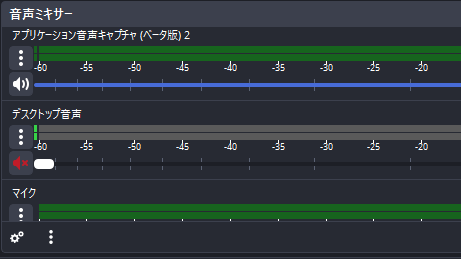
OBSで音声が出ないとき、音声が取り込まれないときは考えられる原因を1つ1つ確認していきましょう。
多くの場合はページ下部に記載した原因であることが多いので、一通り試してみてください。
アプリケーション音声キャプチャを使用する
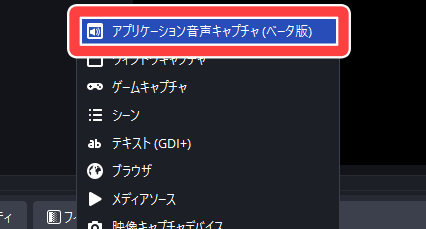
うまく治らなかった際や急いでいるときはアプリケーション音声キャプチャで代用する方法もあります。
こちらはウィンドウを選択するとそのウィンドウの音声のみを入れることができるので、こちらで解決するならアプリケーション音声キャプチャを使用するのもありです。
音が出ないときに考えられる原因
【考えられる原因】
■OBSとゲームをそれぞれ再起動してみる
■音声ミキサーのボリュームを確認する
■ゲーム側のオーディオも確認する
■設定からオーディオ設定を見直す
■PCに繋いでいる音声機器やキャプチャデバイスを抜いてみる
OBSとゲームをそれぞれ再起動してみる
まずはOBSソフトとゲームをそれぞれ再起動して、問題が解決しないか確認してみましょう。
再起動だけで問題が開設することも多いので、他の問題が発生した際もまずはOBSと対象の再起動から試すようにしましょう。
音声ミキサーのボリュームを確認する
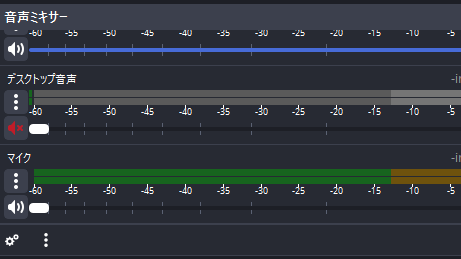
画面下部のパレット内にある音量ミキサーからデスクトップ音声やマイク音声などのボリュームが0になっていないか確認しましょう。
バーが右側に行くほど音が大きくなるようになっているため、バーが一番左にあるときは音が入らない状態になります。
ゲーム側のオーディオも確認する
単にゲーム側の設定で音声が出ていない可能性もあります。
音量はもちろん、出力デバイスも使用しているものになっているか確認しましょう。
設定からオーディオ設定を見直す
オーディオ関連は設定で様々な項目があるので一通り確認していきましょう。
音声デバイスを確認する
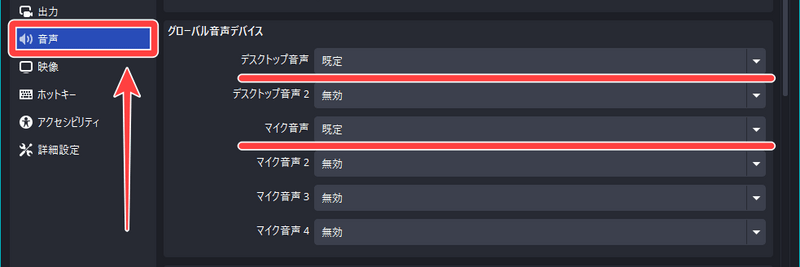
設定→音声から確認できるグローバル音声デバイスの設定が間違っていないか確認しましょう。
基本的には既定にすれば問題ありませんが、音が入らないときは既定ではなく直接使用しているデバイスにも変えてみて音が入るか確認しましょう。
音声ミキサーのプロファイルを確認する
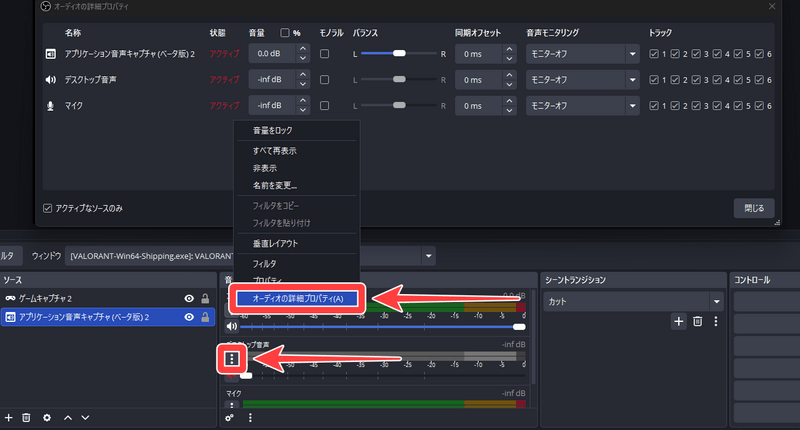
音声ミキサーの[…]をクリックして開ける音声ミキサーのプロファイルから各設定を見直しましょう。
- 音声トラックすべてに✔を入れる
- 状態がアクティブになっているのを確認する
- 音量が0%出ないことを確認する
PCに繋いでいる音声機器やキャプチャデバイスを抜いてみる
一通り試しても治らなかった場合、PCに接続している音声機器やキャプチャデバイスが干渉して音声が出ていないことも考えられます。
スピーカーやイヤホン、オーディオミキサーやキャプチャデバイスなど音声関連のあらゆるデバイスを1つ1つ外していき、問題が解決しないか確認してみましょう。
アプリケーション音声キャプチャの使い方
ソースから追加してウィンドウを選択
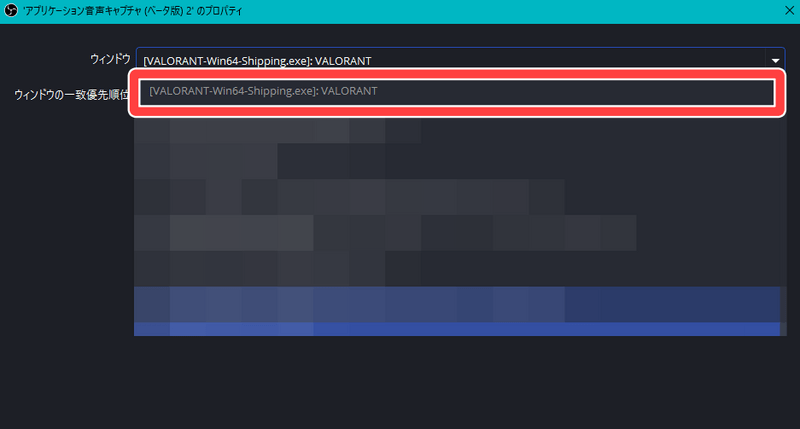
「アプリケーション音声キャプチャ」はソースの1つなので、ソースから選択してウィンドウを選択しましょう。
ウィンドウは他のキャプチャと同じように外套のウィンドウを選択しましょう。
音声ミキサーで調整する
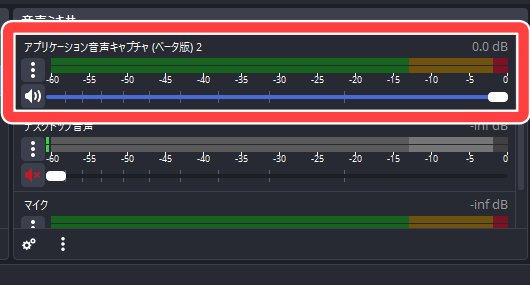
アプリケーション音声キャプチャを追加すると、アプリケーション音声キャプチャのみの音声ミキサーが追加されます。
そのため、デスクトップ音声を0にしてアプリケーション音声キャプチャを調整すれば選択したウィンドウの音のみを出すことが可能です。


未登録