
OBS studioで配信する方法!配信画面の作り方やYoutube、Twitchとの連携方法を解説!






OBS Studioで配信を行う方法をまとめています。配信するために必要なもの、配信画面の作り方からYoutube、Twitchとの連携方法などを解説していますので、これから配信を始めたい方はぜひご覧ください。
目次 (OBS studioで配信する方法)
配信するまでの手順
■配信で表示する画面を作る
┗ゲーム画面を表示する
┗アバターやテキストを設置
■音声を調整する
■配信サイトとOBSを繋げる
準備するもの
【必須】
PC本体、OBSソフト
【推奨】
配信するゲーム、マイク、Webカメラ、背景画像、キャプチャーボード
配信で最低限必要なものはPC本体とOBSのみです。
そこに加え、配信したいゲームや声を載せたいのであればマイク、顔を映したいのであればWebカメラなどを用意しましょう。
また、キャプチャーボードはswitchやPS5でのゲーム画面を映したい際に必要になるデバイスです。
配信する手順
画面作り

配信する際は、配信する画面も作るのが良いです。
ゲーム配信であれば最低限、ゲーム画面があれば問題ありませんが、より凝った画面にするならテキストを入れたりアバターを入れるなどして配信画面を豪華にするとよいでしょう。
ゲームをキャプチャする

ODBにゲーム画面を表示するには、ソースにゲームキャプチャを追加してプロパティから該当のゲームを選択しましょう。
キャプチャするウィンドウを選択する際、ゲームをウィンドウ状態で設定を行うと問題なく設定できることが多いです。設定ができたらその後にフルスクリーンに戻しましょう。
音が入らないときは別途音声キャプチャを追加
ゲーム音がうまく入らないとき、または配信にゲーム音と自分の声のみを入れたい場合には[アプリケーション音声キャプチャ]がおすすめです。
ソースから[アプリケーション音声キャプチャ]を追加し、配信するゲームを選択することで音声を入れることができます。
音声を調整する
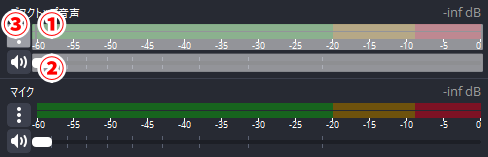
①ボリューム
②音量調整
③プロパティ
配信をするときは音量バランスも調整しましょう。
調整するのは②音量調整の部分で、①のボリュームが大きな音を出したときに黄色と赤の境目あたりに来る程度がちょうどいいです。
YouTubeで配信するやり方
アカウントを紐づけて配信

YouTubeで配信を行う際には設定→配信→サービスから[YouTube-RTMPS]を選択し、アカウント接続を行いましょう。
アカウント接続を選択するとGoogleアカウントのログインが表示されるので、配信したいYouTubeチャンネルと同じアカウントでログインしましょう。
ストリームキーではなくアカウント接続をすることによって配信ごとにキーを入力する手間が不要になり、配信ボタンを押すせばライブを開始できます。
YouTube側でアクセスをリクエスト

YouTubeでライブ配信を行うには、アカウントがライブ配信を行えるようにリクエストする必要があります。
リクエストが完了していないアカウントでは、[作成]から[ライブ配信]を選択することでリクエストの画面に移動し、電話認証を行って承認されることで、ライブ配信が行えるようになります。
Twitchで配信するやり方

Twitchで配信を行う際には設定→配信→サービスから[Twitch]を選択し、アカウント接続を行うのがおすすめです。
アカウント接続を選ぶと別タブでTwitchへのログイン画面が表示されるので、使用するアカウントのユーザー名とパスワードを入力してログインしましょう。
アカウント接続を行った後は、配信ボタンを押すだけでライブを開始できます。
その他各配信サイトの設定方法


| 1 | 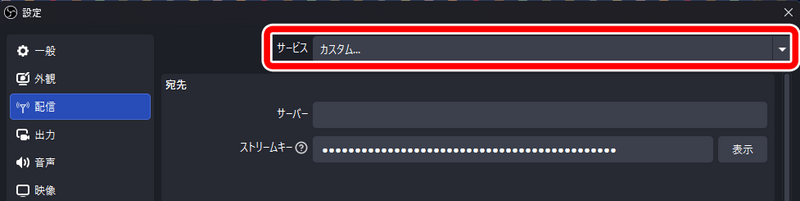  設定→配信→サービスから[カスタム]を選択 |
|---|---|
| 2 | 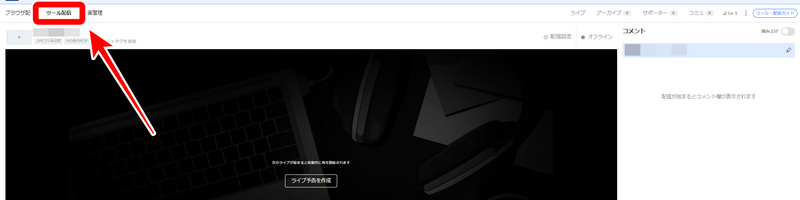 [配信する]→[ツール配信]を選択 |
| 3 | 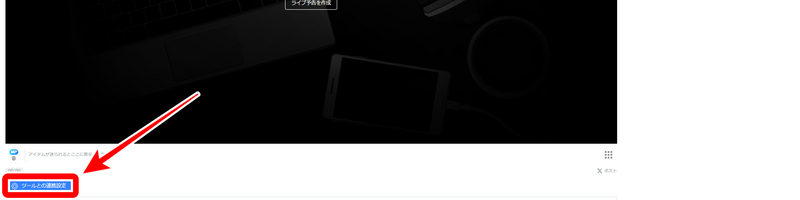 プレビュー下側にある[ツールとの連携設定]を選択 |
| 4 | 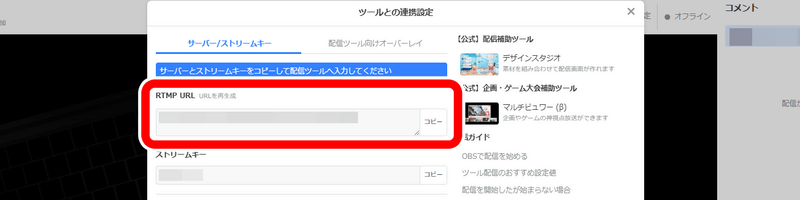 [RTMP URL]をコピーする 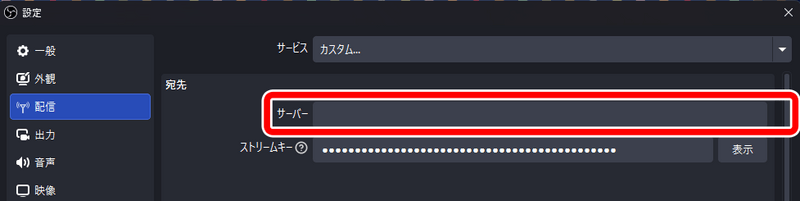 コピーした内容を[サーバー]の欄に貼り付ける |
| 5 | 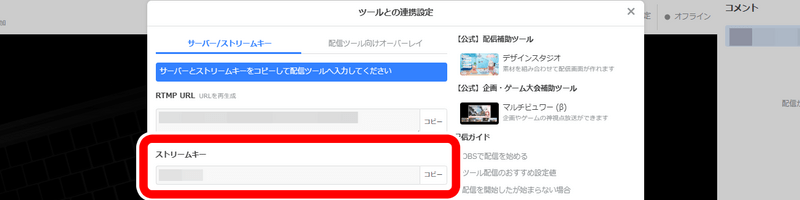 [ストリームキー]をコピーする 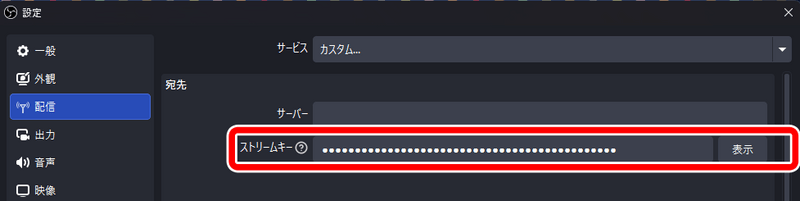 コピーした内容を[ストリームキー]の欄に貼り付ける |


| 1 | 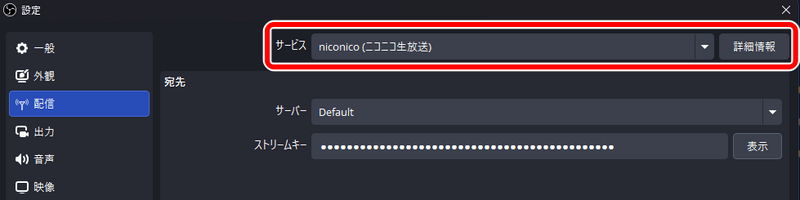 設定→配信→サービスから[カスタム]を選択 |
|---|---|
| 2 | 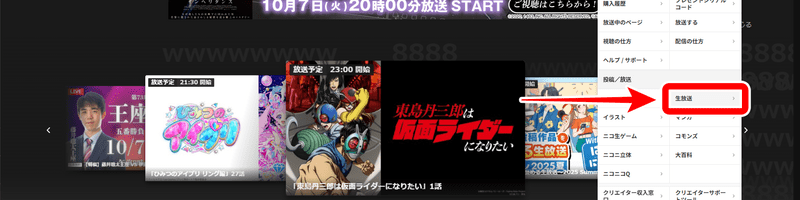 [ユーザーメニュー]→[生配信]を選択 |
| 3 | 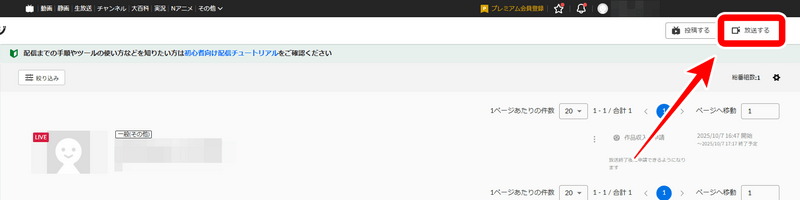 画面上部から[放送する]を選択 |
| 4 |  各種項目を設定して[番組を作成する]を選択 |
| 5 | 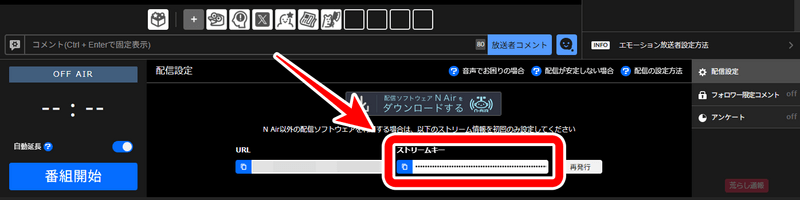 配信画面下部にある[ストリームキー]をコピーする 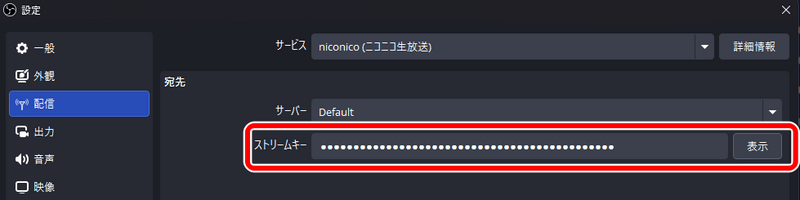 コピーした内容を[ストリームキー]の欄に貼り付ける |


| 1 | 設定→配信→サービスから[カスタム]を選択 |
|---|---|
| 2 | 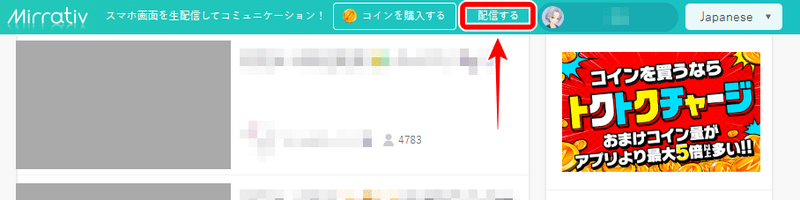 ホーム画面上部から[配信する]を選択 |
| 3 | 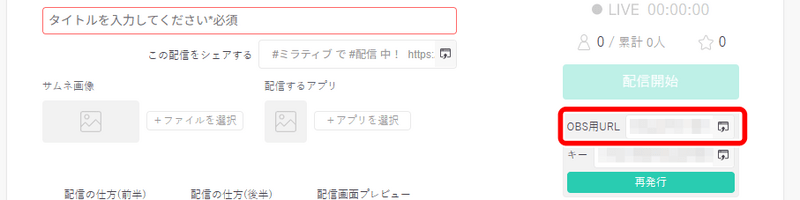 [URL]をコピーする コピーした内容を[サーバー]の欄に貼り付ける |
| 4 | 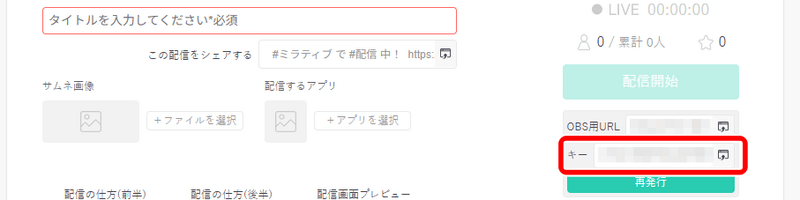 [ストリームキー]をコピーする コピーした内容を[ストリームキー]の欄に貼り付ける |


| 1 | 設定→配信→サービスから[カスタム]を選択 |
|---|---|
| 2 | 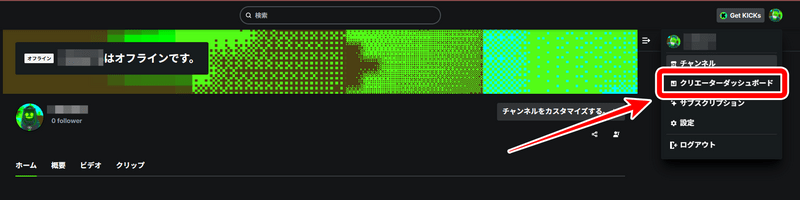 メニューから[クリエーターダッシュボード]を選択する |
| 3 | 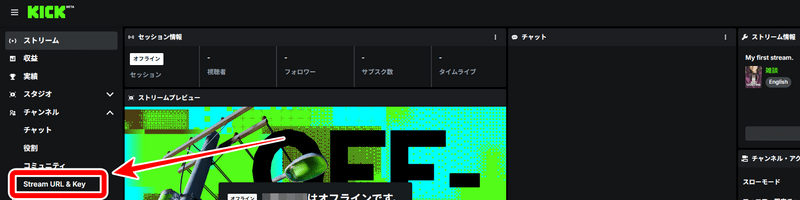 左メニューのチャンネルの欄から[Stream URL & Key]を選択する |
| 4 | 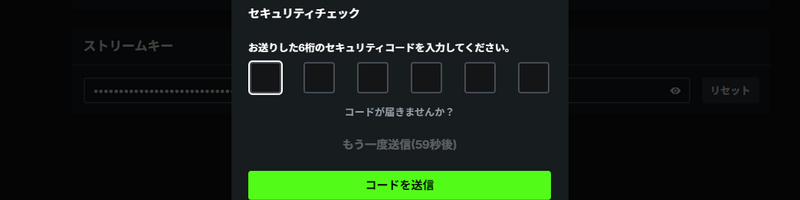 👁を押して登録しているメールアドレスに届くセキュリティコードを入力する |
| 5 | 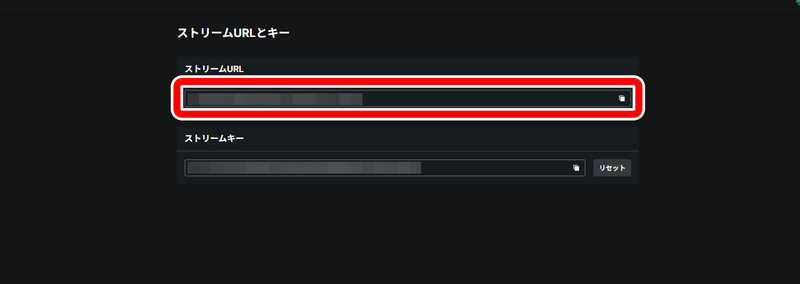 表示された[ストリームURL]をコピーする コピーした内容を[サーバー]の欄に貼り付ける |
| 6 | 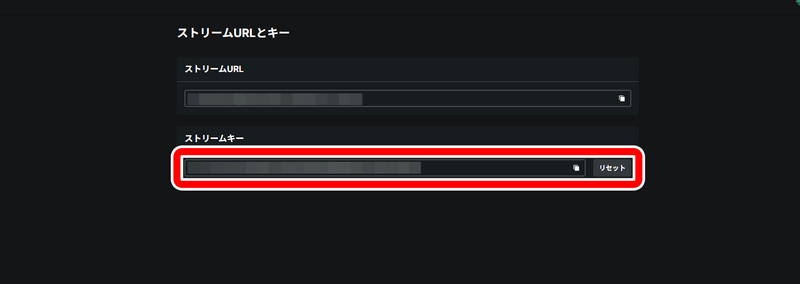 表示された[ストリームキー]をコピーする コピーした内容を[ストリームキー]の欄に貼り付ける |


| 1 | 設定→配信→サービスから[カスタム]を選択 |
|---|---|
| 2 | 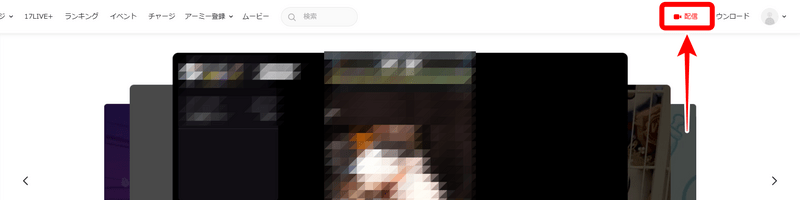 画面上部の[配信]を選択 |
| 3 | 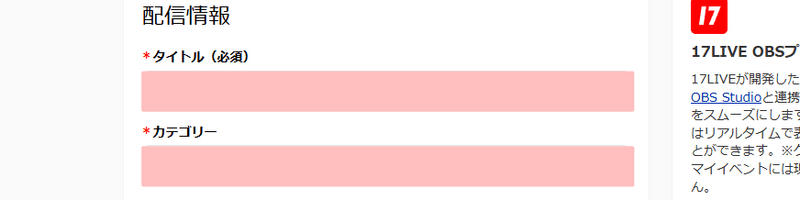 配信情報の[タイトル][カテゴリー]を入力する |
| 4 |  ページ下部にある[URL作成]を選択 |
| 5 | 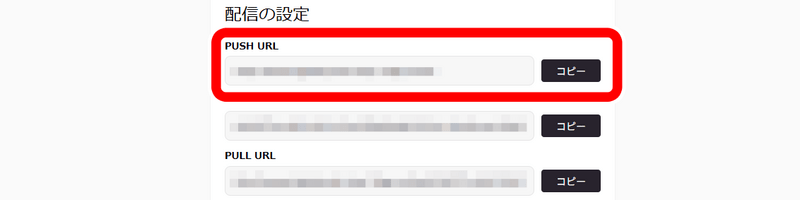 表示された[PUSH URL]をコピーする コピーした内容を[サーバー]の欄に貼り付ける |
| 6 | 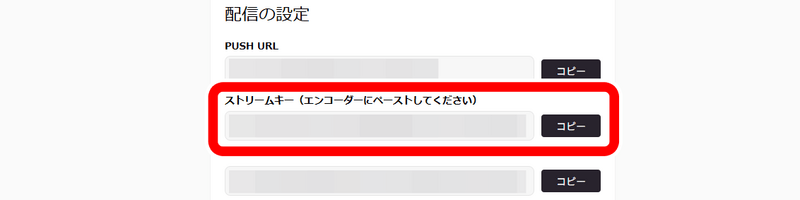 表示された[ストリームキー]をコピーする コピーした内容を[ストリームキー]の欄に貼り付ける |


未登録