

【鬼武者WS】おすすめ設定|グラフィック・カメラ設定





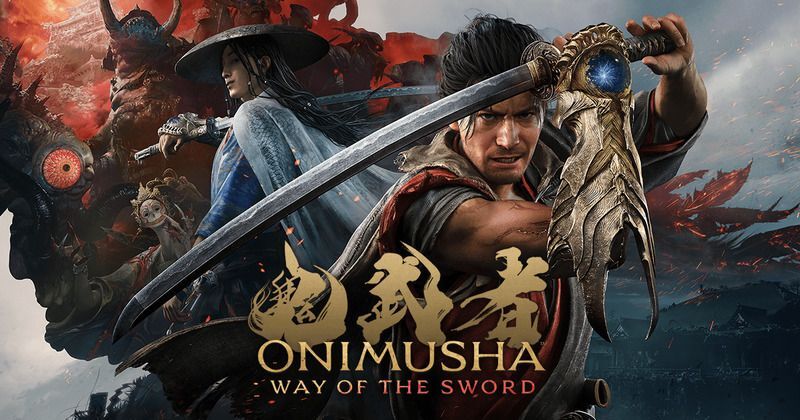
『鬼武者 Way of the Sword』のおすすめ設定を紹介。PS5やPS5 Pro、Xbox Series X|S、Switch 2のグラフィック設定に加え、カメラ感度やモーションブラーなど攻略向けの設定を解説しています。
目次 (おすすめ設定)
- おすすめ設定一覧
- グラフィックはパフォーマンス優先がおすすめ
- PS5のおすすめ設定
- PS5 Proのおすすめ設定
- Xbox Series Xのおすすめ設定
- Xbox Series Sのおすすめ設定
- Switch 2のおすすめ設定
- レイトレーシングは基本OFFがおすすめ
- モーションブラーはOFFがおすすめ
- カメラ感度はやや高めがおすすめ
- カメラ自動補正はOFFがおすすめ
- ロックオンは敵の数で使い分ける
- エイムアシストは最初は初期設定がおすすめ
- 初心者向けおすすめ設定
- 難易度「鬼殺」はフレームレートを最優先
- 画質を重視するならクオリティ優先もあり
- PC版は60fpsを安定させる設定がおすすめ
- 設定は戦いやすさを優先する
おすすめ設定一覧
『鬼武者 Way of the Sword』は受け流し、弾き、一閃など入力タイミングが重要なため、攻略を重視する場合は画質よりもフレームレートを優先するのがおすすめです。
特に通常PS5やXbox Series Xでは、パフォーマンス優先にしてレイトレーシングをOFFにすると60fps以上を狙いやすくなります。
| 設定項目 | おすすめ |
|---|---|
| グラフィックモード | パフォーマンス優先 |
| 固定フレームレート | 60fps |
| フレームレート上限解除 | 120Hz・VRR対応時のみON |
| レイトレーシング | 基本OFF |
| モーションブラー | OFF |
| カメラ感度 | 60~70程度から調整 |
| カメラ自動補正 | OFFがおすすめ |
| エイムアシスト | 初期設定から調整 |
| ロックオン | 1対1ではON、集団戦では状況に応じて解除 |
グラフィックはパフォーマンス優先がおすすめ
攻略を重視する場合は「パフォーマンス優先」がおすすめです。
画質優先では高い解像度を維持する代わりに30fps前後を狙う設定となりますが、パフォーマンス優先では解像度を抑えて60fpsを狙います。
本作では敵の攻撃を見て受け流しや弾きを入力する場面が多いため、フレームレートが高いほうが操作に対する反応を把握しやすくなります。
特にボス戦や難易度「鬼殺」では入力タイミングが重要になるため、攻略目的ならパフォーマンス優先を基本にしましょう。
PS5のおすすめ設定
通常のPS5では、パフォーマンス優先にしてレイトレーシングをOFFにするのがおすすめです。
| 設定 | おすすめ |
|---|---|
| グラフィックモード | パフォーマンス優先 |
| レイトレーシング | OFF |
| 固定フレームレート | 60fps |
| モーションブラー | OFF |
パフォーマンス優先+レイトレーシングOFFでは、通常のゲームプレイ中に60fpsを超える場面もあります。
VRRに対応していないテレビやモニターを使用している場合は、固定フレームレートを60fpsに設定すると画面の動きを安定させやすくなります。
120Hz・VRR対応なら上限解除もおすすめ
120HzかつVRR対応のテレビやモニターを使用している場合は、パフォーマンス優先のままフレームレート上限を解除するのもおすすめです。
60fpsを超える場面ではより滑らかな映像でプレイできます。
ただし、60HzのディスプレイやVRR非対応環境では上限を解除するメリットが小さいため、60fps固定で問題ありません。
PS5 Proのおすすめ設定
PS5 Proでは、パフォーマンス優先+レイトレーシングONがおすすめです。
| 設定 | おすすめ |
|---|---|
| グラフィックモード | パフォーマンス優先 |
| レイトレーシング | ON |
| 固定フレームレート | 60fpsまたは上限解除 |
| モーションブラー | OFF |
PS5 Proではレイトレーシングを有効にしても60fps以上を維持しやすく、画質とフレームレートを両立できます。
120Hz・VRR対応ディスプレイを使用している場合はフレームレート上限を解除し、対応していない場合は60fps固定がおすすめです。
画質を保ちながら攻略しやすさも確保したい場合は、PS5 Proが最も設定の自由度が高くなっています。
Xbox Series Xのおすすめ設定
Xbox Series Xでは通常PS5と同じく、パフォーマンス優先+レイトレーシングOFFがおすすめです。
| 設定 | おすすめ |
|---|---|
| グラフィックモード | パフォーマンス優先 |
| レイトレーシング | OFF |
| 固定フレームレート | 60fps |
| モーションブラー | OFF |
パフォーマンス優先では、多くのゲームプレイ場面で60fps以上を狙えます。
120Hz・VRR対応ディスプレイを使用している場合は上限解除も有効です。
Xbox Series Sのおすすめ設定
Xbox Series Sもパフォーマンス優先がおすすめです。
| 設定 | おすすめ |
|---|---|
| グラフィックモード | パフォーマンス優先 |
| レイトレーシング | OFF |
| 固定フレームレート | 60fps |
| モーションブラー | OFF |
Series Sでもパフォーマンス優先では、多くの場面で60fpsを狙えます。
解像度より操作時の滑らかさを重視し、受け流しや一閃を成功させやすい環境を作りましょう。
Switch 2のおすすめ設定
Switch 2は、携帯モードとTVモードでおすすめ設定が異なります。
TVモードは30fps固定がおすすめ
TVモードでは30fps固定がおすすめです。
Switch 2はTV出力時にVRRを利用できないため、フレームレートを解除すると変動が目立ちやすくなります。
| 設定 | おすすめ |
|---|---|
| プレイ方法 | TVモード |
| 固定フレームレート | 30fps |
| モーションブラー | ONも選択肢 |
安定性を優先する場合は30fps固定でプレイしましょう。
30fpsでは映像の残像感を軽減するため、モーションブラーをONにするのも選択肢です。
携帯モードは上限解除がおすすめ
携帯モードでは本体画面がVRRに対応しているため、フレームレート上限を解除するのがおすすめです。
フレームレートが変動してもVRRによって画面の乱れを感じにくく、TVモードより滑らかにプレイしやすくなります。
Switch 2で操作感を重視する場合は、携帯モードでのプレイがおすすめです。
レイトレーシングは基本OFFがおすすめ
通常PS5やXbox Series X|Sでは、レイトレーシングをOFFにするのがおすすめです。
レイトレーシングを有効にすると光や反射などの表現が向上しますが、その分フレームレートへの負荷が大きくなります。
本作は戦闘中の入力タイミングが重要なため、攻略では映像表現よりフレームレートを優先しましょう。
PS5 ProではレイトレーシングをONにしても60fps以上を維持しやすいため、例外的にONがおすすめです。
モーションブラーはOFFがおすすめ
60fps以上でプレイする場合は、モーションブラーをOFFにするのがおすすめです。
モーションブラーをOFFにすると、カメラを素早く動かしたときや敵が高速で動いたときでも輪郭を確認しやすくなります。
本作では敵の攻撃動作を見極めて受け流しや弾きを行うため、視認性を高める意味でもOFFが使いやすい設定です。
一方、30fpsでプレイする場合はモーションブラーをONにすると、低いフレームレート特有のカクつきを感じにくくなる場合があります。
カメラ感度はやや高めがおすすめ
カメラ感度は初期設定よりやや高めがおすすめです。
目安として60~70程度から始め、自分が敵を追いやすい速度まで調整しましょう。
| プレイスタイル | カメラ感度の目安 |
|---|---|
| 受け流し重視 | 60~70 |
| バランス型 | 70前後 |
| 攻撃重視 | 70~80以上 |
受け流しを中心に戦う場合は、カメラが速すぎると敵の予備動作を追いにくくなるため、60~70程度が扱いやすくなります。
一方、敵の背後へ回ったり複数の敵を素早く確認したりする場合は、少し高めに設定すると便利です。
感度はプレイヤーによって大きく好みが異なるため、数値を固定するのではなく60~70を基準に微調整しましょう。
カメラ自動補正はOFFがおすすめ
カメラの自動補正を変更できる場合は、OFFがおすすめです。
自動補正を有効にしていると、戦闘中に自分が確認したい方向とは別の方向へカメラが動く場合があります。
特に複数の幻魔を相手にするときは周囲を自分で確認する必要があるため、カメラ操作を手動にしたほうが戦いやすくなります。
ロックオンは敵の数で使い分ける
ロックオンは常にONにするのではなく、敵の数によって使い分けるのがおすすめです。
| 戦闘状況 | おすすめ |
|---|---|
| ボスとの1対1 | ロックオンON |
| 通常の1対1 | ロックオンON |
| 複数の幻魔 | 状況に応じて解除 |
| 鵺2体など複数ボス | 解除がおすすめ |
1対1ではロックオンを使うことで敵を正面に捉え続けられるため、受け流しや弾きのタイミングを判断しやすくなります。
一方、複数の敵がいる場合は1体だけをロックオンすると、画面外から攻撃されやすくなります。
複数戦ではロックオンを解除し、カメラを自由に動かして周囲の敵を確認しましょう。
エイムアシストは最初は初期設定がおすすめ
鬼ノ剛弓を使う際のエイムアシストは、最初は初期設定のままがおすすめです。
鬼ノ剛弓は通常の遠距離攻撃だけでなく、ボスの弱点や特定の部位、探索中の仕掛けを射抜く際にも使用します。
操作に慣れていないうちは補助を残しておき、狙いたい場所とは別の対象へ吸い寄せられると感じた場合に弱めましょう。
特に複数の敵がいる戦闘では、強すぎるエイムアシストが狙いを妨げる場合があります。
初心者向けおすすめ設定
初めてプレイする場合は、フレームレートと視認性を優先した設定がおすすめです。
| 設定 | おすすめ |
|---|---|
| グラフィック | パフォーマンス優先 |
| 固定フレームレート | 60fps |
| レイトレーシング | OFF |
| モーションブラー | OFF |
| カメラ感度 | 60~70 |
| カメラ自動補正 | OFF |
| エイムアシスト | 初期設定 |
| ロックオン | 積極的に使用 |
まずは敵の攻撃を見やすくし、受け流しや弾きのタイミングを覚えることを優先しましょう。
カメラ感度やエイムアシストは、数時間プレイしてから自分に合わせて調整すると失敗しにくくなります。
難易度「鬼殺」はフレームレートを最優先
最高難易度「鬼殺」では、グラフィックよりも安定したフレームレートを優先するのがおすすめです。
敵の攻撃力が高く、受け流しや弾きの失敗が大きな被害につながるため、画質優先で30fpsにするメリットは攻略面では小さくなります。
通常PS5やXbox Series Xではパフォーマンス優先+レイトレーシングOFF、PS5 Proではパフォーマンス優先+レイトレーシングONを基本にしましょう。
モーションブラーもOFFにし、敵の攻撃動作をできるだけ確認しやすい状態にするのがおすすめです。
画質を重視するならクオリティ優先もあり
探索や景色を楽しみたい場合は、画質優先を選んでも問題ありません。
画質優先では解像感が高くなり、京都の街並みや光源、背景などをより細かく楽しめます。
ただしフレームレートは30fpsを基準とするため、ボス攻略や一閃のタイミングを重視する場合はパフォーマンス優先へ戻すのがおすすめです。
| 目的 | おすすめモード |
|---|---|
| ボス攻略 | パフォーマンス優先 |
| 鬼殺 | パフォーマンス優先 |
| 通常攻略 | パフォーマンス優先 |
| 景色・撮影 | 画質優先 |
| ムービー重視 | 画質優先も選択肢 |
PC版は60fpsを安定させる設定がおすすめ
PC版でも、まず60fps以上を安定させることを優先しましょう。
解像度や使用しているGPUによって最適な設定は異なりますが、負荷が高い場合はレイトレーシングやボリューム表現を優先して下げるとフレームレートを改善しやすくなります。
| 設定 | おすすめ |
|---|---|
| レイトレーシング | 負荷が高ければOFF |
| DLSS / FSR | Qualityを基準に調整 |
| テクスチャ | VRAMに余裕があれば高設定 |
| 影 | 高~中 |
| ボリューム表現 | 中~低 |
| パーティクル | 高 |
| 目標フレームレート | 60fps以上 |
RTX系GPUを使用している場合はDLSS、AMDや対応GPUではFSRを利用すると、解像感を維持しながら負荷を下げられます。
1440pや4Kでフレームレートが安定しない場合は、ネイティブ解像度にこだわらずQuality設定のアップスケーリングを利用しましょう。
設定は戦いやすさを優先する
本作は映像表現も魅力ですが、攻略では敵の攻撃を確認しやすく、入力に対する反応が分かりやすい設定のほうが重要です。
通常PS5やXbox Series X|Sではパフォーマンス優先、PS5 Proではパフォーマンス優先+レイトレーシングONを基本にすると、画質と操作感のバランスを取りやすくなります。
カメラ感度は60~70程度から調整し、複数戦ではロックオンを解除するなど、戦闘に合わせて設定や操作方法を使い分けましょう。


未登録