
【ポケモンチャンピオンズ】ポケモンホームの連携方法と使い方【ポケチャン】




| おすすめ記事 | |
|---|---|
| 最強ポケモンランキング | 最強パーティ構築 |
| 初心者おすすめパーティー | 最初のポケモンは誰を選ぶ? |
| 育成論一覧 | 内定・登場ポケモン一覧 |
| 新メガシンカの特性一覧 | ポケモン使用率トップ100 |
| 素早さ実数値ランキング | 雑談・質問掲示板 |
【みんなの育成論募集中!ネタでも全然OK!】
どなたでも育成論が投稿できます!
▶育成論の投稿方法とルールはこちら
ポケモンチャンピオンズ(ポケチャン)のポケモンホームの連携方法と使い方を解説しています。アカウントの連携方法や言語設定の注意点、料金プランの違いなども掲載していますのでぜひご覧ください。
目次 (ポケモンホームの連携方法と使い方)
ポケモンホームから移す方法
| ポケモンホームから移す方法 | |
|---|---|
| 1 | 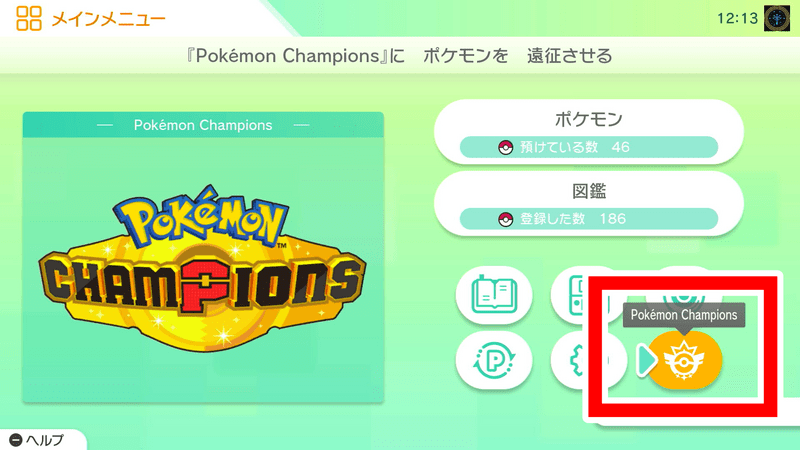 ポケモンホームを起動してチャンピオンズと連携を行う |
| 2 | 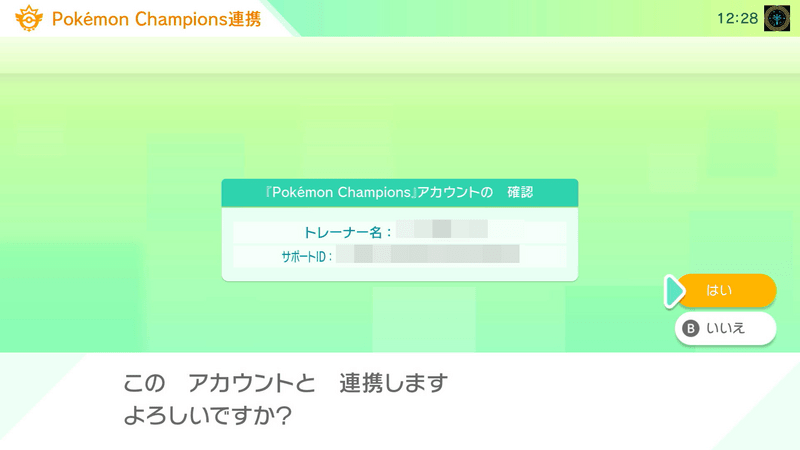 トレーナー名とIDが表示されるので合っているか確認して進む |
| 3 | 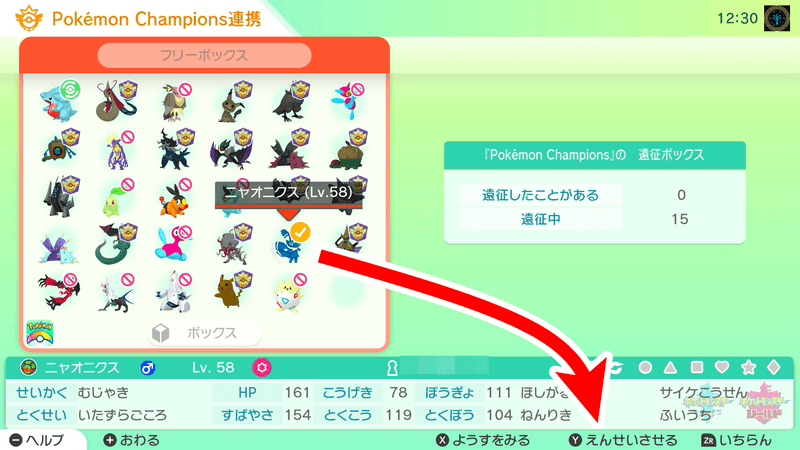 遠征させたいポケモンを選択して[えんせいさせる]を選択する |
| 4 | ポケモンチャンピオンズに戻る |
| 5 | 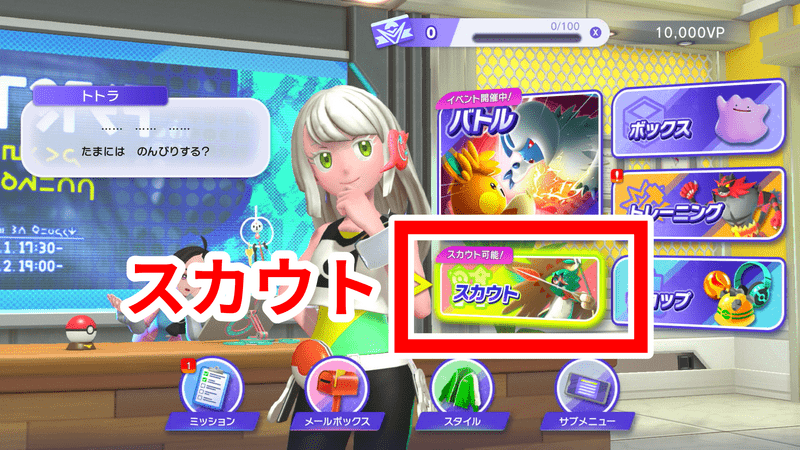 [スカウト]を選択する |
| 6 | 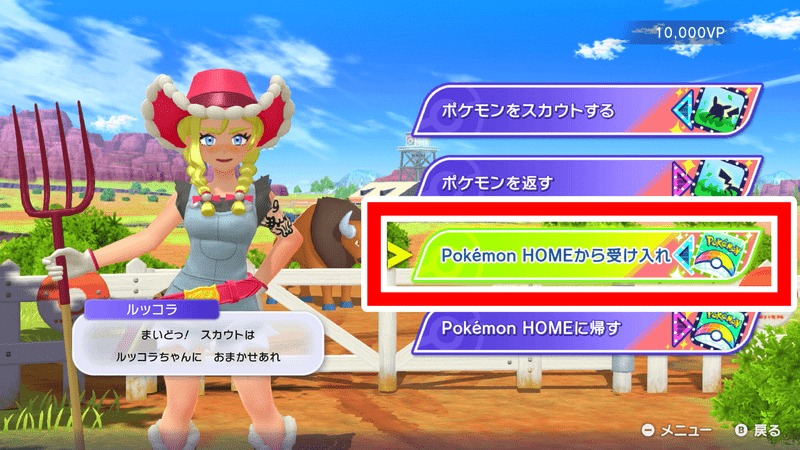 [ポケモンホームから受け入れる]を選択する |
| 7 | 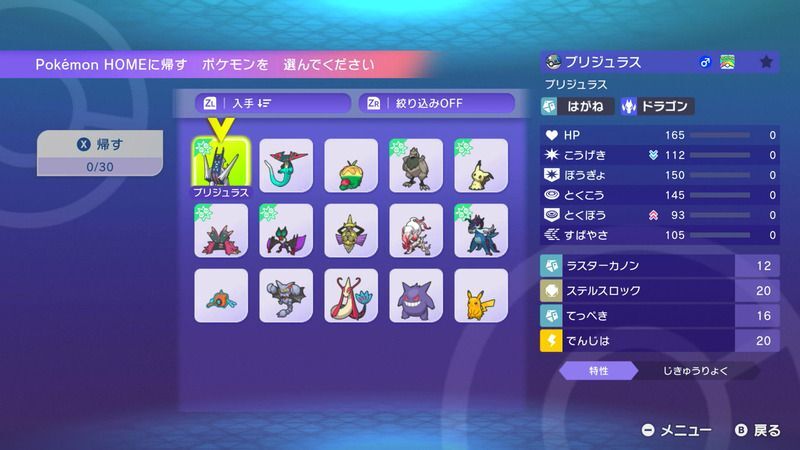 ポケモンホームで遠征させたポケモンをまとめて受け取れる |
先にポケモンホームで遠征させる
ポケモンホームからポケモンを移す場合、先にポケモンホーム側で連携を行って遠征させる必要があります。
送れないポケモンは選択できない
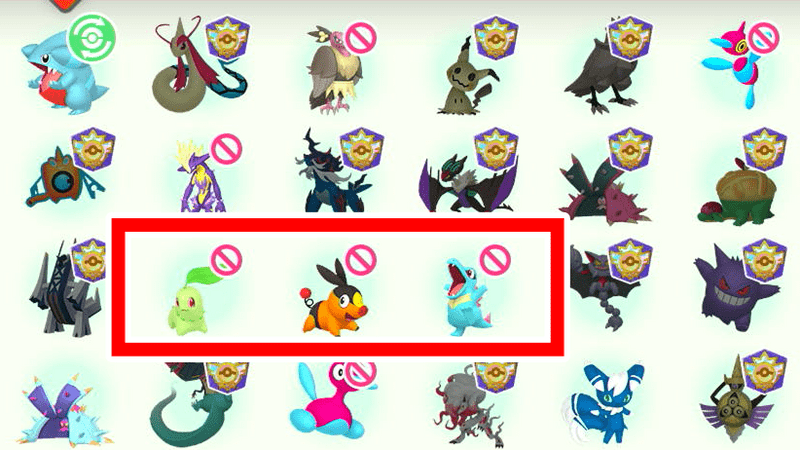
進化前ポケモン(一部を除く)や実装されていないポケモンは移動できません。
ポケモンホームの連携方法
▼タブをタップして切り替え
| ポケモンホームとの連携方法 | |
|---|---|
| 1 | 予めニンテンドーアカウントを作成しておく ▶ニンテンドーアカウントの作成(外部リンク) |
| 2 | ポケモンホームをダウンロードする ▶android版/▶iOS版(外部リンク) |
| 3 | ポケモンホームを起動して初回設定を行う ※端末の言語は後から変更できない |
| 4 | ニンテンドーアカウントと連携する ※連携したいニンテンドーアカウントと一致しているか確認する ※スイッチ版ポケモンホームも起動しておくと安全 |
| 5 | ポケモンホームが利用できるようになる |
1:予めニンテンドーアカウントを作成しておく
スマホ版ではニンテンドーアカウント(ニンテンドーID)との連携が自動で行われず、連携したいアカウントを選択する必要があります。
スイッチ版のニンテンドーアカウントと同じアカウントを使用する必要があるため、アカウントが無い場合は先に作成しておきましょう。
既に作成してある場合はそのまま連携を行いましょう。
ニンテンドーアカウントの作成(外部リンク)連携せずに始めたデータは連携できない
ニンテンドーアカウントなしでもスマホ版は利用可能ですが、その場合後からニンテンドーアカウントに同じデータを引き継ぐことができません。
スイッチのアカウントと連携する場合は必ず初回設定時にニンテンドーアカウントと連携させましょう。
3:ポケモンホームを起動して初回設定を行う
スマホ版のポケモンホームを起動した際に初回設定を行う必要があります。
初回設定では後から変更できない項目が多いため、時間を確保して慎重に行いましょう。
端末の言語設定は後から変更できない
初回設定では端末の表示言語とは別に端末の言語設定を行う必要があります。
あとから変更することはできないため、間違った言語を選択しないようにしましょう。
また、「変更する/変更しない」のボタンを読み間違えないように注意しましょう。
4:ニンテンドーアカウントと連携する
連携したいニンテンドーアカウントでログインして連携を行いましょう。
アカウントが無い場合は先に作成を行ってから連携しましょう。
連携する時にアカウントをしっかり確認する
連携の際、親子で利用している場合や複数のニンテンドーアカウントを所持している場合は連携したいアカウントと別のアカウントが表示されている場合があり、そのまま進めてしまうと連携に失敗してしまいます。
きちんと連携したいアカウントが選択できているかを確認してから進みましょう。
スイッチ版も起動しておくと安全
連携の際、画面に表示されるサポートIDがスイッチ版と同じか確認する画面が表示されます。
システム上スイッチを見ていなくても進行可能ですが、もし間違って連携してしまうと正常に連携できない場合があるため、スイッチ版のポケモンホームをタイトル画面まで起動しておくと安全です。
| ポケモンホームとの連携方法 | |
|---|---|
| 1 | 連携したいニンテンドーアカウントでeショップからポケモンホームをダウンロードする ▶Switch版(外部リンク) |
| 2 | ダウンロードしたニンテンドーアカウントと同じアカウントでポケモンホームを起動して初回設定を行う |
| 3 | ポケモンホームが利用できるようになる |
連携したいニンテンドーアカウントで操作を行う
ニンテンドースイッチ版のポケモンホームではアカウントを別途連携する必要がありませんが、スマホ版と連携させたいニンテンドーアカウントでダウンロードや起動、初期設定を行う必要があります。
1台のスイッチで複数のニンテンドーアカウントを利用している場合は注意しましょう。
チャンピオンズと連携する方法と注意点
| チャンピオンズとの連携方法 | |
|---|---|
| 1 | ポケモンホームのホーム画面下部のハンバーガータブ(三)をタップして[設定]を開く |
| 2 | [Pokémon Chanpions連携]→[遠征させる]or[帰りを確認する]を選択する |
| 3 | チャンピオンズに送りたいポケモンや戻したいポケモンを選択する |
| チャンピオンズとの連携方法 | |
|---|---|
| 1 | ポケモンホームのホーム画面右下のチャンピオンズマークを選択する |
| 2 | チャンピオンズに送りたいポケモンや戻したいポケモンを選択する |
遠征に出したポケモンはグレーアウトする
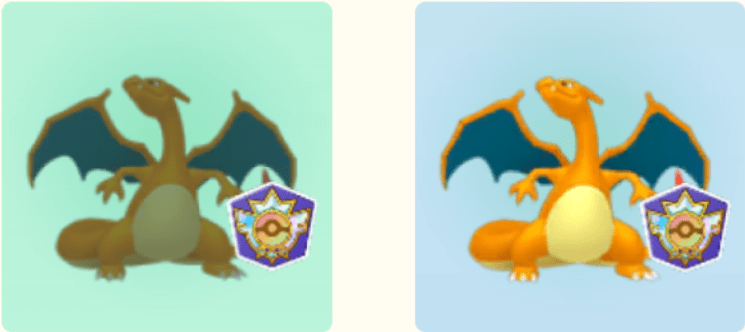
ポケモンチャンピオンズに遠征中のポケモンは、ポケモンホームから消える訳ではなくグレーアウトした状態で表示されます。
この状態のポケモンは交換やラベルの編集、逃がすことができなくなりますが、遠征から戻すことで再度操作ができるようになります。
ホームを圧迫する可能性がある
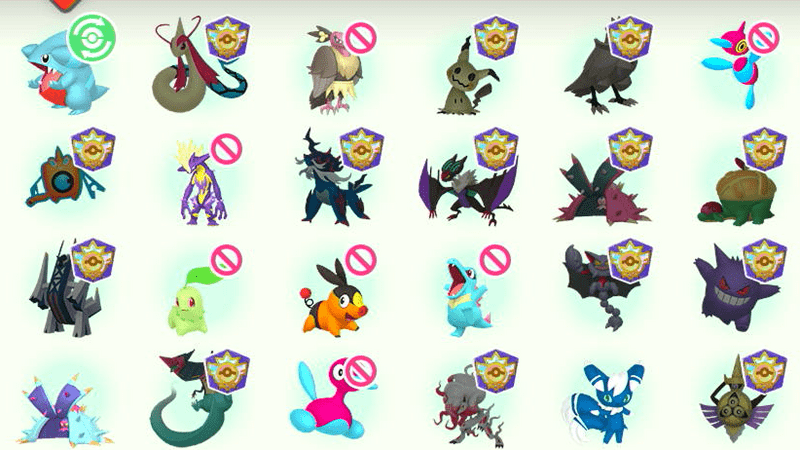
ポケモンチャンピオンズに遠征に出したポケモンはグレーアウトされるだけなのでポケモンホームの枠を埋めたままになる可能性があります。
有料プランに変更したり、使用しないポケモンを別のシリーズに戻して整理しておきましょう。
有料プランと無料プランの違い
| できること | 無料 | 有料 |
|---|---|---|
| 預けられるポケモンの数 | 30匹 | 6,000匹 |
| ポケモンバンクからの引っ越し機能※1 | ✕ | 〇 |
| 一度にミラクルボックスへ出せるポケモンの数 | 3匹 | 10匹 |
| 一度にGTSへ出せるポケモンの数 | 1匹 | 3匹 |
| グループ交換 | 参加のみ | 開催 /参加 |
| ジャッジ機能※2 | ✕ | 〇 |
| メダルを所持できる枚数 | 30枚 | 1,000枚 |
※1『ポケモンバンク』の新規ダウンロードは終了しています。
※2ポケモンの能力を確認する機能。
ポケモンホームには無料の「フリープラン」と有料の「プレミアムプラン」があります。
無料でもポケモンを預けたりトレードを行うことができますが、有料プランに入ることで預けられる数の増加やジャッジ機能などをつかうことができるようになります。
有料プランの金額
| プラン | 金額 | 1か月換算 |
|---|---|---|
| 1か月プラン (毎月更新) | 360円 | ー |
| 6か月プラン (6か月ごとに更新) | 600円 | 100円 |
| 12か月プラン (12か月ごとに更新) | 1950円 | 162.5円 |
有料のプレミアムプランには3種類プランがあり、期間の長いプランに入ることでお得に利用できます。
プランは期間ごとに自動更新されますが、アプリやソフトからいつでも解約が可能となっているため、自身の遊び方に合わせて利用を検討しましょう。
遠征させた時の調整が保存される

ポケモンホームから遠征させたポケモンは他のシリーズとポケモンチャンピオンズでそれぞれ別のステータスとして扱われます。
ポケモンホーム内で行った調整はポケモンごとに保存されており、1度ポケモンチャンピオンズに遠征させたポケモンをポケモンホームに戻し、過去作で調整を行ってから再度チャンピオンズに遠征させた場合でもホームに戻す前の調整に戻されてしまいます。
トレーニングのVPやチケット消費を抑えたい人は過去作で調整を行ってから遠征させることをおすすめします。
おすすめ記事


カメポケモン狂