

カスタムDB抽出のテンプレートを登録・表示する
最終更新日時 :
1人が閲覧中





ここではGamerchの独自機能「カスタムDB抽出」のデータの登録方法と表示方法について解説します。

目次 (カスタムDB抽出のテンプレートを登録・表示する)
カスタムDB抽出のテンプレートを登録する
※カスタムDB抽出を編集するには、編集メンバーランク(役職)が「副管理人」以上である必要があります。
1.データベース編集ページに移動
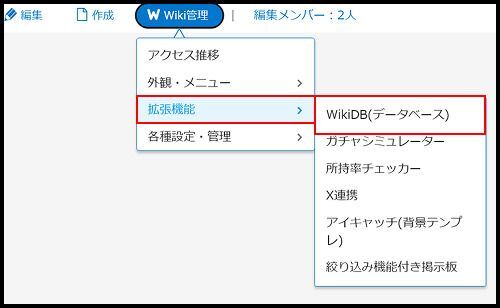
ページ上部のメニューから、
「Wiki管理」>「拡張機能」>「WikiDB(データベース)」
の順に選択します。
2.テンプレートの編集画面を開く
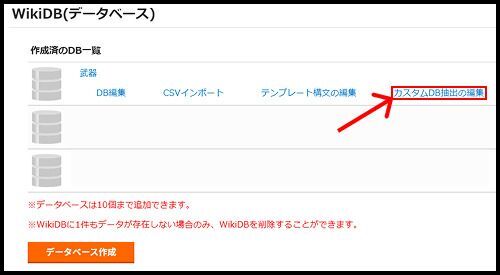
編集したいDBの「カスタムDB抽出の編集」をクリックすると、編集画面が開きます。
3.テンプレートを編集する
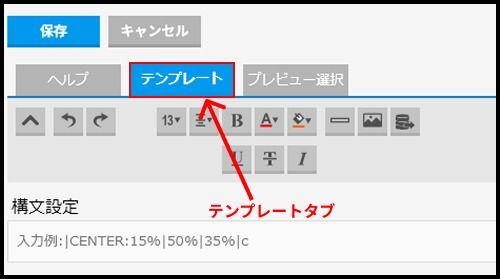
テンプレートは、「テンプレート」タブから編集できます。
パレットのDBボタン(
入力項目について
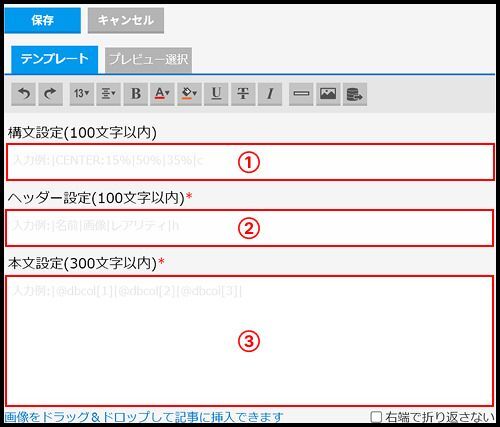
| ① | 構文設定 | テーブル全体に適用する設定を指定できます。 使用できる設定に関してはこちらをご覧ください |
| ② | ヘッダー設定 (必須) | テーブルの見出しを設定します。 使用できる設定に関してはこちらをご覧ください |
| ③ | 本文設定 (必須) | テーブルの本文を設定します。 使用できる設定に関してはこちらをご覧ください |
プレビューの変更
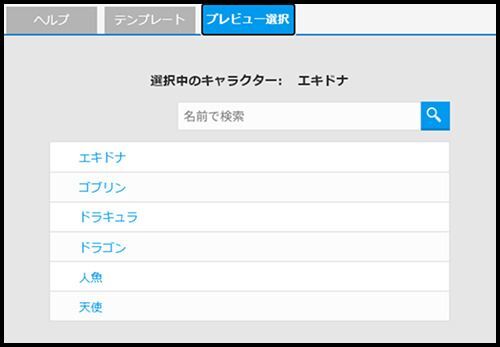
プレビューに表示する項目を変更する場合は、「プレビュー選択」タブから、表示したい項目を選択してください。
4.テンプレートを登録する
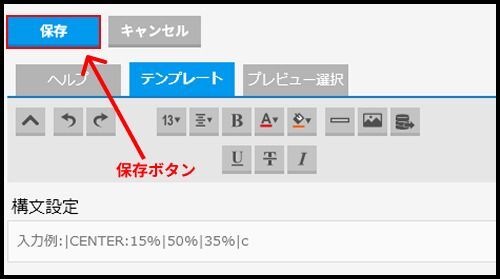
「保存」ボタンをクリックすると、テンプレートが登録されます。
以上で、カスタムDB抽出のテンプレート登録は完了です。
カスタムDB抽出を記事内に表示する
1.設定ウィンドウを開く
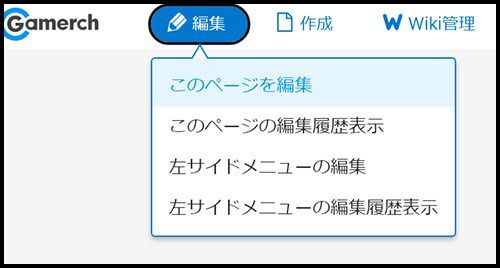
記事の編集・作成画面にあるパレットから、「WikiDB」を選択します。
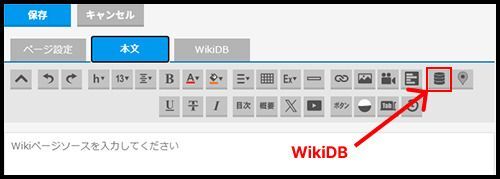
2.使用するDBを選択する
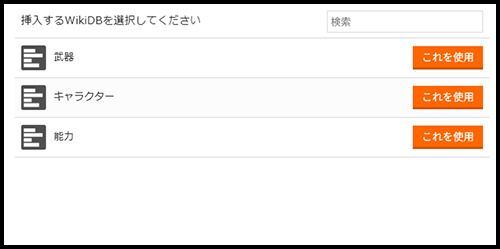
使用するDBを選択します。
3.抽出条件を入力する
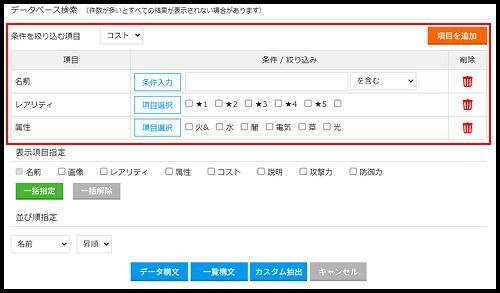
入力欄で、表示するデータの抽出条件を指定します。
4.カスタムDB抽出を挿入する
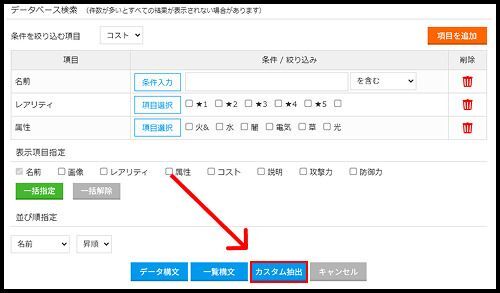
条件を指定した状態で「カスタム抽出」をクリックすると、構文が挿入されます。
以上で、カスタムDB抽出構文の挿入は完了です。
記事内には、抽出されたデータがテンプレートに沿って自動的に表示されます。
表示例:
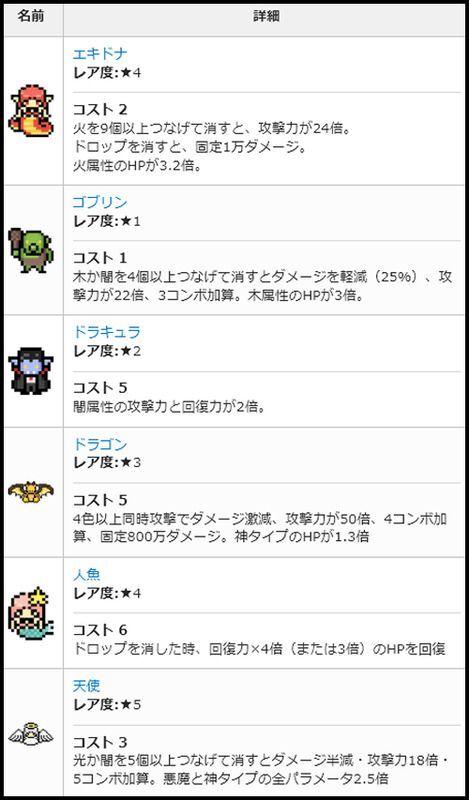


コメント (カスタムDB抽出のテンプレートを登録・表示する)
新着スレッド(Wiki編集ガイド)