
【時オカ リメイク】対応コントローラーとおすすめ操作方法


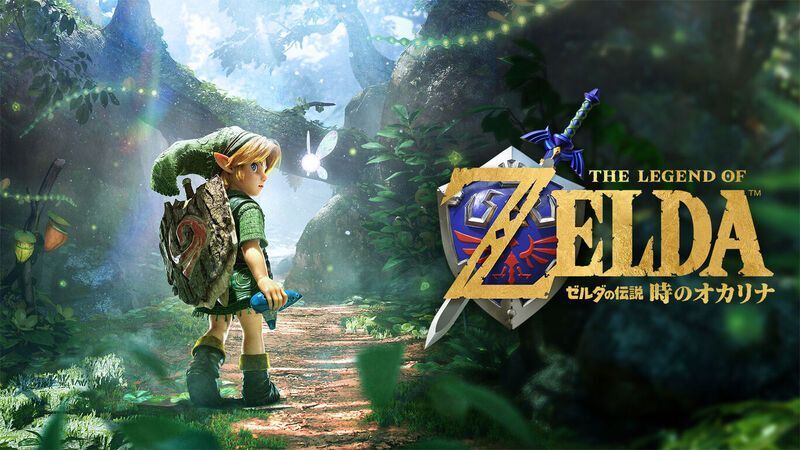
Switch2版『ゼルダの伝説 時のオカリナ』の対応コントローラーと操作方法を解説。Joy-Con 2やProコントローラーへの対応状況に加え、ジャンプ、ダッシュ、カメラ、注目、アイテム切り替えなど基本操作をまとめています。
目次 (対応コントローラー)
対応コントローラー一覧
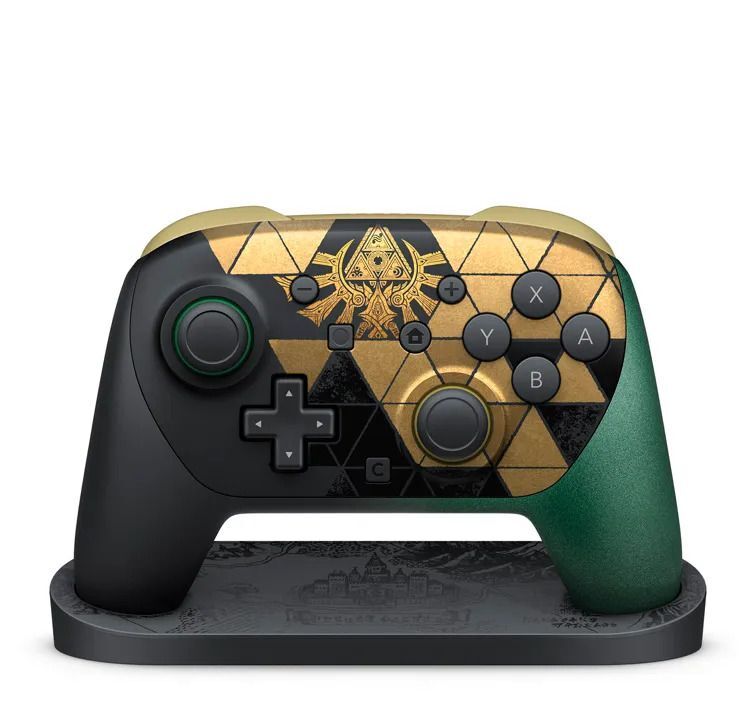
Switch2版『ゼルダの伝説 時のオカリナ』は、Joy-Con 2の2本持ちやグリップ、Switch2 Proコントローラーに対応しています。
旧SwitchのJoy-ConとNintendo Switch ProコントローラーもSwitch2に接続して使用できます。
| Joy-Con 2 2本持ち | 対応 |
|---|---|
| Joy-Con 2 グリップ | 対応 |
| Joy-Con 2 1本横持ち | 非対応 |
| Joy-Con 2 1本縦持ち | 非対応 |
| Switch2 Proコントローラー | 対応 |
| 旧Switch Joy-Con | 対応 |
| Nintendo Switch Proコントローラー | 対応 |
Joy-Con 2の1本持ちでは遊べない
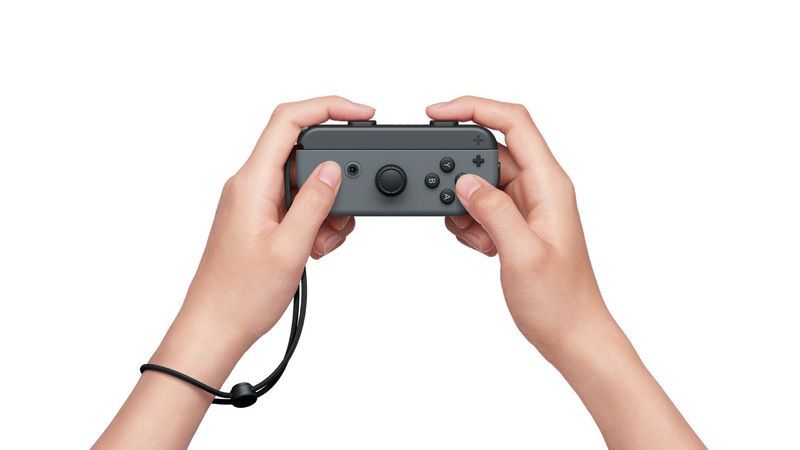
Joy-Con 2を1本だけ使用する横持ち・縦持ちには対応していません。
Joy-Con 2で遊ぶ場合は左右2本を使用するか、Switch2本体に取り付けて携帯モードでプレイしましょう。
旧Switchのコントローラーも使える
旧SwitchのJoy-ConとNintendo Switch Proコントローラーも使用できます。
旧SwitchのJoy-ConはSwitch2本体に取り付けられないため、無線接続して使用します。
基本操作
Switch2版では原作から操作方法が大きく変更され、自由なカメラ操作、任意ジャンプ、ダッシュなどが追加されています。
| 操作 | 基本操作 |
|---|---|
| 移動 | 左スティック |
| カメラ操作 | 右スティック |
| アクション・調べる | Aボタン |
| ダッシュ | Aボタン長押し |
| ジャンプ | Xボタン |
| 注目 | ZLボタン |
| アイテム選択 | Rボタン長押し+左スティック |
| アイテム使用 | ZRボタン |
| ナビィと話す | 十字ボタン右 |
| オカリナを構える | 十字ボタン左 |
右スティックでカメラを操作する
右スティックでカメラを自由に動かせます。
探索中は周囲を見渡しながら進み、戦闘ではZLボタンの注目と使い分けると操作しやすくなります。
Xボタンでジャンプする
Switch2版ではXボタンを押して任意のタイミングでジャンプできます。
AボタンでダッシュしながらXボタンを押すことで、勢いをつけてジャンプすることもできます。
また、ジャンプ中に剣を振ることでジャンプ斬りを出せます。
Aボタン長押しでダッシュする
Aボタンを長押しするとダッシュできます。
広いフィールドを移動するときに使いやすく、ジャンプと組み合わせた移動も可能です。
おすすめの操作方法
初めてプレイする場合は、まず初期設定の操作で慣れるのがおすすめです。
探索では右スティックでカメラを動かし、戦闘ではZLボタンで敵を注目すると、周囲の確認と敵への攻撃を使い分けやすくなります。
アイテムはRボタン長押しから切り替えられるため、ダンジョンでもメニューを何度も開かずに必要な道具を選べます。
ジャンプが押しにくければボタン設定を変更する
操作ボタンはメニューの「操作をみる/かえる」から変更できます。
ジャンプは初期設定のXボタンからBボタンへ変更できるため、移動中に押しにくい場合は自分に合う配置へ変更しましょう。
テレビで遊ぶならProコントローラーがおすすめ
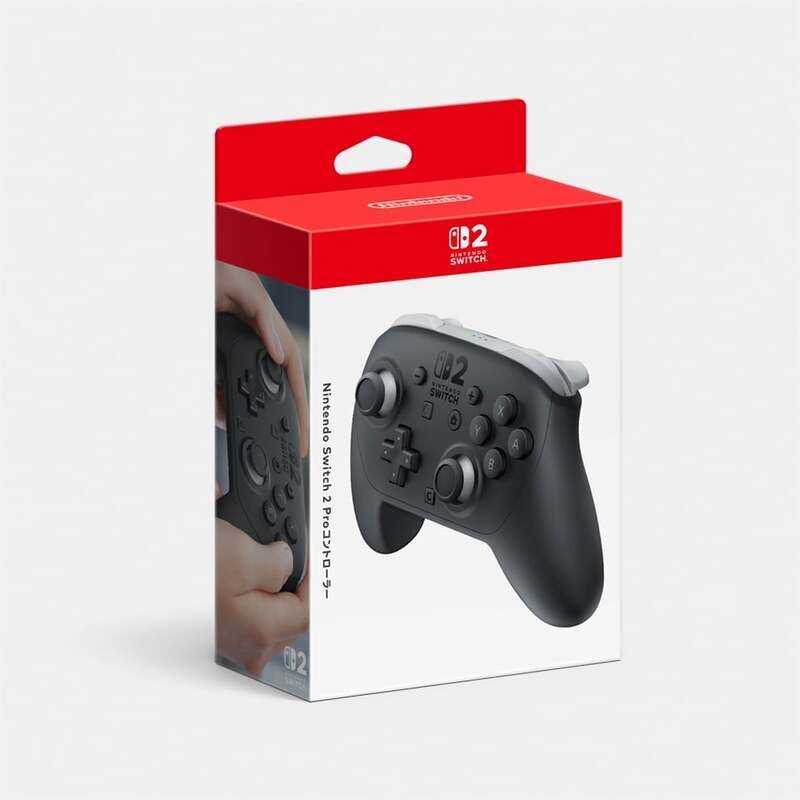
テレビモードで長時間遊ぶ場合は、Switch2 Proコントローラーがおすすめです。
左右のスティック、ZL・ZRボタン、各種ボタンを一体型のコントローラーで操作できるため、カメラを動かしながら探索したり、注目を使いながら戦ったりしやすくなっています。
Switch2 Proコントローラーには背面のGL・GRボタンもあり、好きなボタンを割り当てることができます。
携帯モードはJoy-Con 2でそのまま遊べる
携帯モードではSwitch2本体にJoy-Con 2を取り付けた状態で遊べます。
右スティックによるカメラ操作やジャンプ、ダッシュなどもそのまま使用できるため、外出先では追加のコントローラーを用意する必要はありません。


未登録