
【FH6】PC版の事前準備について|無効なGaming Servicesと表示された場合は?





※ここに掲載されていない情報をお持ちの方は、コメント欄まで情報提供をお待ちしています。

PC版『Forza Horizon 6』をプレイするユーザーは、Steam版を含め、事前に重要な「Gaming Services」のアップデートを適用する必要があります。下記の手順でアップデートしてください。
目次 (PC版の事前準備について)
※以下の手順はXboxアプリ版/Steam版の両方に対応しています。
アップデート手順
- WindowsでMicrosoft Storeを開く
(Windowsキーを押して「Store」と入力) - Storeアプリ左下の「ダウンロード」をクリック
- 「更新プログラムとダウンロード」ページ右上の「更新プログラムを取得する」をクリック
- アプリ一覧から「Gaming Services」を探して「更新」を選択
すでに最新バージョンを使用している場合は、「開く」または「インストール済み」と表示される。
また、最近使用したアプリ一覧にGaming Servicesが表示されない場合は、Microsoft Storeから直接インストールすることも可能だ。
Gaming Services(Microsoft Store)対応している最低バージョン
サポート対象となるGaming Servicesの最低バージョンは 36.113.2002。
インストール済みバージョンの確認方法
- Windowsの「設定」を開く
(Windowsキーを押して「Settings」と入力) - 「アプリ」を選択
- 「インストールされているアプリ」をクリック
- アプリ検索欄に「Gaming Services」と入力
- 「…」ボタンから「詳細オプション」を選択
- 表示されるバージョン番号が36.113.2002.0以上になっていることを確認しよう
起動時に以下の警告が表示された場合
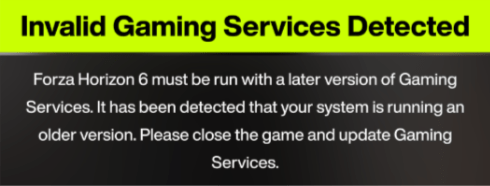
Invalid Gaming Services Detected
Forza Horizon 6 must be run with a later version of Gaming Services. It has been detected that your system is running an older version. Please close the game and update Gaming Services.
(無効な Gaming Services が検出されました
Forza Horizon 6 はGaming Servicesの新しいバージョンで実行する必要があります。お使いのシステムは古いパージョンが実行されていることが検出されました。ゲームを終了して、Gaming Servicesをアップデートしてください。)
『Forza Horizon 6』のPC版を起動した際、上記のような「無効なGaming Servicesが検出されました」というポップアップが出現した場合は、上記手順に従ってGaming Servicesを更新する必要がある。
Gaming Servicesを更新してもダメな場合
Gaming Servicesを最新のものに更新してもうまくプレイできない場合は、GeForceドライバーも更新してみよう。
※2026年5月19日時点では596.49が最新
■GeForceドライバーの更新方法
- 公式サイトから「NVIDIA アプリ」または「GeForce Experience」をインストールする
https://www.nvidia.com/ja-jp/geforce/drivers/ - アプリを起動する
┗モニター右下にある「NVIDIAロゴ」を右クリック
┗スタートメニューから「NVIDIA アプリ」または「GeForce Experience」を検索する - 「ドライバー」タブを開く
- 更新プログラムを確認、ダウンロードする
┗新しいドライバーがある場合、「ダウンロード」ボタンが表示される - インストールを実行する
5月19日に起動時の不具合が改善された
2026年5月19日(火)より、Steam版向けの修正パッチがリリースされ、ゲーム起動時のプロファイル読み込みエラーが改善された。
上手くゲームを起動できなかった方は、個人端末の環境問題ではなく、ゲームの不具合でプレイできなかった可能性もあるので、再度試してみよう。
※ここに掲載されていない情報をお持ちの方は、コメント欄まで情報提供をお待ちしています。


未登録