

【モンハンアウトランダーズ】リセマラのやり方と必要性





■モンハンアウトランダーズおすすめ記事■
◇ リセマラ当たりランキング
◇ 最強キャラランキング
◇ 最強オトモランキング
◇ おすすめ装備の組み合わせ
◇ 最強武器種ランキング
◇ ストーリー攻略チャート
◇ 400連分のガチャを引く方法
◇ 交換コード一覧
◇ キャラクリのレシピまとめ
◇ ガチャの仕様と天井引継ぎの仕組み
◇ 雑談・質問掲示板

リセマラのやり方と必要性
モンハンアウトランダーズのリセマラのやり方を掲載しています。また、リセマラの必要性やメールの量産方法などもまとめているのでぜひご覧ください。
目次 (リセマラのやり方と必要性)
リセマラのやり方
| リセマラにかかる時間 | 30分前後 |
|---|---|
| リセマラで引けるガチャ回数 | 約40回 ┗チュートリアルガチャ10回 ┗限定ガチャ10回 ┗恒常ガチャ30回弱 |
| 1 | アプリをインストールする |
|---|---|
| 2 | ストーリーを進める |
| 3 | ★1「冒険者の集いし場所」でガチャ(招集)が解放 ┗最初のガチャはSRラヤ固定 |
| 4 | メールボックスからガチャ石を受け取る |
| 5 | ショップの招集交換にて「特別招集券」を交換する |
| 6 | ガチャを引き、お目当てのキャラが出なければログアウトして別のアカウントで再開する ┗連携するアカウントの量産が必要 |
ガチャ解放まで大体30分前後が目安

モンハンアウトランダーズでは、「ガチャ(招集)」を解放するまでにクエストを7個ほどこなす必要があります。
そのため、リセマラ1回あたりにどうしても時間がかかります。
ゲームデータの削除ができない
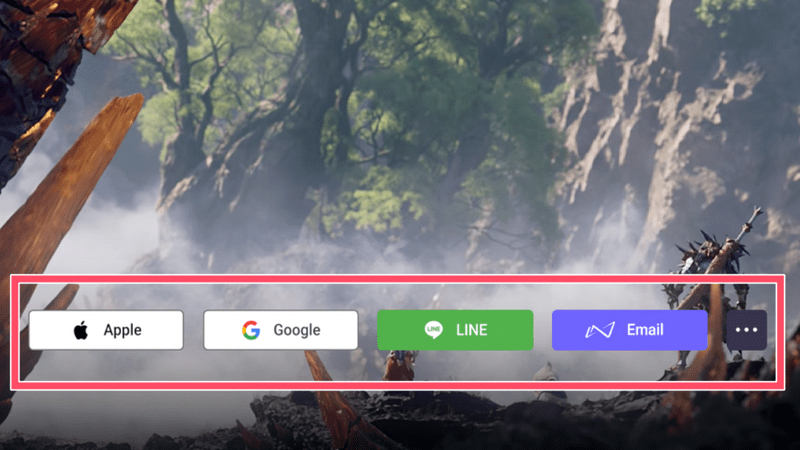
モンハンアウトランダーズには、ゲームデータの削除やアカウント削除の機能がありません。
また、ゲストログインもないため、必ず何らかの外部アカウントと連携してプレイする必要があります。
つまり、リセマラで新規データを作るには、その回数分の外部アカウントを用意しなければなりません。
限定ガチャチケットはショップで入手可能

限定ガチャチケットである「特別招集券」はショップの招集交換にて月5回まで交換することができます。
交換に必要なアイテム「ノーマル補給証」はチュートリアルガチャを引くとある程度たまっているので、リセマラ時は忘れずに交換しておきましょう。
この交換分を加えると限定ガチャを10連分引くことが可能です。
リセマラはやるべき?
リセマラはしなくていい
モンハンアウトランダーズでは、リセマラをする必要はないと考えています。
■リセマラしなくてもよい理由
- 1回あたりのリセマラ時間が長い
- 連携するアカウントの用意が面倒
- ガチャの排出確率が高くない
1回あたりのリセマラ時間が長い
本作はチュートリアルとストーリーを並行して進める構成になっており、「ガチャ(招集)」を解放するまでにいくつかのクエストに挑戦する必要があります。
また、オートでは進められないため、すべて手動で進めなければなりません。
連携するアカウントの用意が面倒
本作にはゲストログインがないため、何らかのアカウントと連携してからプレイする必要があります。
そのため、リセマラをするにはGmailなどのアカウントを量産することになり、手間が増えます。
ガチャの排出確率が高くない
モンハンアウトランダーズには天井システムがあり、プレイを続ければいずれSSRを入手できる比較的易しい設計になっています。
一方で、単発でSSRを狙うには確率が0.6%と低く、リセマラとの相性はよくありません。
そのため、リセマラはせずにゲームを進めてガチャ石を集め、天井までしっかり引くほうが、結果的に効率がよい可能性が高いです。
リセマラする上での注意点
サーバーを変えてのリセマラは危険

モンハンアウトランダーズでは、ゲームデータがサーバーごとに紐づけられているため、サーバーを変えれば新規データでプレイできます。
ただし、サーバーを変えると、ほかのサーバーのプレイヤーとはマルチプレイができなくなるという大きなデメリットがあります。基本的には、一緒にマルチプレイをするプレイヤーがいるサーバーを選ぶのが無難です。
たとえば欧州サーバーや北米サーバーを選ぶと、日本人とはマッチングしにくく、海外のプレイヤーとマッチングする可能性が高まります。通信速度が落ちて快適さが下がる恐れもあります。
エイリアスでリセマラする方法(メアド複製)
連携用の外部アカウントの作成はGmailのエイリアス機能を利用するのが一番簡単だと思います。
Gmailのエイリアス機能を使うことで、アカウント1つで複数のメールアドレスを作成できます。
何個作成しても元になったメールアドレスが受診箱になり、作成の手間も少ないので複数のアドレスを用意したい時に非常に便利です。
| エイリアス機能の手順 |
|---|
 右上の歯車マークから「すべての設定を表示」をタップ。 ※PCもしくはスマホのデスクトップ版ブラウザから行う必要があります。 |
 「アカウントとインポート」タブを開く。 |
 「他のメールアドレスを追加」をタップ。 |
 メールアドレス作成画面になるので、自由にメールアドレスを入力。元のメールアドレス後ろに+◯◯と入力すると分かりやすい。 (例:Gamerch+1@gmail.com) |
| 「次のステップ」で元の画面に戻るので、好きなだけメールアドレスを作成しよう。 |
PCでGmailが作れない時の作成方法
PCでGoogleアカウントを作成しようとすると、「この電話番号は確認に使用できません」などのエラーで先に進めないことがあります。
その場合は、スマホの「Gmailアプリ」などを利用すると作れることがあります。
| 1 | 「Gmailアプリ」を開き「ログイン」→「Google」を選択 ┗Gmailアプリが入っていない場合はストアでインストール |
|---|---|
| 2 | 「アカウントを作成」→「個人で使用」を選択 |
| 3 | 名前、生年月日、性別などを入力 |
| 4 | 「自分でGmailアドレスを作成」から好きなアドレスを入力 |
| 5 | パスワードを設定し、利用規約に同意して完了 |
| 1 | 本体の「設定」を開く |
|---|---|
| 2 | 「パスワードとアカウント」を選択 or 「アカウント」→「アカウントを追加」を選択 |
| 3 | 「Google」を選択 |
| 4 | 「アカウントを作成」→「個人で使用」を選択 |
| 5 | 名前、生年月日、性別などを入力 |
| 6 | 「自分でGmailアドレスを作成」から好きなアドレスを入力 |
| 7 | パスワードを設定し、利用規約に同意して完了 |
それでも作成できない場合の対処方法
- モバイル回線に切り替えてから試す
- シークレットモードを使う
- 短時間に何度も作成を試すと制限がかかるため、時間を置いてから再挑戦する など
おすすめ記事




未登録