
【モンハンアウトランダーズ】スマホでのコントローラーの接続方法
最終更新日時 :
1人が閲覧中





■モンハンアウトランダーズおすすめ記事■
◇ リセマラ当たりランキング
◇ 最強キャラランキング
◇ 最強オトモランキング
◇ おすすめ装備の組み合わせ
◇ 最強武器種ランキング
◇ ストーリー攻略チャート
◇ 400連分のガチャを引く方法
◇ 交換コード一覧
◇ キャラクリのレシピまとめ
◇ ガチャの仕様と天井引継ぎの仕組み
◇ 雑談・質問掲示板
コントローラーの接続方法
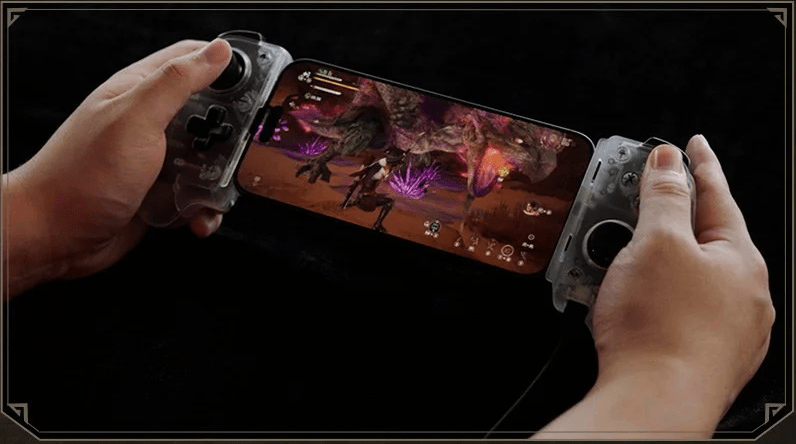
モンハンアウトランダーズのコントローラーの接続方法を紹介しています。iPhone・Androidの接続手順や、接続できないときの対処法もまとめています。
目次 (コントローラーの接続方法)
コントローラーの接続方法
モンハンアウトランダーズはコントローラーでのプレイに対応しています。
コントローラーはスマホのBluetooth設定から接続できます。
コントローラーをペアリングモードにする
まずはコントローラー側をペアリングモード(接続待ちの状態)にします。
| コントローラー | ペアリングモードにする方法 |
|---|---|
| PS5 (DualSense) | クリエイトボタンとPSボタンを同時に長押し (ライトバーが点滅するまで) |
| PS4 (DUALSHOCK 4) | SHAREボタンとPSボタンを同時に長押し (ライトバーが点滅するまで) |
| Xboxワイヤレスコントローラー | Xboxボタンで電源を入れ、上部のペアリングボタンを長押し (Xboxボタンが速く点滅するまで) |
| Nintendo Switch Pro コントローラー | 上部のシンクロボタンを長押し (ランプが点滅するまで) |
| その他のコントローラー | 各製品の説明書を確認 |
※PS4/PS5のコントローラーは、ゲーム機本体の電源を切ってから操作すると接続しやすい
iPhone(iOS)での接続方法
| 手順 | 操作 |
|---|---|
| 1 | コントローラーをペアリングモードにする |
| 2 | iPhoneの「設定」→「Bluetooth」を開き、Bluetoothをオンにする |
| 3 | 「その他のデバイス」に表示されたコントローラー名をタップ |
| 4 | 「接続済み」と表示されたら完了 |
| 5 | モンハンアウトランダーズを起動する |
Android での接続方法
| 手順 | 操作 |
|---|---|
| 1 | コントローラーをペアリングモードにする |
| 2 | 「設定」→「接続済みのデバイス」(機種により「接続」「Bluetooth」)を開く |
| 3 | 「新しいデバイスとペア設定」をタップ |
| 4 | 表示されたコントローラー名をタップし、確認画面で「ペア設定する」を選ぶ |
| 5 | 「接続済み」と表示されたら完了。モンハンアウトランダーズを起動する |
※設定画面の項目名は機種やOSのバージョンによって異なる
接続できないときの対処法
- スマホとコントローラーのBluetoothを一度オフにしてから再度試す
- スマホ側のBluetooth一覧から登録済みのコントローラーを削除してペアリングし直す
- コントローラーを充電する
- ゲーム機など、ほかの機器と接続されたままになっていないか確認する
- スマホのOSを最新バージョンにアップデートする
対応コントローラーは不明
| スマホ対応コントローラーの例 | |
|---|---|
| DualSense (PS5純正) | Bluetooth PS5用コントローラー。スマホにも接続可能 |
| Xbox ワイヤレス コントローラー | Bluetooth iOS・Androidで利用できる定番製品 |
| Backbone One (第2世代) | USB-C/Lightning スマホを挟んで携帯ゲーム機のように使用 |
| Razer Kishi V2 | USB-C/Lightning スマホ一体型のゲーム向けコントローラー |
| GameSir G8 Plus MFi | USB-C iPhone・Android対応のスマホ一体型製品 |
| GameSir G8 Galileo | USB-C 主にAndroid向けのスマホ一体型製品 |
おすすめ記事




コメント (コントローラーの接続方法)
現在受付中のアンケート一覧
この記事を作った人

編集者紹介
P2からプレイ
新着スレッド(モンハンアウトランダーズ攻略Wiki【MHO攻略】)