

【ウツロノハネ】セーブのやり方と手動バックアップ方法【斗転星羽】
最終更新日時 :
1人が閲覧中





- ウツロノハネ攻略おすすめ記事 -
明末:ウツロノハネのセーブのやり方と手動でバックアップを取る方法を解説しています。詳細な手順まで掲載しているので、ぜひ参考にしてください。
目次 (セーブのやり方と手動バックアップ方法)
セーブのやり方
メインメニュー
| 手順 | |
|---|---|
| 1 | 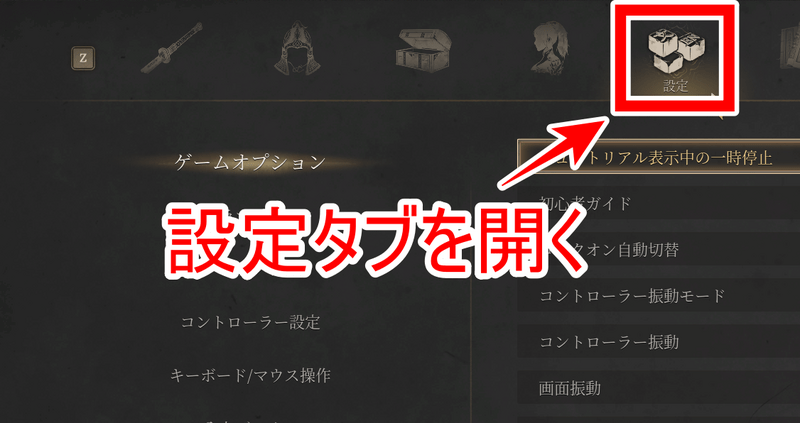 メニュー画面から設定タブを開く |
| 2 | 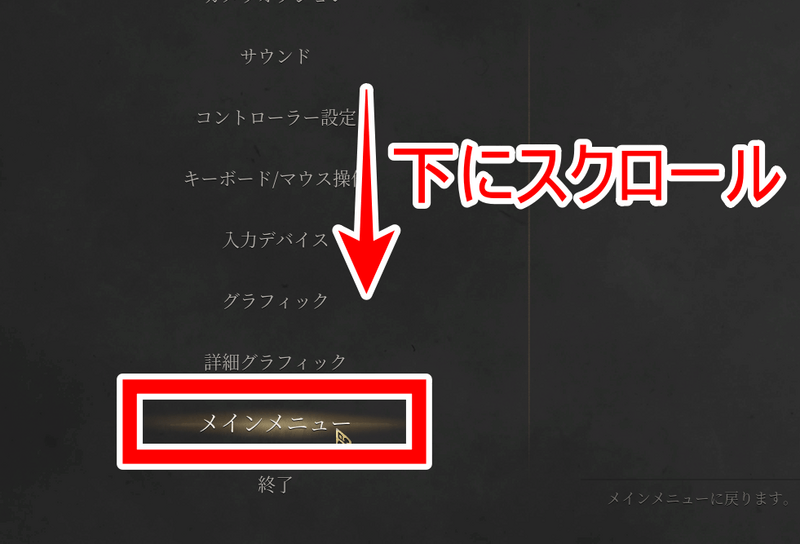 下にスクロールし、「メインメニュー」を選択 |
| 3 | 「確定」を選択するとセーブされタイトル画面に戻る |
終了
| 手順 | |
|---|---|
| 1 | メニュー画面から設定タブを開く |
| 2 | 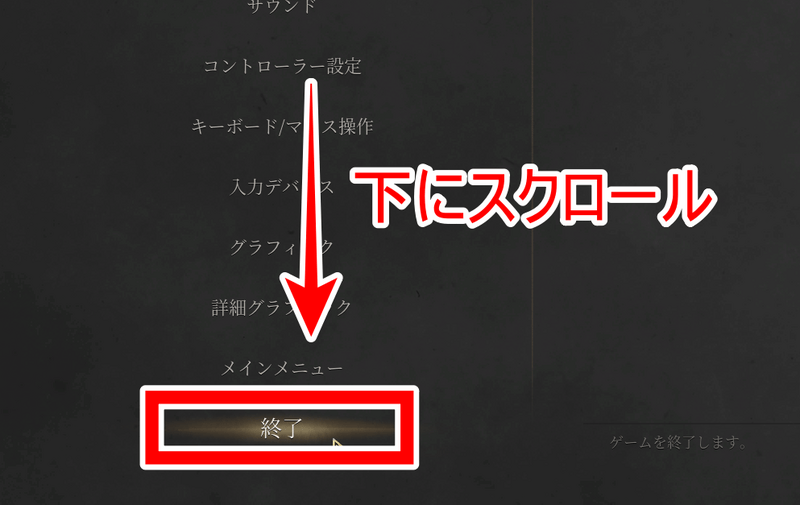 下にスクロールし、「終了」を選択 |
| 3 | 「確定」を選択するとセーブされゲームが終了される |
オートセーブに対応している
ウツロノハネはPC(STEAM)・PS5どちらもオートセーブに対応しています。
そのため、手動でセーブしなくても基本的には問題ありません。
より細かなセーブをしたい場合は手動でセーブを行いましょう。
手動バックアップをする方法
ローカルファイル内のセーブファイルでバックアップする方法を紹介しています。
※セーブファイルの移動は自己責任で行ってください。
手動でセーブデータをバックアップする
| 手順 | |
|---|---|
| 1 |  エクスプローラーのアドレスバーに「%appdata%」を入力し、appdataの階層に移動する |
| 2 | 「AppData」→「Local」→「Project_Plague」→「Saved」→「1877766934」→「GameConfig」の順番に移動する |
| 3 | 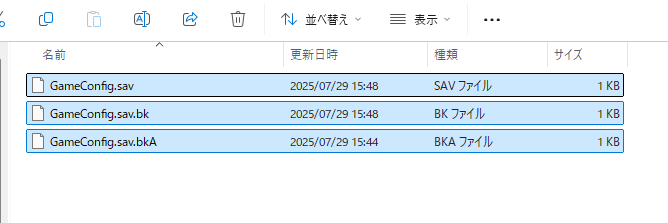 3つのファイルを分かるようにセットでコピーを取っておく |
| 4 | 1つ前の階層に移動し、「GameSlots」→「maingame0」の順番に移動する |
| 5 | 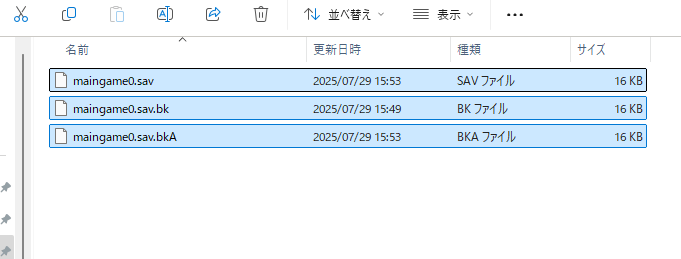 3つのファイルを分かるようにセットでコピーを取っておく |
手動でバックアップしたデータを読み込む
| 手順 | |
|---|---|
| 1 | エクスプローラーのアドレスバーに「%appdata%」を入力し、appdataの階層に移動する |
| 2 | 「AppData」→「Local」→「Project_Plague」→「Saved」→「1877766934」→「GameConfig」の順番に移動する |
| 3 | コピーした▲GameConfigフォルダ内の3つのファイルをペーストする |
| 4 | 1つ前の階層に移動し、「GameSlots」→「maingame0」の順番に移動する |
| 5 | コピーした▲maingame0フォルダ内の3つのファイルをペーストする |
明末:ウツロノハネのおすすめ記事

ウツロノハネ攻略記事
- ストーリー攻略チャート
- 初心者ガイドと戦闘のコツ
- 効率的なレベルの上げ方
- スキルの振り方とリセット
- おすすめ武器
- 心魔値の解説
- 心魔侵入の場所
- 厨子の機能と解放タイミング
- 淬羽経脈の使い方とおすすめ
- 羽露瓶の強化
- 羽族の追憶の場所
- 羽族の亡骸の場所
- タケノコの出現場所
- パンダの交換アイテム一覧
- トロフィー・実績一覧
- 骨の笛の使い方と入手方法
- NPCイベント一覧と攻略
- エンディングの分岐条件
- ステータスと用語解説
- 紅嵐の攻略
- スキルツリー一覧
- 武器一覧
- 衣装一覧
- 法術一覧
- 御言葉一覧
- 玉佩一覧
- ボス一覧
製品情報
ウツロノハネの武器
ウツロノハネの掲示板


コメント (セーブのやり方と手動バックアップ方法)


この記事を作った人

編集者紹介
未登録
新着スレッド(明末:ウツロノハネ攻略Wiki)