
【CoD:MW4】おすすめ設定|感度・視野角・エイム設定





『Call of Duty: Modern Warfare 4』のおすすめ設定を紹介。コントローラーの感度や視野角、エイム曲線、エイムアシスト、デッドゾーンなど、初心者でも調整しやすい設定値と変更する際のポイントを詳しく解説します。
目次 (おすすめ設定)
おすすめ設定
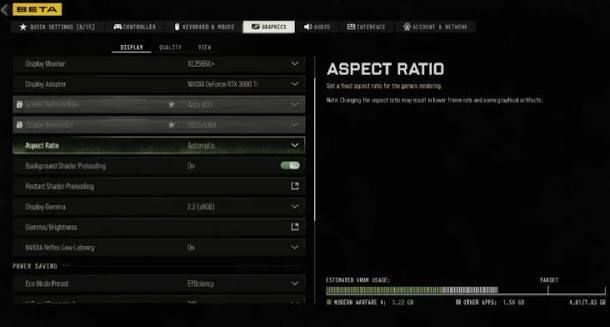
| 設定項目 | おすすめ設定 |
|---|---|
| 水平スティック感度 | 1.70 |
| 垂直スティック感度 | 1.70 |
| エイム感度遷移タイミング | 即時 |
| エイム曲線タイプ | ダイナミック |
| ズーム毎の感度調整 | 0.90を基準に調整 |
| ターゲットエイムアシスト | オン |
| コントローラーの振動機能 | オフ |
| 左スティック最小 | 3前後 |
| 左スティック最大 | 65前後 |
| 右スティック最小 | 3前後 |
| 右スティック最大 | 99 |
| 左トリガー | 0 |
| 右トリガー | 0 |
| 視野角 | 110前後 |
本記事は最終オープンベータ環境を基準に、おすすめ設定をまとめています。
感度や視野角、デッドゾーンにはすべてのプレイヤーに共通する正解があるわけではありません。
使用しているコントローラー、画面サイズ、プレイスタイルなどによって適切な数値は変化するため、上記の数値を基準にして自分が操作しやすい値へ微調整するのがおすすめです。
特にデッドゾーンはコントローラーごとに適切な値が異なるため、そのまま数値をコピーするのではなく、スティックドリフトが発生しない範囲まで下げることが重要です。
感度のおすすめ設定
水平・垂直スティック感度は1.70がおすすめ
| 設定項目 | おすすめ設定 |
|---|---|
| 水平スティック感度 | 1.70 |
| 垂直スティック感度 | 1.70 |
コントローラーで最初に調整したいのが水平スティック感度と垂直スティック感度です。
最終ベータでは1.5~1.9付近を使用する設定例が多く確認されており、最初は水平と垂直の両方を1.70程度に設定するのがおすすめです。
1.70であれば、振り向きの速さをある程度確保しながら、敵を追い続ける際の細かな照準操作もしやすくなっています。
敵を狙った際に照準が通り過ぎてしまうことが多い場合は1.60や1.50まで下げ、振り向きが遅いと感じる場合は1.80や1.90へ少しずつ上げてみましょう。
水平と垂直は同じ数値から始める
最初から水平と垂直で大きく異なる感度を設定すると、斜め方向へ照準を動かした際の感覚をつかみにくくなります。
特別な理由がなければ、まず水平と垂直を同じ数値に設定しましょう。
操作に慣れてから上下方向だけ速すぎると感じる場合は、垂直感度を少し下げて調整できます。
初心者は水平1.70、垂直1.70を基準にして、0.05~0.10程度ずつ変更すると自分に合った感度を見つけやすくなります。
エイム時のおすすめ設定
| 設定項目 | おすすめ設定 |
|---|---|
| エイム感度遷移タイミング | 即時 |
| エイム曲線タイプ | ダイナミック |
| ズーム毎の感度調整 | 0.90 |
| ターゲットエイムアシスト | オン |
エイム曲線タイプはダイナミックがおすすめ
エイム曲線タイプは、スティックを倒した量に対して照準がどのような速度で動くかを調整する項目です。
本作ではダイナミックを基準にする設定例が多く、細かな照準調整と素早い振り向きを両立したい場合はダイナミックがおすすめです。
スティックを少しだけ倒した際は敵を追いやすく、大きく倒した際には素早く視点を動かしやすいため、近距離から中距離まで幅広い戦闘に対応できます。
過去作から別のエイム曲線を長期間使用している場合は、無理にダイナミックへ変更する必要はありません。
エイム曲線は感覚への影響が大きいため、変更した場合は数試合使用してから自分に合うか判断しましょう。
エイム感度遷移タイミングは即時
エイム感度遷移タイミングは「即時」がおすすめです。
即時に設定すると、サイトを覗き始めた段階からエイム時の感度が適用されます。
近距離で急に敵と遭遇した場合でも操作感が変化するタイミングを把握しやすく、腰だめ状態からエイム状態へ移行する際の照準操作を安定させやすい設定です。
ズーム毎の感度調整は0.90から試す
| 倍率 | おすすめ設定 |
|---|---|
| 低倍率 | 0.90 |
| 2~3倍 | 0.90 |
| 4~5倍 | 0.90~1.00 |
| 6~7倍 | 1.00前後 |
| 8~9倍 | 1.00前後 |
| 高倍率 | 1.00前後 |
エイム中に照準が動きすぎる場合は、ズーム毎の感度調整を通常時より少し低くすることで狙いやすくなります。
初心者はまず低倍率を0.90程度から試しましょう。
M4やISO Nightshadeなど、低倍率サイトを使用する武器では0.90程度にすることで、通常時の振り向き速度を維持しながらエイム中の細かな照準操作を行いやすくなります。
一方、スナイパーライフルなど高倍率サイトを使用する場合は、感度を下げすぎると敵を追いにくくなることがあります。
低倍率は0.90、高倍率は1.00前後を基準にして、使用する武器に合わせて調整しましょう。
エイムアシストはオンがおすすめ
| 設定項目 | おすすめ設定 |
|---|---|
| ターゲットエイムアシスト | オン |
コントローラーを使用する場合は、ターゲットエイムアシストをオンにしておくのがおすすめです。
エイムアシストは敵を狙う際の照準操作を補助するため、特に敵が左右へ移動する状況で狙いを維持しやすくなります。
ただし、エイムアシストをオンにしただけで自動的に敵へ照準が合うわけではありません。
右スティックによる照準操作に加えて、自分自身も移動しながら敵を追うことが重要です。
デッドゾーンのおすすめ設定
| 設定項目 | おすすめ設定 |
|---|---|
| 左スティック最小 | 3前後 |
| 左スティック最大 | 65前後 |
| 右スティック最小 | 3前後 |
| 右スティック最大 | 99 |
| 左トリガー | 0 |
| 右トリガー | 0 |
最小デッドゾーンはできるだけ低くする
デッドゾーンは、スティックをどの程度動かした段階から入力として認識するかを調整する項目です。
最小値を高くするとスティックを少し動かしただけでは反応しなくなり、低くすると小さな操作にも素早く反応します。
そのため、最小デッドゾーンはスティックドリフトが発生しない範囲で可能な限り低く設定するのがおすすめです。
最初は左右とも3前後に設定し、コントローラーへ触れていない状態でキャラクターや視点が勝手に動く場合は4、5と少しずつ上げていきましょう。
逆に3でまったくドリフトが発生しない場合は2や1まで下げて確認できます。
右スティック最小はエイムへの影響が大きい
右スティック最小のデッドゾーンを高くしすぎると、敵を追う際の細かな照準操作が反映されにくくなります。
特に遠距離の小さな敵を狙う場合は影響を感じやすいため、右スティック最小は必要以上に高くしないことが重要です。
視点が勝手に動かない最小値を探すことが、デッドゾーン調整の基本です。
右スティック最大は99がおすすめ
右スティック最大は99を基準にするのがおすすめです。
最大値を極端に低くすると、少ないスティック操作で最大の視点移動速度へ到達できる一方、細かな照準操作との感覚差が大きくなります。
まずは99に設定し、通常のスティック操作に近い感覚で使用しましょう。
左スティック最大は65前後から調整
左スティック最大については65前後から試す方法があります。
最大値を100より低くすることで、スティックを端まで倒し切らなくても最大入力へ到達しやすくなり、移動や切り返しを素早く行えます。
ただし、左スティック最大は好みによる差が大きい設定です。
65でキャラクターの移動が急すぎると感じる場合は70、80、90と上げて調整しましょう。
トリガーのデッドゾーンは0がおすすめ
| 設定項目 | おすすめ設定 |
|---|---|
| 左トリガー | 0 |
| 右トリガー | 0 |
トリガーのデッドゾーンは、コントローラーに不具合がなければ0を基準にするのがおすすめです。
射撃ボタンを押した際に入力が認識されるまでの遊びを少なくできるため、射撃やエイムをできるだけ素早く開始したい場合に適しています。
ただし、トリガーが勝手に入力される場合や、使用しているコントローラーによって誤入力が発生する場合は少しずつ数値を上げましょう。
視野角は110前後がおすすめ
| 設定項目 | おすすめ設定 |
|---|---|
| 視野角 | 110 |
視野角を広げるほど画面の左右へ表示される範囲が広くなり、側面にいる敵や周囲の状況を確認しやすくなります。
一方で視野角を広げすぎると、画面中央に表示される敵が相対的に小さく見えやすくなります。
最終ベータでは100~120付近まで幅広い設定例が確認されているため、視認範囲と敵の見やすさを両立しやすい110前後を最初の設定としておすすめします。
近距離中心なら110~120
サブマシンガンやショットガンを使用し、積極的に建物へ入る場合は110~120程度の広めの視野角も候補になります。
近距離では正面以外から敵が現れることも多いため、周囲を広く確認できるメリットが大きくなります。
ただし、120まで上げると遠距離の敵が見えにくいと感じる場合があるため、その場合は115や110まで下げましょう。
遠距離中心なら105~110
スナイパーライフルやマークスマンライフルを中心に使う場合は、105~110程度から試すのがおすすめです。
視野角を少し狭くすることで遠くの敵を視認しやすくなり、細かな照準操作もしやすく感じる場合があります。
M4などで近距離から中距離まで幅広く戦う場合は110を基準にすると調整しやすいです。
本作は武器と背景の視野角が統一
『Call of Duty: Modern Warfare 4』では、武器と周囲の環境が同じ視野角で描画されるように変更されています。
過去作では武器に使われる視野角と背景側の視野角に差がありましたが、本作では統一することで、武器の見え方と空間の奥行きをより自然にしています。
そのため、過去作と同じ視野角を設定した場合でも、武器の大きさや画面全体の見え方が以前と同じになるとは限りません。
過去作の数値をそのまま使うだけではなく、実際の画面を確認しながら視野角を調整しましょう。
パソコン版では拡張視野角を利用できる
パソコン版には、本作から拡張視野角が用意されています。
通常は視野角を広げるほど敵が小さく見えやすくなりますが、拡張視野角ではレンズを利用したような表示方法によって、画面中央の対象物の大きさをできるだけ維持しながら周辺の視認範囲を広げる仕組みが採用されています。
視野を広げたいものの敵が小さく見えることが気になる場合は、パソコン版で拡張視野角を試してみましょう。
コントローラーの振動機能はオフがおすすめ
| 設定項目 | おすすめ設定 |
|---|---|
| コントローラーの振動機能 | オフ |
| トリガーエフェクト | オフ |
対戦を重視する場合はコントローラーの振動機能をオフにするのがおすすめです。
射撃や爆発による振動がなくなるため、照準操作へ集中しやすくなります。
対応するコントローラーではトリガーエフェクトについてもオフを基準にすると、射撃時の抵抗を受けずに入力できます。
一方、キャンペーンなどで銃を撃った際の感触や臨場感を重視したい場合はオンでも問題ありません。
マルチプレイヤーで操作性を重視するなら振動とトリガーエフェクトをオフ、臨場感を重視するならオンと使い分けましょう。
初心者におすすめの設定
| 設定項目 | 初心者向け |
|---|---|
| 水平スティック感度 | 1.60~1.70 |
| 垂直スティック感度 | 1.60~1.70 |
| エイム曲線タイプ | ダイナミック |
| エイム感度遷移タイミング | 即時 |
| 低倍率の感度 | 0.90 |
| ターゲットエイムアシスト | オン |
| 右スティック最小 | ドリフトしない最低値 |
| 視野角 | 105~110 |
初心者は感度を上げすぎないことが重要です。
高感度にすると背後へ素早く振り向けますが、その分だけ敵を狙った際に照準が通り過ぎやすくなります。
まず1.60~1.70程度で操作し、敵へ照準を合わせた状態を維持できるようになってから少しずつ感度を上げましょう。
視野角についても最大まで広げる必要はなく、105~110程度であれば周囲を確認しやすく、遠くの敵も極端に小さくなりにくくなります。
初心者は速さよりも、同じ操作を何度行っても同じ場所へ照準を合わせられる設定を優先するのがおすすめです。
近距離向けのおすすめ設定
| 設定項目 | 近距離向け |
|---|---|
| 水平スティック感度 | 1.70~1.90 |
| 垂直スティック感度 | 1.70~1.90 |
| 低倍率の感度 | 0.90~1.00 |
| エイム曲線タイプ | ダイナミック |
| 視野角 | 110~120 |
ISO NightshadeやX-58 Nyxなどを使って積極的に敵へ近づく場合は、通常より少し高い感度が扱いやすくなります。
近距離では敵が画面を大きく横切ることがあるため、素早く視点を動かせることが重要です。
視野角も広めにすると周囲から接近する敵を確認しやすくなります。
ただし、敵を追い越すように照準が動く場合は感度が高すぎる可能性があるため、1.70程度まで下げて調整しましょう。
中~遠距離向けのおすすめ設定
| 設定項目 | 中~遠距離向け |
|---|---|
| 水平スティック感度 | 1.50~1.70 |
| 垂直スティック感度 | 1.50~1.70 |
| 低倍率の感度 | 0.85~0.90 |
| 高倍率の感度 | 0.90~1.00 |
| 視野角 | 105~110 |
Kastov 762、Oris 8.6、KG-7 Vulcanなどで中距離から遠距離を中心に戦う場合は、少し低めの感度が扱いやすくなります。
遠くの敵は画面上で小さく表示されるため、わずかなスティック操作で照準が大きく動く高感度では細かな修正が難しくなります。
特に一発の命中精度が重要なマークスマンライフルやスナイパーライフルでは、感度を少し下げて照準の安定性を重視するのがおすすめです。
感度が合っているか確認する方法
感度を変更した場合は、一度に複数の項目を変更せず、ひとつずつ確認しましょう。
まず正面の目標から左右にある別の目標へ照準を移動し、狙った場所を通り過ぎる場合は感度を下げます。
反対に、目標まで照準を移動するためにスティックを何度も動かす必要がある場合は感度を上げましょう。
次に動いている敵を照準で追い続け、細かな修正ができるか確認します。
振り向きの速さだけではなく、敵を追い続けられるかどうかを基準に感度を決めることが重要です。
デッドゾーンは他人の数値をそのまま使用しない
感度や視野角は同じ数値を参考にできますが、デッドゾーンは使用しているコントローラーの状態によって適切な値が変わります。
新品に近いコントローラーでは最小値を0~2程度まで下げても問題がない場合がありますが、長期間使用しているコントローラーでは5以上にしなければスティックドリフトが止まらない場合もあります。
そのため、おすすめ値そのものより「ドリフトが発生しない最も低い値」に設定することを優先してください。
製品版では設定項目が変更される可能性がある
本記事は最終オープンベータの設定項目を基準にしています。
『Call of Duty: Modern Warfare 4』の製品版は2026年10月23日に発売予定です。
製品版発売後は実際の設定画面と操作感を確認し、本記事の数値を改めて調整する必要があります。


未登録