

【デュエルム】コントローラーの接続方法と操作一覧【ディシディアデュエルムファイナルファンタジー】





ディシディアデュエルムファイナルファンタジー(DDFF)のコントローラーの接続方法と操作一覧です。ペアリングのボタンがどこにあるのか、コントローラーの動作確認・動作環境などを知りたい方は参考にしてみてください。
目次 (コントローラーの接続方法と操作一覧)
コントローラーの接続方法
PS5 DualSense/PS4 DUALSHOCK 4
- プレーヤーランプが消えていることを確認する
- クリエイトボタンを押しながら、ライトバーが点滅するまでPSボタンを長押しする

- スマホのBluetooth設定を確認してコントローラーを選択する
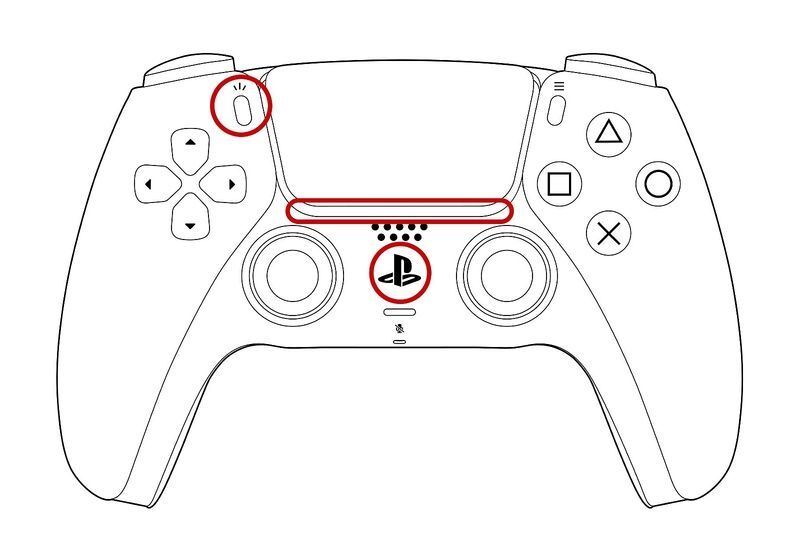
- プレーヤーランプが消えていることを確認する
- SHAREボタンを押しながら、ライトバーが点滅するまでPSボタンを長押しする

- スマホのBluetooth設定を確認してコントローラーを選択する
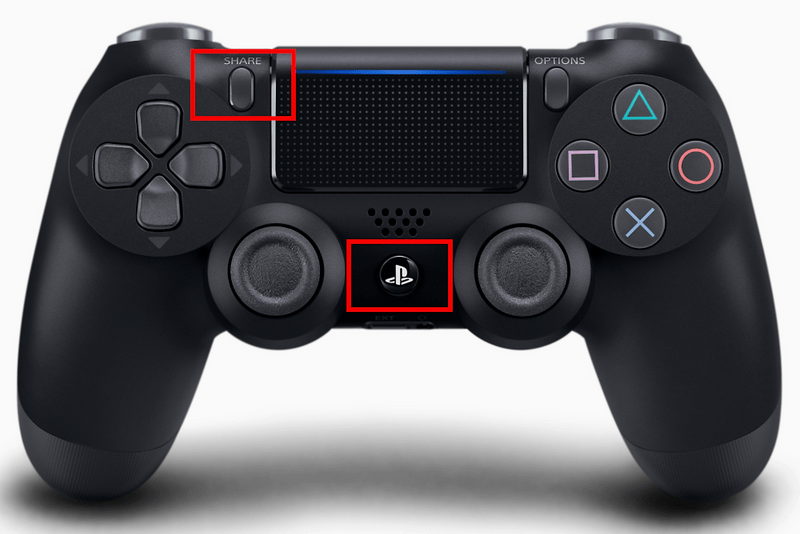
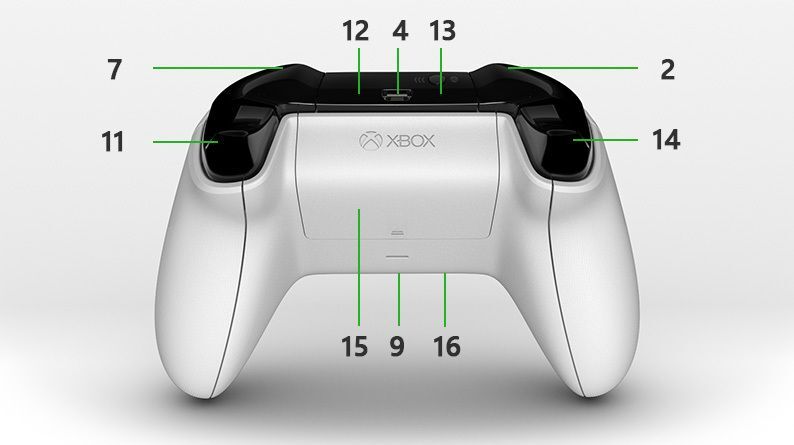
XboxOne/XboxSeriesコントローラー
- 前面のXboxボタンを押す
- 前面のXboxボタンを押しながら上部のペアリングボタン(13)を長押しする

- スマホのBluetooth設定を確認してコントローラーを選択する
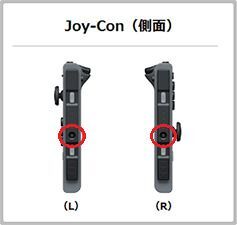
Nintendo Switch ProCon/Joy-Con
- 登録するコントローラーのシンクロボタンをランプが点滅するまで長押しする

- スマホのBluetooth設定を確認してコントローラーを選択する
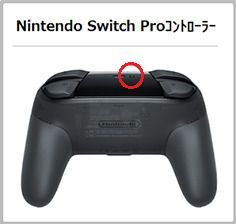
- 登録するコントローラーのシンクロボタンをランプが点滅するまで長押しする

- スマホのBluetooth設定を確認してコントローラーを選択する
動作確認されているコントローラー一覧
公式が動作確認済みのものは以下の通りです。
<動作確認コントローラー情報(無線接続)>
PS5 DualSense
PS4 DUALSHOCK 4
XboxOneコントローラー
XboxSeriesコントローラー
Nintendo Switch ProCon
Nintendo Switch Joy-Con(一部Android端末で正しく動作しない)
※無線接続での動作を推奨します。
※上記以外のコントローラーについては、正常に動作しない場合があります。
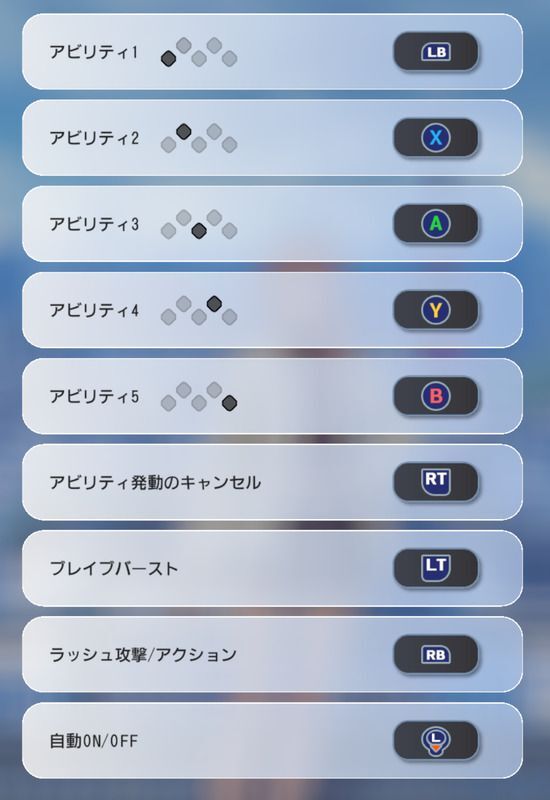
操作一覧
動作環境
iOS対応環境: iOS 15.0以降
対応端末:iPhone6s以降
推奨端末:iPhone12以降
Android対応環境: Android 10.0以降
対応端末:Android 10.0以降の機種
推奨端末:Android 15.0以降の機種
※2026年3月23日時点
※快適な動作のために推奨端末でのプレイをおすすめします
※一部のAndroid端末で正しく動作しない場合があります
※動画はiPhone12mini、60fps、グラフィックレベル5(最高)のものとiPhone7、60fps、グラフィックレベル1のものとなります
このページでは、株式会社スクウェア・エニックスが権利を有する画像・動画を利用しています。当該画像・動画の転載・配布は禁止いたします。
© SQUARE ENIX/NHN PlayArt
CHARACTER DESIGN: MIKI YAMASHITA / TETSUYA NOMURA


未登録