
所有鉱山のマップを作成しよう





目次 (鉱山のマップ作成)
注意事項
- ここで配布しているシートは、ゲーム公式区分上「APIを扱う独自のサードパーティ製ツール」に該当します。
- シートは自分の環境に各自ダウンロードして使用します。APIデータ、計算・解析結果はすべて各自の情報端末内にのみ存在します。
- APIデータ、計算・解析結果は外部に発信していません。
- マップの一般公開は一切推奨しません。それでも公開した場合は、自己責任となります。
必要なもの
- パソコンかタブレット端末
※スマホのみでも、一応作成できました。
- Resources APIキー
- Google Myマップ
- ここで配布している、鉱山マップ作成シート
自分のドライブにコピーを作成しましょう
「ファイル」⇒「コピーを作成」
※この管理シートは、シートと同じ場所にSaveDataフォルダ1つとCSVファイルを複数作成します。置き場所に注意してください。
このシートを使ってできること
・自分の所有鉱山のマップが簡単に作れます。
・直近数か月で掘った場所はどこかな
・頻繁に攻撃を受ける場所をチェックして、分析と対策に
・伝染病の発生箇所をマップで眺めてみる
など
鉱山座標の管理分割シートの説明
鉱山座標を登録する「Google Myマップ」の仕様は次の通りです。
- csvファイルを読み込み、座標を登録することが出来る。
- 登録できる項目は、緯度、経度、座標のタイトル、コメントの4点。
- 無料ユーザーは、全部で8つのレイヤーを作成できる。1レイヤー当たりの登録座標は2000件まで。合計16000個の座標しか登録できないため、所有鉱山数がそれを超えてる人は座標を選別する必要がある。
- 最大8レイヤーのため、ResourcesGameの全ての鉱山種類(15個)を各レイヤーに個別登録することはできない。ある程度種類をまとめる必要がある。
上記を考慮した管理ツールが「鉱山座標の管理分割シート」になります。
DLは基本的に1回だけ実行します(APIキー1消費)。所有鉱山が増えた場合は、再度実行します。
①メインシートに自分のアカウントの「APIキー」を入力
②「鉱山情報のダウンロード実行」ボタンを押す。
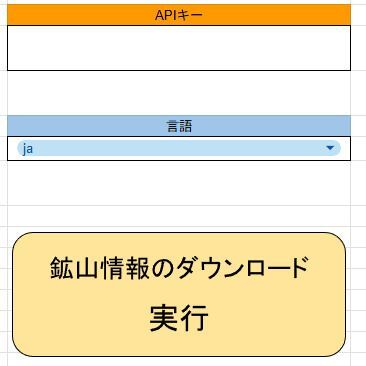

スクリプト実行中は、「実行しています」ダイアログが表示されます。
ダイアログが消えるまで待ちます。
③DLした鉱山情報は「Mines」シートに記録されます。
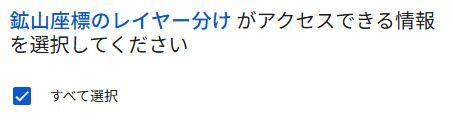
※初回スクリプト実行時は、「スクリプト実行の認証許可」ダイアログが表示されます。
1. 「OK」⇒左下の小さい「詳細」をクリック
2. 「鉱山座標のレイヤー分け(安全ではないページ)に移動」をクリック
3. アクセス権限の許可で「すべて選択」⇒「続行」
<座標管理>へ続く
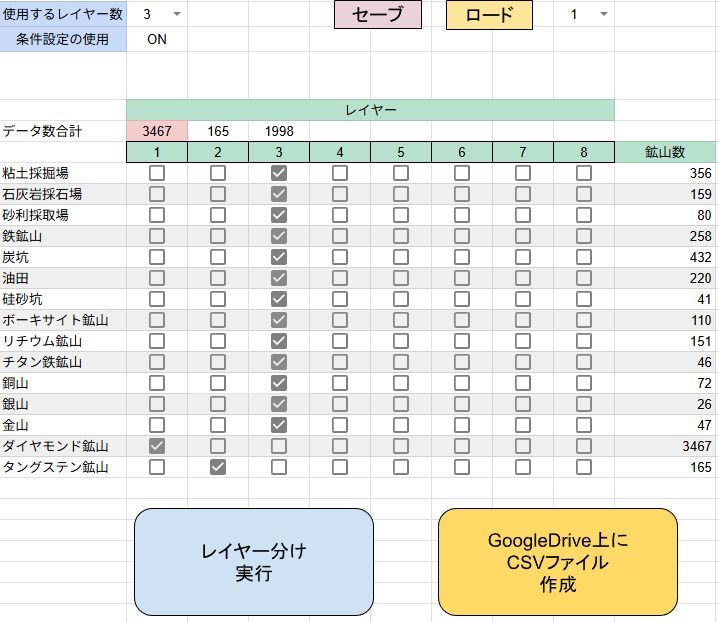
①「レイヤー設定」シートに移動
②GoogleMyマップで作成するレイヤー数(1~8)を設定します
③各レイヤーに登録する鉱山種類を選択します。チェックボックスをチェックしてください。
同一鉱山が複数のレイヤーに登録されている場合、数字の小さいレイヤーが優先されます。
例:粘土鉱山がレイヤー1と3にチェックされている場合、レイヤー1に登録されます。
④青色の「レイヤー分け実行」を押すと、R1~R8シートに条件に沿った座標情報が作成されます。
データ項目は、通し番号、緯度、経度、コメントの4つです。
コメント内容は、「建築日、鉱山種類、品質%、TU値、ペナルティ、攻撃を受けた回数」の最大6項目です。ペナルティと攻撃を受けた回数は、0以上の数値の場合に表示されます。
⑤黄色の「GoogleDrive上にCSVファイル作成」を押すと、管理シートと同じフォルダ内に各レイヤーのCSVファイルが作成されます。
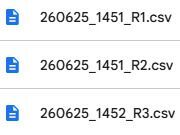
作成ファイル:260625_1450_R1.csv
書式 :作成年月日、時間、レイヤー数
※各レイヤーのデータ数が2000を超える場合、分割ファイルが作成されます。
260625_1450_R1_*.csv
⑥レイヤー設定は、5パターン保存することが出来ます。

<条件設定>へ続く
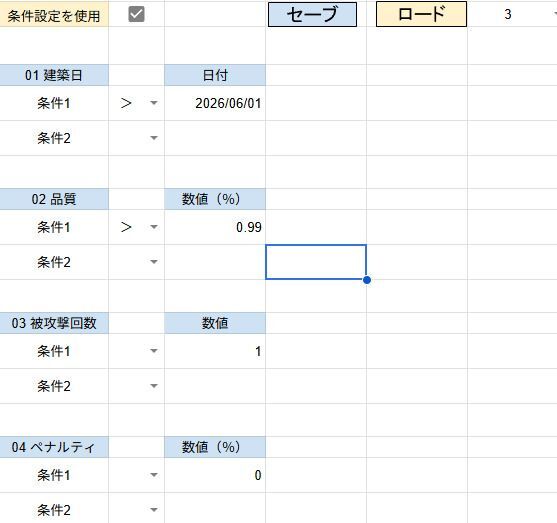
各レイヤーに振り分ける座標データを、特定条件で選別できます。
判定項目は、「建設日」「品質」「被攻撃回数(攻撃を受けた回数)」「ペナルティ」の4項目です。各項目は2条件設定できます。すべての判定項目を満たす座標データを抽出します。
①建設日
=は使えません。>と<のみ使用できます。
特定日以降もしくは以前、特定期間を抽出可能。
②品質
=と>と<が使用できます。数値は%です。
99%(0.99)と99(全角数字、%なし)と99(半角数字、%なし)は、すべて99%として扱われます。
セーブ時、99と99は、99%(0.99)に変換されます。
③被攻撃回数:
=と>と<が使用できます。数値は整数です。
数字は半角でも全角でも可。セーブ時半角に変換されます。
④ペナルティ
=と>と<が使用できます。数値は%です。
99%(0.99)と99(全角数字、%なし)と99(半角数字、%なし)は、すべて99%として扱われます。
セーブ時、99と99は、99%(0.99)に変換されます。
ペナルティ20%を抽出する場合は、「>0」とかになります。
条件設定は、5パターン保存することが出来ます。
<コメント設定>へ続く

①「レイヤー設定」シートの表の下、「コメントの設定を開・閉」を押すと、設定画面が開きます。
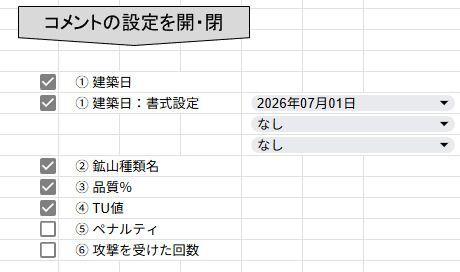
②ここでは、myマップに座標を登録した際に、各座標をタップすると表示されるコメント内容を変更することが出来ます。項目内容は「建築日」「種類名」「品質」「TU」「ペナルティ」「被攻撃回数」の6つです。
建築日は、書式設定を細かく指定できます。指定しなかった場合のデフォルトは、2026年07月01日という年月日のみの表示です。指定した場合は、年月日の表示有無、曜日の有無、時分秒の有無から好きな組み合わせを選択してください。
建築日の書式設定あり、種類、品質、TUのみ表示すると、こんな感じです。

Google Myマップ
①「利用を開始」を押す
②左上の「新しい地図を作成」⇒CREATE
③レイヤーにCSVファイルの登録
「無題のレイヤー」(これがレイヤー1に該当)の「インポート」を押す
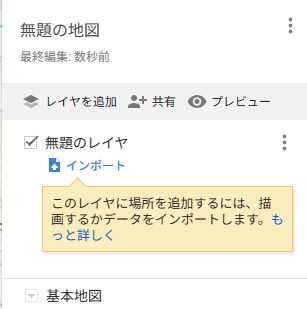
開いたフォームに、鉱山座標の管理分割シートで作成したR1.csvを投げ込む。
※Google Drive上に作成したCSVファイルを直接指定可能です。
④登録情報の選択
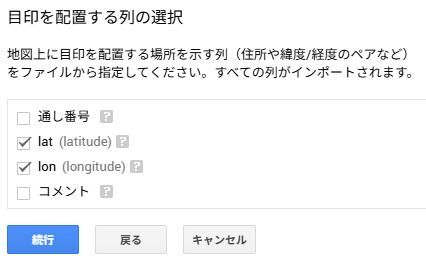
続行を押す
マーカーのタイトルは「通し番号」を選択
続行を押す
2000個までの座標が登録される。
⑤座標マーカーは好きな色・物に変更
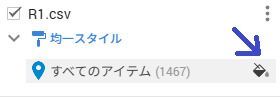
⑥「レイヤを追加」を押し、各レイヤーにcsvファイルを登録する。
⑦所有鉱山マップの完成
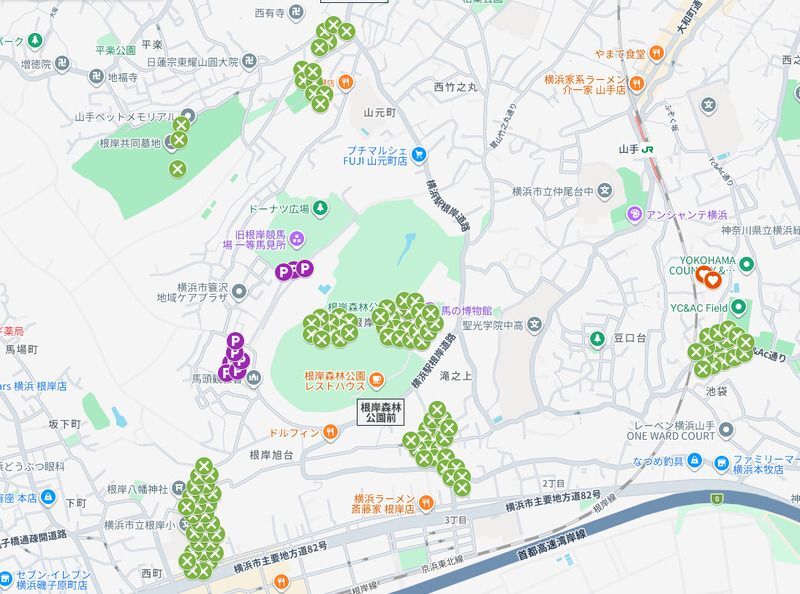
上は3レイヤー使用し、オレンジがダイヤ、紫がタングステン、緑がそれ以外すべて登録したもの。
鉱山数が16000を超える場合
uMapサービスは、座標の登録上限数がありません。CSVファイルからの座標インポートも対応しています。
しかし、使用方法は複雑で、GoogleMyマップに比べて難易度が高いです。


未登録