

【ダッコフ】マルチプレイMODの導入方法・普通にマルチプレイできる?





『エスケープ フロム ダッコフ』のマルチプレイのやり方を掲載しています。VPNやMODの導入方法まで詳しく解説しているのでぜひご覧ください。
目次 (マルチプレイのやり方)
- 普通にマルチプレイできる?
- 製品版だけではマルチプレイは出来ない
- 【古いバージョン】マルチプレイのやり方
- 1.サーバーを立て、参加する
- 2.SteamにてマルチプレイのMODを入れる
- 3.ModsからMODを有効化する
- 4.ゲームを再起動する
- 5.バンカー(拠点)に待機する
- 6.「联机Mod控制面板」を操作する
- 7.ホスト側が行き方、マップを選択する
- マルチプレイのやり方
- 1.MODの導入
- 2.ゲーム側でMODを有効化する
- 3.ホスト側がルームを作成する
- 4.ゲストがホストの部屋に参加する
- マルチプレイの仕様
- 拠点の環境は同期されない
- 戦利品などは共有される
- 本人以外の遺失物にアクセスすることはできない
- 死亡したプレイヤーは天の視点になる
- 誰かがエリア移動をする際は、全員が同時に移動できる
- ゲストのローディング画面は変更できる
- マルチプレイできない場合の原因と対処方法
- チュートリアルを完了させる
- テレポートを利用しようとしている
- 他のMODをオフにする
普通にマルチプレイできる?
製品版だけではマルチプレイは出来ない

『エスケープ フロム ダッコフ』は1人専用ゲームとなっており、マルチプレイはサポートされていません。
ただ、特定のVPNソフトやMODを導入することで、マルチプレイできるようになります。
2026年1月16日現在、マルチプレイを可能にするMOD「逃离鸭科夫联机mod 正式版v1.0.2」がSteam P2Pによるプレイヤー同士の接続が可能になっているため、「hamachi」や「Radmin VPN」などを使用せずともマルチプレイが可能となっている。
本ページではSteam P2Pを使用したマルチプレイの手順を記載しています。
▼以前のバージョン(VPNを使用する)マルチプレイのやり方はこちら
【古いバージョン】マルチプレイのやり方
| 1 | サーバーを立て、参加する ┗本記事では「Radmin VPN」を紹介 |
|---|---|
| 2 | SteamにてマルチプレイのMODを入れる (サブスクライブ) |
| 3 | ダッコフを起動後「Mods」を選択し、該当のMODを有効化する |
| 4 | ゲームを再起動する(MODの有効化) |
| 5 | バンカー(拠点)に待機する |
| 6 | 「联机Mod控制面板」を操作しマルチプレイを開始する |
| 7 | ホスト側が行き方、マップを選択する |
1.サーバーを立て、参加する
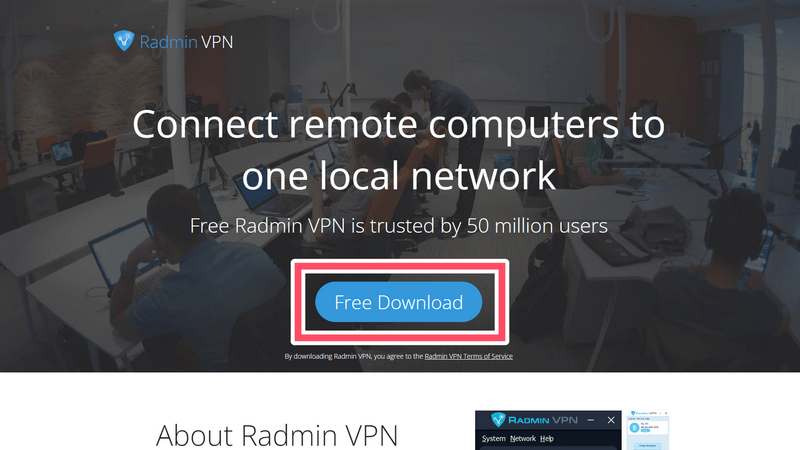
Java版の「Maincraft」などのマルチプレイと同じようにサーバーを立てることでマルチプレイが可能です。
サーバーはレンタルサーバーや自身で静的IPアドレスを用意することもできますが、手間がかかるので少人数であれば無料のVPNソフト「Radmin VPN」がおすすめです。
下記では、「Radmin VPN」の導入方法を解説します。
「Radmin VPN」の導入方法
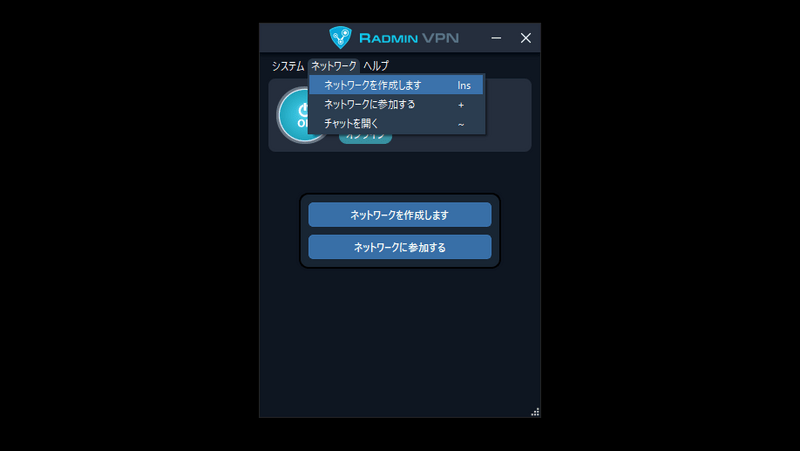
「Radmin VPN」をインストールします。
その後、ホスト側は、「ネットワーク」>「ネットワークを作成します」を選択し、好きなネットワーク名、パスワードを入力します。
参加するゲスト側は、ホストにネットワーク名、パスワードを入力し、接続します。
2.SteamにてマルチプレイのMODを入れる
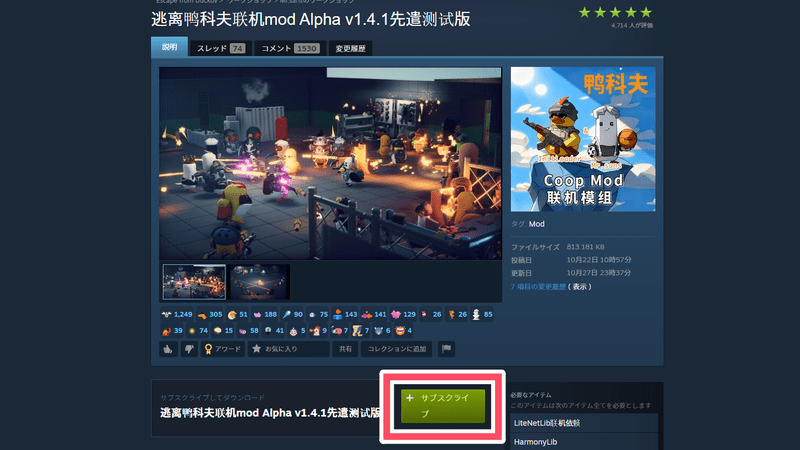
Steamにてマルチプレイ用のMOD「逃离鸭科夫联机mod Alpha v1.4.1先遣测试版」をサブスクライブします。
ブラウザではなく、ソフトでログインしている方は下記からもサブスクライブできます。
- ストア画面上部の「コミュニティ」を選択する
- ハブを探す(製品を検索)で「エスケープ フロム ダッコフ」を入力する
┗コミュニティのアクティビティで、ダッコフが出ていればそこからでもOK - ワークショップを選択する
- 検索バーで「逃离鸭科夫联机mod」を入力する
- 逃离鸭科夫联机modをサブスクライブする
vの後の番号は、アップデートしていく度に変わるので、検索する場合はその前の名称までコピーします。
一緒に勧められるMODはそのまま入れてOK
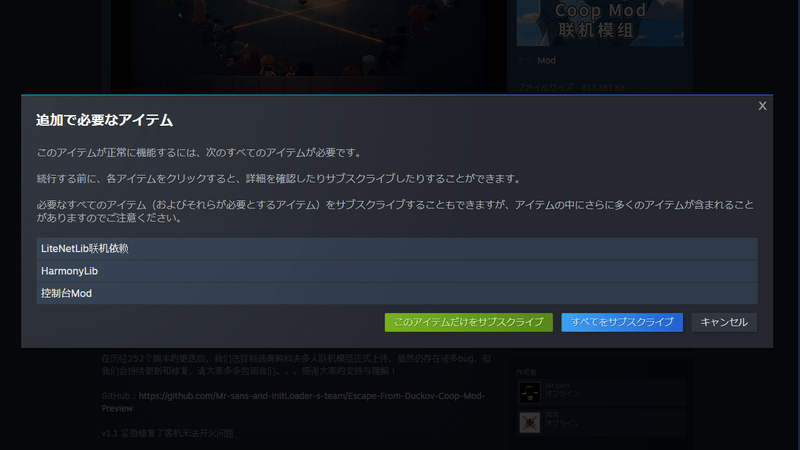
「逃离鸭科夫联机mod」をサブスクライブする際、関連MODも表示されますが、全てサブスクライブするようにしましょう。
3.ModsからMODを有効化する

ダッコフを起動し、ゲームタイトル画面にある「Mods」を選択します。
その後、「逃离鸭科夫联机mod」などのMODを全てチェックし、有効化します。
この時、画面左上などにツールやコンソールの画面が表示されますが、気にせず進めてください。
4.ゲームを再起動する

有効化しても、ゲームを再起動しないとMODが有効になっていません。そのため、チェックを入れた後は一度ゲームを終了します。
5.バンカー(拠点)に待機する

ホスト側、ゲスト側もゲームを起動したら、バンカー(拠点)にいましょう。
エリアゼロなど外に出てしまうとマルチプレイできない可能性があります。
6.「联机Mod控制面板」を操作する
ホスト側の操作

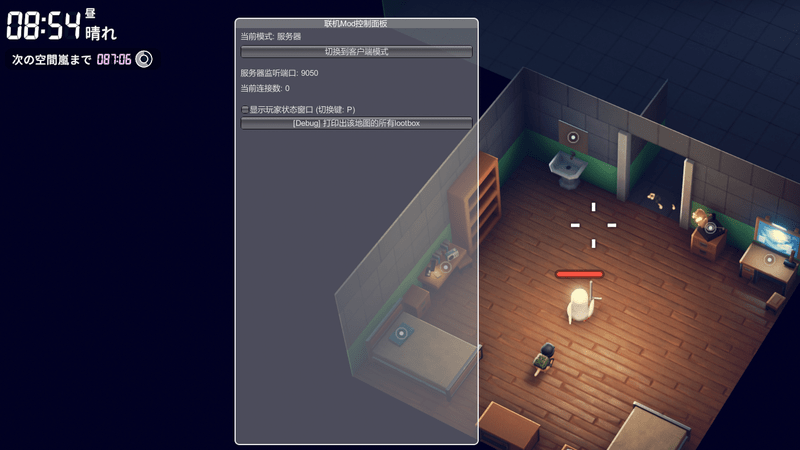
「联机Mod控制面板」の真下にある「切换到服务器模式」を選択するだけです。
選択後、「当前模式:客戸端」が「当前模式:服务器」に切り替わっていたらOKです。
ゲスト側の操作

「手动输入 IP 和端口连接」の下にあるIP部分に、ホスト側のIPを入力します。その後、「手动连接」をクリックするとマルチプレイが開始されます。
ホストのIPは、「Radmin VPN」に記載されています。「Radmin VPN」以外でサーバーを作成している場合は、ホストにIPを教えてもらいましょう。
※端口の番号は入力する必要はありません。
※IPの入力中にWASDなどで移動しても文字列が入力されてしまうので正しく接続されない可能性があります
7.ホスト側が行き方、マップを選択する

バンカー(拠点)にお互いの姿が視認できたら、行き方や場所を選択します。
その後、参加者全員が「J」を押し、完了することで画面が切り替わりエリアに移動できます。
参加者の誰かが、テレポートを解放していない場合、正しく移動できない可能性があるので、ハシゴなどで開始する必要があります。
マルチプレイのやり方
| 1 | ホストとゲストはMOD「逃离鸭科夫联机mod 正式版v1.0.2」と前提MODを導入する |
|---|---|
| 2 | ゲーム側でMODを有効化し、ゲームを再起動する |
| 3 | ホスト側がルームを作成する |
| 4 | ゲスト側はホストの部屋に参加する |
1.MODの導入
マルチプレイをするために、ホストとゲストはまずMODを導入する必要がある。
必要なMODは下記4つ。メインの「逃离鸭科夫联机mod」をサブスクライブする際に、前提MODも全てサブスクライブすること。
| 1 | メイン:逃离鸭科夫联机mod 正式版v1.0.2 |
|---|---|
| 2 | 前提MOD:LiteNetLib联机依赖 |
| 3 | 前提MOD:HarmonyLib |
| 4 | 前提MOD:控制台Mod |
2.ゲーム側でMODを有効化する
4つすべてのMODをサブスクライブしたらダッコフ本体を起動する。
起動後、タイトル>「Mods」画面からサブスクライブした4つのMODのチェックボックスをクリックして有効化する。
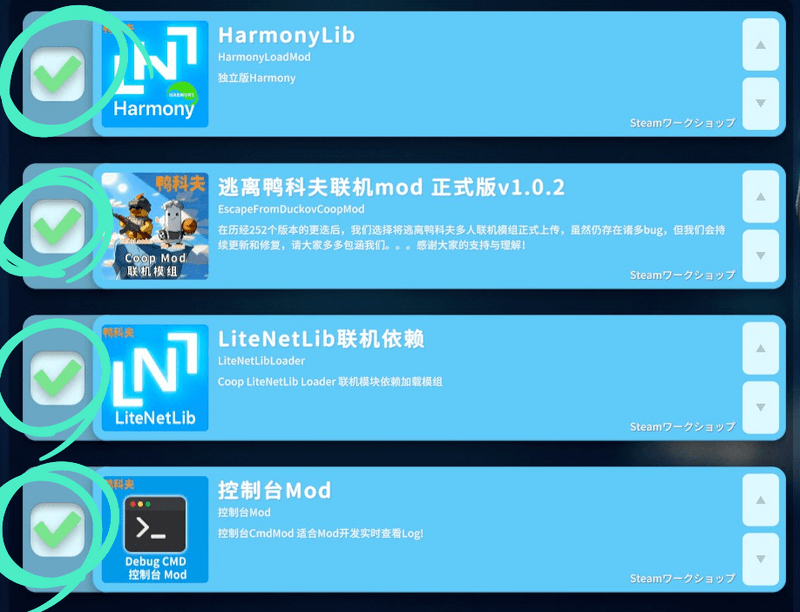
チェックボックスを付けた後、1度ゲームを再起動することでMODが有効化される。
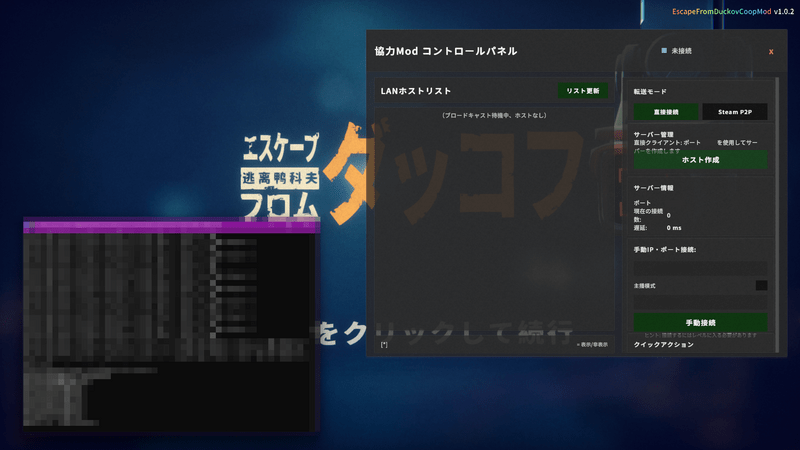
ゲームの再起動後、コマンドプロンプト、協力Modコントロールパネルが起動し、ゲーム画面右上に「EscapeFromDuckovCoopMod」と虹色に表示されていれば準備は完了となる。
3.ホスト側がルームを作成する
ホストとゲストはゲームを開始し、バンカーに移動しておくこと。
ホスト(部屋を作成する人)は「協力Modコントロールパネル」の右側の転送モードの「Steam P2P」を選択し、ロビーの作成を行う。
メモ:協力Modコントロールパネルは「^」キーで表示、非表示を切り替えられる。「0」の2つ右のキー。
参加プレイヤーの一覧は「P」キーで表示できる。
メモ:他のMODでもそうだが、ゲーム画面中にMODのウィンドウを表示させるものの場合、クリックなどの操作がゲーム側でも行われてしまう(MODのウィンドウ内の項目をクリックしたいのに銃を撃ってしまうなど)
インベントリ→マスターキー画面を開くなど、クリックしても弊害のない画面を開いたり、近接武器に持ち替えたりなどで対応するとよい
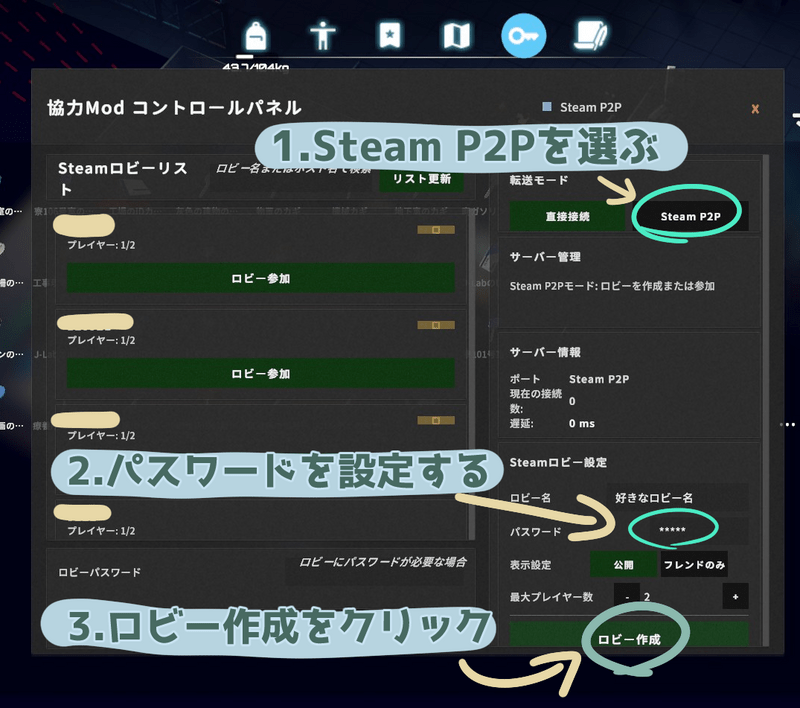
フレンドとのみマルチプレイをしたい場合は、Steamロビー設定からパスワードを設定してロビー作成を行えばよい。設定しない場合は野良のプレイヤーが入ってくる可能性がある。
メモ:Steamロビー設定の表示設定は「公開」にしておいたほうが楽。公開してもパスワードを設定しておけば他のプレイヤーは入ってこない
Steamのフレンドの招待、ゲームに参加の機能は選べるのだが編集者の環境では機能しなかったので、ここでは紹介しないでおく。
メモ:ロビー作成の下にスクロール>「クイックアクション」>「協力設定」からゲームの設定を変更できる。アイテムの倍率や敵の強さなど、変更したい場合はこちらから調整するとよい。
4.ゲストがホストの部屋に参加する
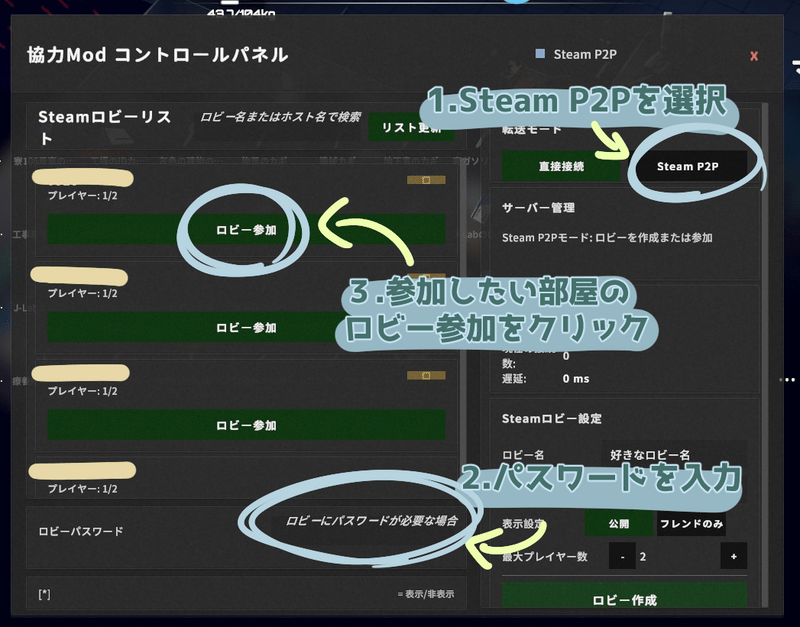
参加の手順は以下の通り
| 1 | 「Steam P2P」を選択 |
|---|---|
| 2 | 画面下の「ロビーパスワード」にホストの設定したパスワードを入力 |
| 3 | 「ロビー参加」をクリックすることで参加することができる |
マルチプレイの仕様
- 拠点の環境は同期されない
- 戦利品などは共有される
- 本人以外の遺失物にアクセスすることはできない
- 死亡したプレイヤーは天の視点になる
- 誰かがエリア移動をする際は、全員が同時に移動できる
- ゲストのローディング画面は任意の画像に変更できる
拠点の環境は同期されない
拠点の環境は同期されず、各々の進行度になっている。そのため、バンカー(拠点)の建造物は各プレイヤー自身の建造物しか見えないため、他プレイヤーの建造物にアクセスしたりはできない。
戦利品などは共有される
敵が落とす戦利品やフィールド上に落ちている箱などは同期されています。そのため、他の人が拾うと戦利品のインベントリからアイテムが消えます。
本人以外の遺失物にアクセスすることはできない
各プレイヤーは他人の遺失物にアクセスすることはできない。ただし、プレイヤーの死体にはアクセスが可能となっている。
つまり、仮にフレンドが死亡した場合、生きているプレイヤーがフレンドの死体からアイテムを持ち帰ることは可能だが、一度帰還した場合、死体は遺失物となっているため死亡した本人以外は遺失物にアクセスすることはできない。
メモ:実は死体からアイテムを抜いたとしても、遺失物には影響しない。死体からアイテムを全回収し、次に入った時に遺失物にアクセスしたら死体から抜いたアイテムも全部残ったままとなっている。つまりアイテムが増殖する。
死亡したプレイヤーは天の視点になる
死亡したプレイヤーは天の視点となり、生きているプレイヤーを観戦することになる。
誰かがエリア移動をする際は、全員が同時に移動できる
エリア移動する際は投票画面が表示される。移動に賛成する際は「J」キーを押そう。
このエリア移動は、誰か1人でもエリア移動を行おうとすると投票画面が表示される。全員が賛成した際に全員がエリア移動を行うため、必ずしもエリア移動する場所に全員集まる必要はない。
ゲストのローディング画面は変更できる
エリア移動を行なった際にゲスト側に表示される画像は任意の画像に変更できる。
エクスプローラーから下記パスにある「bg.png」を別のpng画像に置き換えるだけで変更が完了する。
配信など人目に触れる環境でプレイする際は、一度画像に目を通したほうがよいだろう
\Steam\steamapps\workshop\content\3167020\3591341282\Assets
steamのインベントリの「ローカルファイルを閲覧」からエクスプローラーを開き、アドレスバーの「ateamapp」から後半部分を貼り付ければMODのディレクトリに移動できる。
あとは「bg.png」を好きなpng画像で上書きすればいいだけ。jpgとかには対応していない。
マルチプレイできない場合の原因と対処方法
- チュートリアルを完了させる
- テレポートを利用しようとしている
- 他のMODをオフにする
チュートリアルを完了させる
マルチプレイはバンカーを解放するまで進めないとできないか正しく進行しない可能性があります。そのため、バンカーを解放するまでチュートリアルを進めるようにしましょう。
テレポートを利用しようとしている
チュートリアルを完了したばかりで、テレポート機能などを解放していないプレイヤーがいる場合、テレポートを実装すると正しく動作しない場合があります。
その場合は、ハシゴなど他の手段で外に出るようにしましょう。
他のMODをオフにする
他のMODが干渉して正しくマルチプレイできていない可能性があります。そのため、他のMODを導入している場合は一度全て無効化した上で再度試みましょう。
ゲーム内でMODを無効化した後は再起動まで忘れずに行ってください。
掲示板
攻略情報
アップデート情報
お役立ち記事
マップ


-
-

-
ななしの投稿者
43カ月まえ ID:toyo2774タルコフコラボアプデ以降もマルチできるの?
-
-
-
-
(仮)ユーザー
34カ月まえ ID:u2i71nb4MODのアプデがかなり進んでいたらしく、steamサーバーを使ってマルチができるためhamachiとかRadmin VPNを使わなくてもよかったりする
ゲスト側も転送装置が使えるので現地まで歩く必要もなかった
結構快適にマルチプレイができる
-
-
-
-
通りすがりの赤ダック
-
-
-
-
ななしの投稿者
16カ月まえ ID:inyhnbwhテレポーター開放している同氏でもテレポータを使おうとすると、ホストだけが飛ぶ
と言うかホストしかテレポーターを触ることができない。
-




未登録