
【ボダラン4】コントローラーの接続方法とできない時の対処法【ボーダーランズ4】
最終更新日時 :
1人が閲覧中





【おすすめ記事】
【編集者募集中!!】
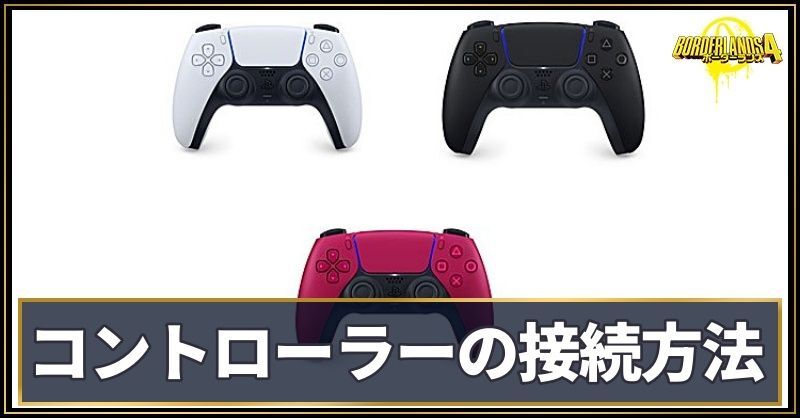
ボーダーランズ4(ボダラン4)におけるコントローラーの接続方法をまとめています。設定の仕方やできない時の対処法を紹介しているので、コントローラーで遊びたい方は参考にしてください。
目次 (コントローラーの接続方法とできない時の対処法)
コントローラーの設定・接続方法
Steam版
| 1 | PCにコントローラーを接続する |
|---|---|
| 2 | ボーダーランズ4を起動して動作確認 ※問題なく動作する場合は以降の設定は必要なし |
| 3 | 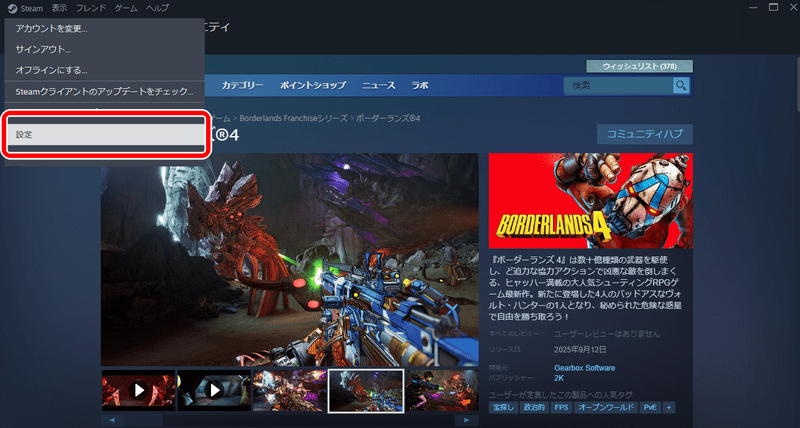 Steamを起動する。 画面左上のSteamアイコンをクリックし、設定を選択。 |
| 4 | 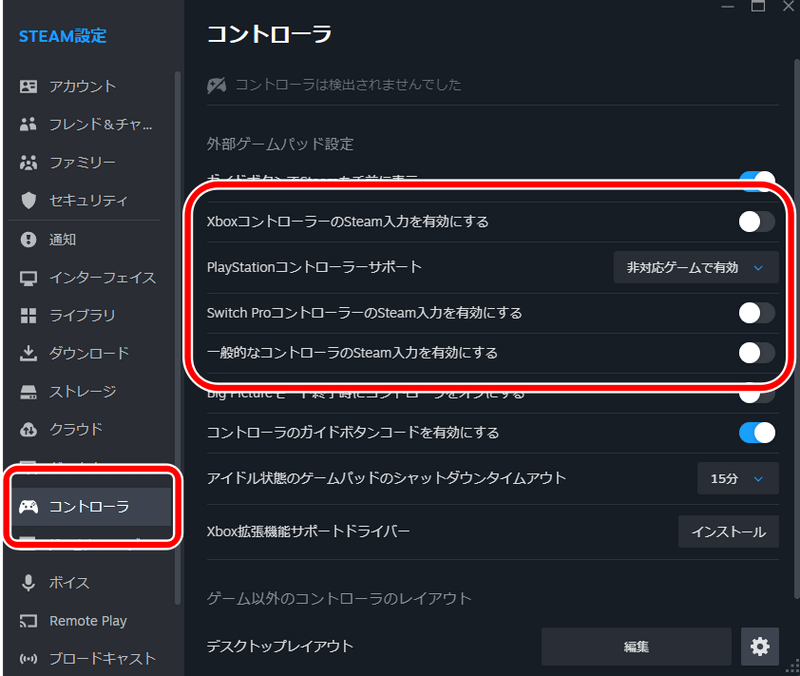 設定画面が開くので、左の「コントローラー」タブをクリック。自身が使っているコントローラーの種類に応じて、赤枠内の入力設定を有効にする。 |
| 5 | 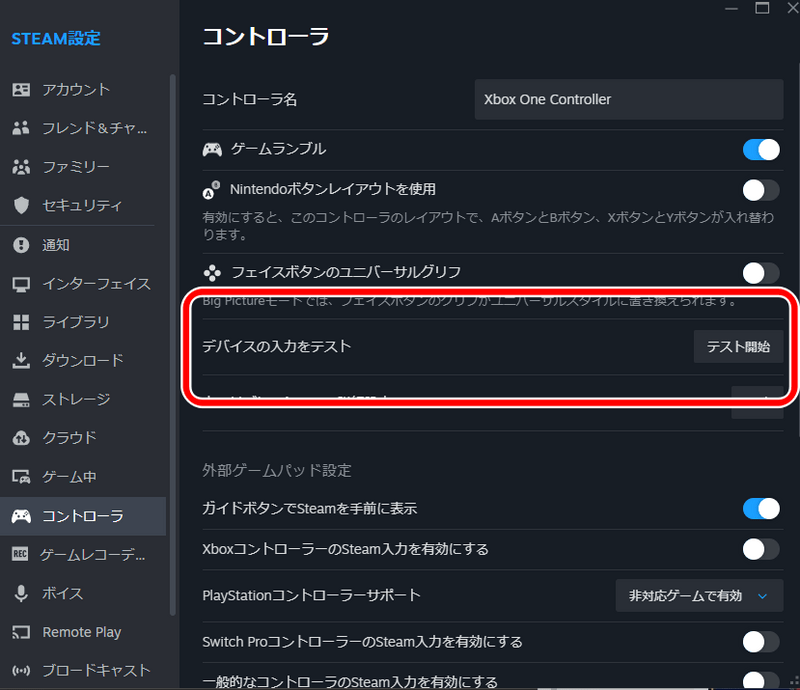 デバイスの入力テストでコントローラーの動作を確認する。 |
Epic Games版
| 1 | PCにコントローラーを接続する |
|---|---|
| 2 | ボーダーランズ4を起動して動作確認 ※問題なく動作する場合は以降の設定は必要なし |
| 3 | Steamをインストール ※Epic GamesのゲームはSteamでも起動可能で設定を共有できるためおすすめ |
| 4 | 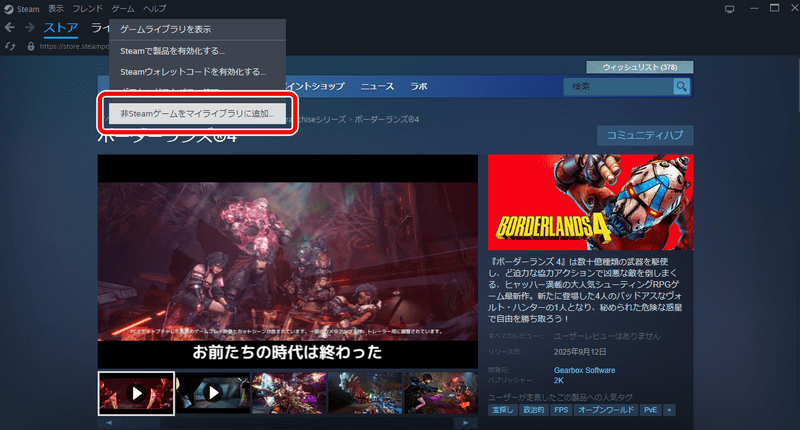 画面上部のゲームタブをクリック、非Steamゲームをマイライブラリに追加を選択 |
| 5 | 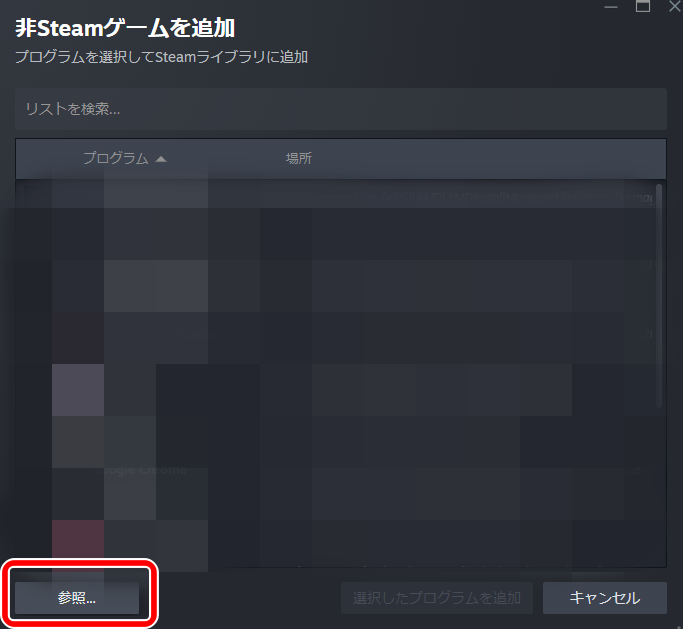 ウインドウが開くので、参照からボーダーランズ4のexeファイルを選択。 ※移動していない場合は、Cドライブ>Program Files>Epic Gamesの中にボーダーランズ4のフォルダが入っている |
| 6 | 上記のSteam設定を行う |
コントローラーが反応しない時の対処法
PCの設定を確認する
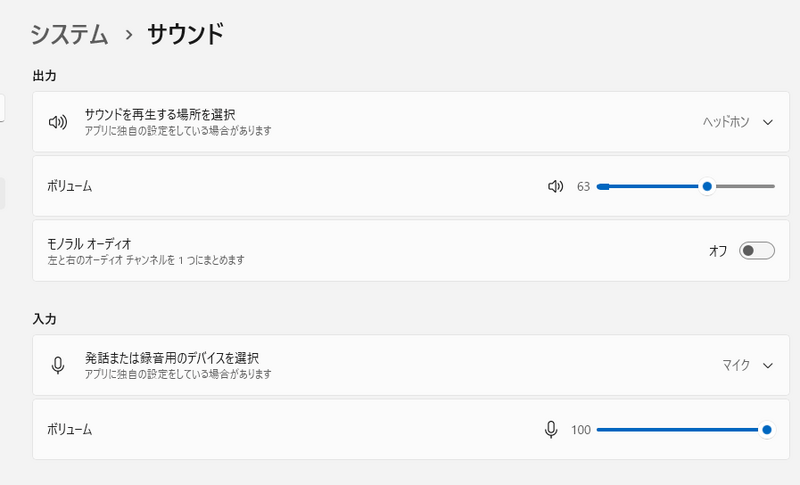
コントローラーの接続がサウンド関連に接続されてしまっていることがあります。
上記でもコントローラーが上手く動作しない場合は、PCのサウンド設定を確認してみることをおすすめします。
PC版の必要・推奨動作環境コントローラーが原因の場合
有線コントローラー
- 断線などの故障を確認する
- USBを別のポートに接続してみる
- マウスやキーボードなどの必須なUSBデバイスを外してみる
無線コントローラー
- ペアリングを解除して再度接続してみる
- 可能なら有線接続で試してみる
- コントローラーの充電を確認する
- PS5コントローラーを無線で接続するには、PC側にBluetooth機能が搭載されている必要あり
PS5コントローラーは有線
PS5コントローラーは有線のみ接続が可能なので、無線で接続することはできません。
おすすめ記事

(C)2025 Gearbox. Published by 2K Games. Developed by Gearbox. Gearbox, Borderlands, and the Gearbox Software and Borderlands logos, are all trademarks or registered trademarks, all used courtesy of Gearbox Software, LLC. 2K and the 2K logo are trademarks of Take-Two Interactive Software, Inc. All other marks and trademarks are the property of their respective owners. All rights reserved.
[提供] 2K/Gearbox Software


コメント (コントローラーの接続方法とできない時の対処法)
この記事を作った人

編集者紹介
未登録
新着スレッド(ボーダーランズ4攻略Wiki【ボダラン4】)