
【PoE2】ビルドプランナーの使い方





PoE2のビルドプランナーの使い方を解説しています。ビルドのインポート方法や使い道を掲載しているので、参考にしてください。
目次 (ビルドプランナーの使い方)
ビルドプランナーの使い方と注意点
他人が作ったビルドをゲーム内で確認

ビルドプランナーは、他のプレイヤーが制作したビルドをインポートするシステムで、次に取得すべきパッシブやジェムをゲーム内で見ることができます。
ビルドプランナーの注意点
✓エンド向けビルドはAct攻略に使えない
✓ビルドガイドを読んでシステムをよく理解しておく
✓ビルド完成に必要な費用を考えておく
エンド向けビルドはAct攻略に使えない
Act(ストーリー)攻略向けのビルドと完成系のビルドは異なっていることがほとんどです。
Act攻略にビルドプランナーを活用したい場合は、専用のビルドガイドを作ってくれている方の記事を参考するようにしましょう。
ビルドガイドを読んでシステムをよく理解しておく
PoE2では、パッシブツリーやスキルジェムを真似するだけでは機能させられないビルドが多数存在します。
スキルを使う順番や必要なアイテムを把握して、何故このビルドが機能しているのかを理解しておくことが重要です。
ビルド完成に必要な費用を考えておく
ビルドに必須なユニークアイテムが非常に高額だというケースも非常に多いです。
有名で人気が高いビルドは高額になっていくものなので、事前にビルドにどのくらい費用がかかるのかを把握してからビルドプランナーを使いましょう。
ビルドプランナーの使い方
インポートの手順
| 1 | 参考にしたいビルドガイドを見つける |
|---|---|
| 2 | .buildファイルをダウンロード |
| 3 | ファイルをBuildPlannerへ移動させる |
| 4 | ゲームを起動し、パッシブツリーの画面で左上のアイコンをクリック |
| 5 | リストからビルドを選択 |
ビルドサイトでファイルをダウンロード
まずは外部サイトで自分が参考にしたいビルドを見つけましょう。
大体ビルドガイドの右上にビルドプランナー向けのファイルをダウンロードするボタンがあるので、そこからファイルをダウンロードしましょう。
ファイルを移動させる
ダウンロードしたファイルを自身のPath of Exile 2のBuildPlannerに入れます。
デフォルトでは下記の場所にあります。(※ユーザー名の部分は変更してください)
パッシブツリーの左上からビルドを選択
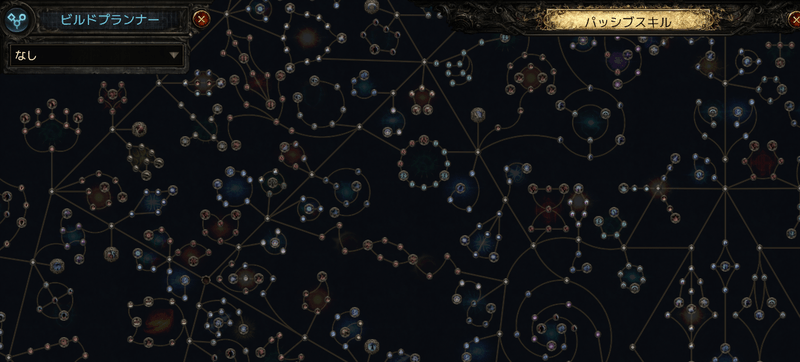
ビルドファイルを取り込んだ後にパッシブツリーを開くと、左上に青いアイコンが出てきます。
リストから自分が使いたいビルドを選択すると、自動でパッシブツリーや使うジェムが表示されます。
PoE2のおすすめ攻略記事




ハクスラしかしてない。毒チャユラで遊んでます。