
設定







はじめに
サウンドやグラフィック、操作方法など様々な設定を行うことができます。
最適化=※
(いらない設定はオフの方が画面が見やすい)
操作方法
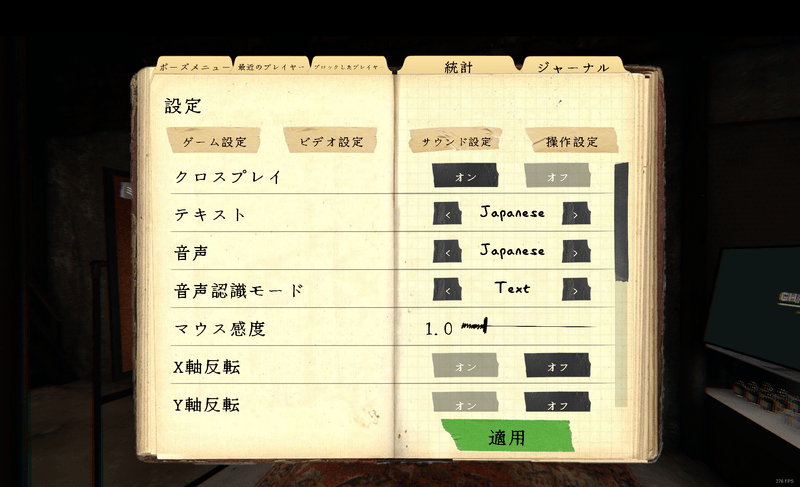
ゲーム設定
| ||
| クロスプレイ | オン・オフ | |
|---|---|---|
| 他機種とのクロスプレイを有効にするか この有無でマッチングが完全に隔離される 再起動しないと変更が反映されないバグあり。 | ||
| テキスト | English~ ※色々 | |
| 表示する言語を選択する Japanese(日本語)に変更可能 | ||
| 音声 | English~ ※色々 | |
| 音声に認識する言語を選択する Japanese(日本語)に変更可能 | ||
| 音声認識モード | 音声・※システム音声・テキスト | |
| 音声認識のモードを選択する 音声(旧Vosk)は動作環境に依存せずマイクが入ってれば稼働するが、日本語への認識が比較的に悪い システム音声(旧Windows)は文字通りにWindowsに搭載されている音声認識を利用するため、Windows側の設定も必要で、ウィンドウの切り替えで稼働停止する不具合もあるが、認識精度は高め テキストはマイクを使わずにメニューから発言内容を選択するモード | ||
| マウス感度 | 0.1~5.0 | |
| マウス感度の設定 | ||
| X軸反転 | オン・オフ | |
| 視点移動の左右が反転する | ||
| Y軸反転 | オン・オフ | |
| 視点移動の上下が反転する | ||
 | ||
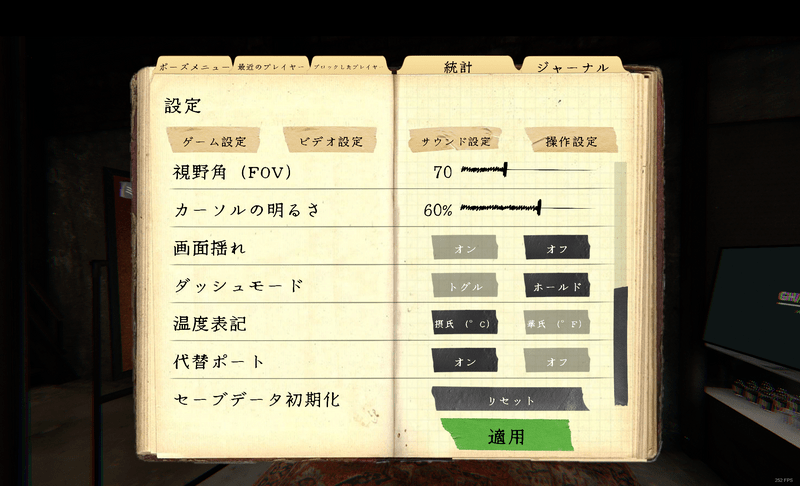
| 視野角(FOV) | 60~90 | |
| 視野の広さを調整する。デフォルトは70です。 | ||
| 画面揺れ | オン・※オフ | |
| 画面を揺らすか、揺らさないか | ||
| ダッシュモード | トグル・ホールド | |
| ダッシュをトグル(切り替え)かホールド(長押し)か | ||
| 温度表記 | 摂氏温度(℃) 華氏温度(℉) | |
| 温度の表記を切り替える | ||
| デフォルトカーソル | 〇 ・ 十 ☜ | |
| 常時表示されるカレティクル(照準)の形を設定する | ||
| デフォルトカーソル透過度 | 0~※100 | |
| レティクル(照準)の明るさを明るさを上げ下げする | ||
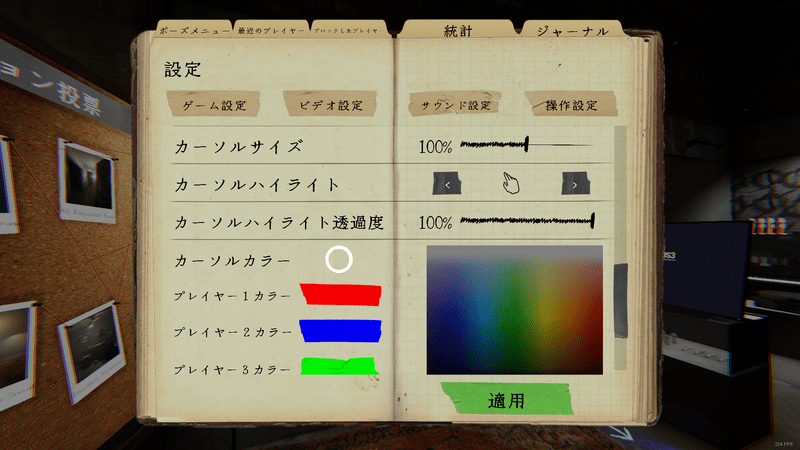 | ||
| カーソルサイズ | 0~100 | |
| レティクル(照準)の大きさを設定する | ||
| カーソルハイライト | 0~100 | |
| 情報提供お願いします! | ||
| カーソルハイライト透過度 | 0~100 | |
| 情報提供お願いします! | ||
| カーソルカラー | 多色 | |
| レティクル(照準)の色を設定する | ||
| プレイヤー1~4カラー | 多色 | |
| 1~4人目のプレイヤーそれぞれに対応する色を決められる | ||
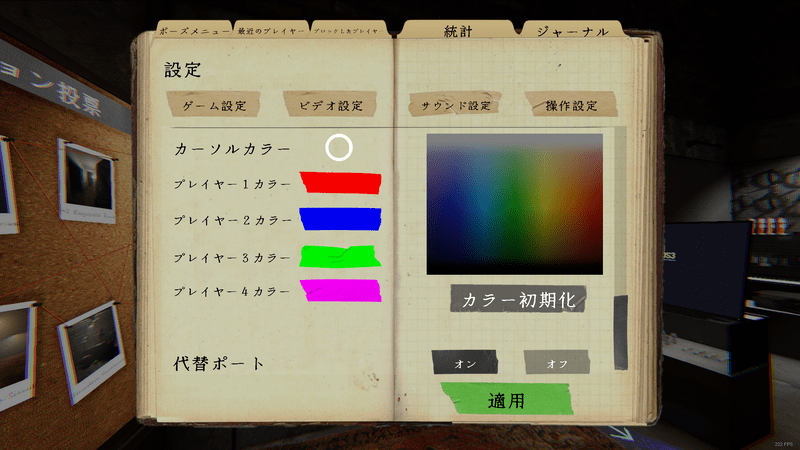 | ||
| カラー初期化 | ||
| カラーの設定を初期化する | ||
| 代替ポート | オン・オフ | |
| 代替ポートを使用するか否かをを選択する 通常はオフでOK 特殊なネットワーク環境であれば、必要に応じて変更しよう。 | ||
ビデオ設定設定
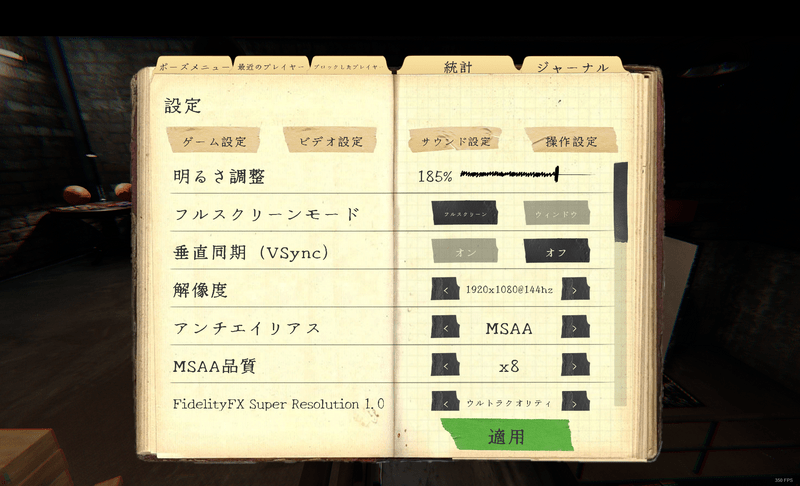 | ||
| 明るさ調整 | 10%~250% | |
|---|---|---|
| 画面の明るさを調整する ゲーム的には明るいほうが有利ではある | ||
| フルスクリーンモード | ※フルスクリーン ウィンドウ | |
| 画面表示がフルスクリーンかウィンドウか フルスクリーンは排他ではなく、いわゆるボーダーレスウィンドウである | ||
| 垂直同期(Vsync) | オン・※オフ | |
| 画面描画のタイミングを調整し、画面のずれ(テアリング)を抑制する 処理速度が十分でない場合、カクつき(スタッタリング)を感じやすくなる オフにした場合、フレームレートが無駄に高くなり、リソースを食いつぶす可能性があることには注意*1 | ||
| 解像度 | ※モニターの解像度 | |
| 解像度とリフレッシュレートを設定する 基本的にはモニターに合わせればOKだが、処理を軽くする等の目的で意図的に下げてもよし 初回起動時、解像度が大幅に下がってる場合がある | ||
| アンチエイリアス | オフ・FXAA・SMAA・MSAA | |
| アンチエイリアス(輪郭のギザギザ感, ジャギーを緩和する処理)を選択する 右の選択肢のほうが処理が重い SMAAまたはMSAAの場合、品質設定がある | ||
| FidelityFX Super Resolution 1.0 | オフ・パフォーマンス・バランス・クオリティ・ウルトラクオリティ | |
| 超解像技術「FSR1.0」の設定 パフォーマンスから順番に、それぞれ内部解像度を2.0倍、1.7倍、1.5倍、1.3倍にする 軽さと画質を両立できるが、細かい部分などは潰れやすい。特に文字は非常に読みづらくなる | ||
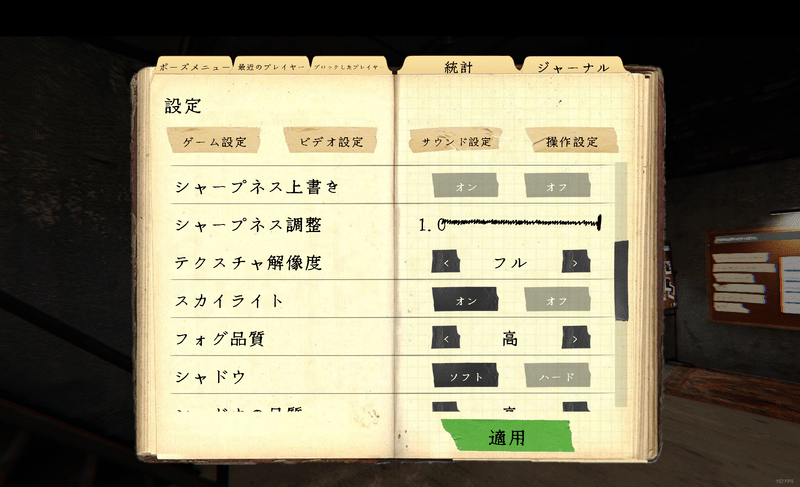 | ||
| シャープネス上書き | オン・オフ | |
| FSRが有効な場合に、画面のシャープさを手動で調整するか オンにした場合、0.0から1.0まで調整できる | ||
| テクスチャ解像度 | 1/8・1/4・1/2・フル | |
| テクスチャー(3Dオブジェクトの表面に貼られる画像)の解像度 低くするとぼやっとした見た目になる。 グラフィックボードのVRAM容量と相談して決めよう | ||
| スカイライト | オン・※オフ | |
| 光源によるオブジェクトの見た目の変化 | ||
| フォグ品質 | 低・中・高 | |
| 遠方をぼかすフィルターの品質 | ||
| シャドウ | ※ソフト・ハード | |
| オブジェクトの影の輪郭をぼかす | ||
| シャドウの品質 | 低・中・高・最高 | |
| オブジェクトの影の表示の細かさ | ||
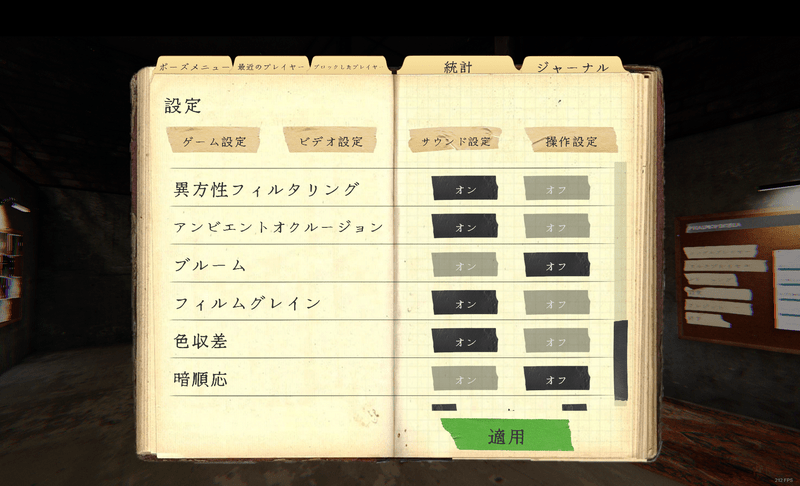 | ||
| 異方性フィルタリング | オン・※オフ | |
| 遠くの物体のテクスチャが綺麗に見えるようになる | ||
| アンビエントオクルージョン | オン・※オフ | |
| オブジェクト表面の細かな凹凸に影が表示されるようになる | ||
| ブルーム | オン・※オフ | |
| 光源から光があふれ出す(拡散する)ような見た目になる | ||
| フィルムグレイン | オン・※オフ | |
| 画面にざらつき、ノイズを出す | ||
| 色収差 | オン・※オフ | |
| 赤, 緑, 青の色が微妙にずれて表示されるレンズ効果 少しぼやっとした画面になる | ||
| 暗順応 | オン・オフ | |
| オンにすると照明を見ると周りが暗くなり、暗いところにいると明るく映る 対応するGPU(グラフィックボード)を搭載していない場合、色が盛大にバグるので注意*2 | ||
 | ||
| スクリーンスペースイルミネーション | オフ~高 | |
| 物体の表面で光の反射が起こるようになる (やや処理が重い) | ||
サウンド設定
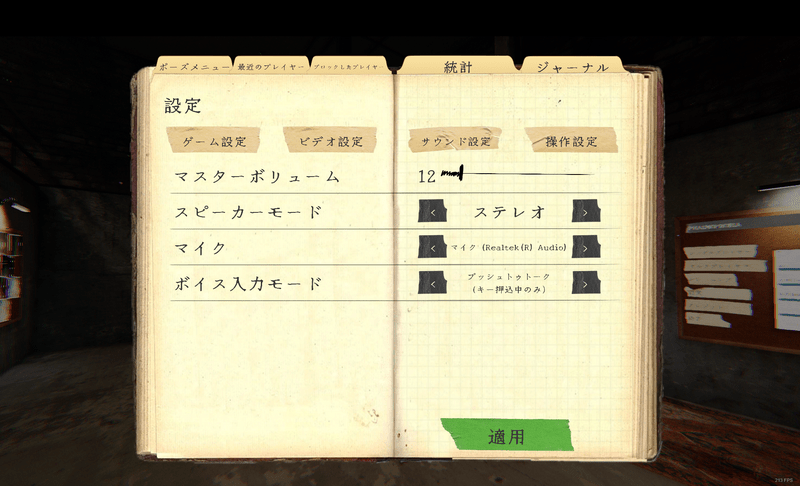 | ||
| マスターボリューム | 0~100 | |
|---|---|---|
| 全体の音を上げ下げする | ||
| スピーカーモード | モノラル・ステレオ・クアッド・サラウンド・5.1・7.1 | |
| 出力音声のチャンネル数を選択する ※メインメニュー内(ルームに参加していない状態)でのみ変更できる | ||
| マイク | <使用しているマイク> | |
| ボイスチャット・音声認識に使用するマイクを選択する | ||
| 現在のマイク入力 | ||
| マイクの感度を表示する ※調査中のみ表示される | ||
| ボイス入力モード | プッシュトゥトーク・ボイスアクティベーション・トグル | |
| マイク音声を入力する方法 それぞれ、ボタンを押している間のみ、十分な音量があるときのみ、ボタンを奇数回押したときのみ、マイクが反応する | ||
レベルリセット・自己責任です!
よくある質問
Wikiを見ても解決できなかった場合は「質問掲示板」をご利用ください。
また、掲載してほしい情報などWikiに関するご要望がありましたら「wiki編集者へ連絡板」か「Discordサーバー」までご連絡ください。
情報提供もお待ちしております!
ゴースト関連リンク


-
-

-
ななしの調査員
627日まえ ID:cpylof1vカーソルハイライトは物を持てる時と持てない時に変わる持てますよって教えてくれるカーソル
透明度は薄くするかどうか
-
-
-
-
ななしの調査員
-
-
-
-
ななしの調査員
6011カ月まえ ID:dqna8oqi画面が暗すぎて困っているという人は、以下のサイトを参考にNVIDIAのオーバーレイを有効化してShift+F3のフィルタ機能を試してみてください。
https://hotondo.work/archives/phasmophobia-more-brighter.html
-
-
-
-
ななしの調査員
5911カ月まえ ID:h8obpx0tNvidia製のGPUを使っているかたでしたらNVIDIA APPのオーバーレイをONにしてガンマ等をいじることができます。特定のゲームにだけONなど出来るので現在の人にはそっちのほうが個人的にはおすすめですね。
-
-
-
-
ななしの調査員
-
-
-
-
ななしの調査員
5711カ月まえ ID:r4tpkkmo55も同様の質問と思えますので返信しました。グラボにユーティリティーソフトが付属していたら、そちらでもガンマ値を変更できるかもしれません。今この返信を書いているパソコンはNVIDIAコントロールパネルというそのようなソフトを使用しています。
-
-
-
-
ななしの調査員
5611カ月まえ ID:r4tpkkmo配信ではOBSのソースを右クリック、フィルター、色補正から主にガンマ値を上げることによって、視聴者にだけ明るいところを白飛びせずにそのままで、暗いところだけを明るく見えるようにできます。
ゲームプレーヤーの見ている画面ごとそのように見えるようにするには、Windowsの設定でガンマ値を上げればよいのですが、めちゃ深いところにあるので調整するのも、ゲームが終わって元に戻すのも不便です。昔からある軽いソフトですが、set_gamma.exeという物があるのでVectorあたりから落として使ってみてはどうでしょう。
ガンマ値1.4あたりから、本来暗くて隠れる場所が見えなくてゴーストに殺されるはずなのが、道順が見えているので助かってしまいゲームが簡単になってしまう・・・という事を承知の上でなら使ってみてください。
-
-
-
-
ななしの調査員
5511カ月まえ ID:spgmu7ff画面が暗すぎてアポカリプスが辛いです。
慈悲の極みという方の動画を見ると明かり無しで廊下が把握できる程度に明るく、どうすれば近づけられるのか知りたいです。
画面の明るさ250%、暗順応ON、その他設定もサニメドの廊下で試行錯誤してみましたが上手く行かず…
Windows11なのですが、本体側の設定ももしあれば教えていただきたいです
-
-
-
-
ななしの調査員
541年まえ ID:h8obpx0tそちらもそうなのですが、そもそもPhasmoで1920/240FPSとか1920/60FPSとか設定で変更できますけど、それを設定しようと常に360FPS(恐らくFPS無制限)になってしまっているんですよね…
それを解消するためにNVIDIAアプリ等で固定FPSを設定することでめちゃくちゃCPU/GPU負荷が軽量化されるという報告でした。結構大きい差分だったのでやっていない人はやることをおすすめしたいです。
-
-
-
-
ななしの調査員
531年まえ ID:t06f2dwp垂直同期の仕組み上、フレームレート最大値はリフレッシュレートの整数倍(もしくは1/整数倍)になることもあります。これはNVIDIAコントロールパネルなどで設定できたはずです。
-


適当